Введите логин и пароль, чтобы войти в операционную систему (вход выполняется от имени пользователя root с использованием пароля, созданного при установке).
Перед началом установки убедитесь, что сервер соответствует требованиям к настройкам ОС и сети сервера. |
distr в корне файловой системы выполните следующую команду:mkdir /distr
- iwtm-installer-x.x.x.xxx-rhel7.run (где x.x.x.xxx - номер сборки);
- iwtm-postgresql-9.6.13-x.xx.x.tar.gz;
- iwtm-oracle-12.2.0.1-x.xx.x.tar.gz;
- iwtm-adp-x.xx.x.tar.gz.
iwtm-installer-6.11.0.839-rhel7.run;iwtm-postgresql-9.6.13-6.11.0.tar.gz;iwtm-oracle-12.2.0.1-6.11.0.tar.gz;iwtm-adp-6.11.0.tar.gz.
В нашем примере:
cd /distrbash ./iwtm-installer-x.x.x.xxx-rhel7.run
В нашем примере команда будет следующей:
bash ./iwtm-installer-6.11.0.839-rhel7.run
Начнется распаковка файлов, необходимых для установки Traffic Monitor. Перед запуском установщик выполнит проверку Системы и, если будет обнаружено несоответствие требованиям, прервет установку, выведя сообщение об ошибке.
В этом случае необходимо исправить указанное установщиком несоответствие и повторно запустить установку.
По завершении на экране отобразится окно с приглашением установить Traffic Monitor (номер в окне соответствует номеру устанавливаемой версии Системы)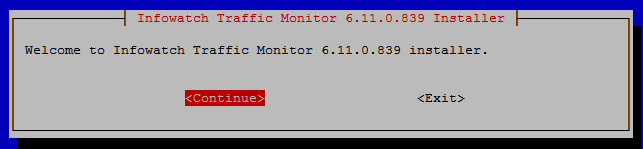 Для продолжения нажмите Continue.
В окне выбора редакции Traffic Monitor укажите TM Enterprise. Для этого установите знак астериска ( * ) в поле DNS и нажмите пробел, затем - OK.
- Oracle;
- PostgreSQL.
В окне выбора режима установки выберите DB node, нажмите OK.

- Укажите язык настроек классификации:
- Выберите CFDB, нажмите Enter .
- Выберите требуемый язык настроек классификации, нажмите OK.
На выбранном языке будут созданы такие предустановленные сущности, как классификатор, фильтры, политики по умолчанию.
- Укажите язык интерфейса:
- Выберите Interface, нажмите Enter.
- Выберите требуемый язык интерфейса, нажмите OK.
На выбранном языке будет установлена консоль управления.
- Укажите язык для индексатора поиска:
- Выберите Search indexer, нажмите Enter.
- Выберите один или несколько языков.
- Нажмите OK.
- Нажмите Accept.
- В открывшемся окне проверьте, что выбранные языки для настроек классификации и для интерфейса указаны правильно, затем нажмите Yes.
- Выберите тип табличного пространства: DB tablespaces work method и нажмите Enter.
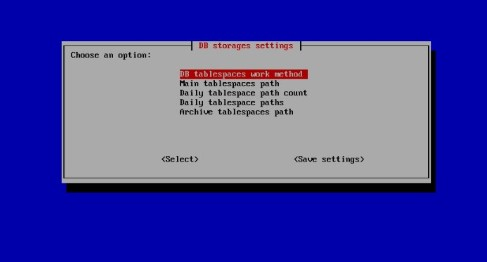
Определите режим хранения файлов табличного пространства, установив знак астериска ( * ) в поле напротив выбранного режима, и нажмите OK.
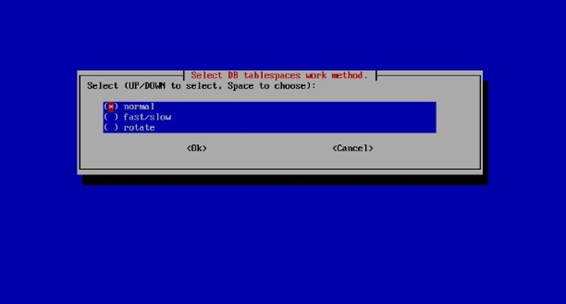
- Normal (обычный) – режим переноса данных, при котором переключение на следующий раздел (если он указан) происходит при переполнении предыдущего.
- Fast/slow (быстрые и медленные диски) – режим переноса данных с разделением пулов на быстрый и медленный. Свежие данные сохраняются в быстром разделе и через указанное количество дней перемещаются на медленные разделы (медленный пул работает при этом в режиме normal).
- Rotate (ежедневное переключение) – режим переноса данных, при котором переход к следующему разделу происходит ежедневно и при переполнении предыдущего.
Особенности режимов хранения данных (normal, fast/slow и rotate) описаны в статье базы знаний "Настройка режима хранения данных в ТП. Хранение данных на разных дисках".
- Выберите Main tablespaces path и укажите путь к диску хранения данных основного табличного пространства (по умолчанию указан путь /u02/oradata для СУБД Oracle и /u02/pgdata для СУБД PostgreSQL).
- Нажмите Enter.
- Выберите Daily tablespace path count и укажите количество путей для файлов ежедневных табличных пространств (число от 1 до 10, по умолчанию указано 1).
- Нажмите Enter.
- Выберите Daily tablespace paths и укажите путь к диску хранения данных ежедневного табличного пространства (по умолчанию указан путь /u02/oradata для СУБД Oracle и /u02/pgdata для СУБД PostgreSQL).
- Нажмите Enter.
- Выберите Number of days to store in fast tablespaces for fast/slow method и укажите период хранения файлов табличных пространств в быстром разделе в режиме fast/slow (число от 1 до 1000, по умолчанию указано 7 дней). Файлы старше указанного периода автоматически переносятся на медленные диски (только для режима fast/slow).
- Нажмите Enter.
- Выберите Fast daily tablespaces path for fast/slow method и укажите путь к диску хранения файлов ежедневных табличных пространств в быстром разделе в режиме fast/slow (по умолчанию указан путь /u03/pgdata - только для режима fast/slow).
- Нажмите Enter.
- Выберите Archive tablespaces path и укажите путь к диску хранения файлов архивированных табличных пространств (по умолчанию указан путь /u02/arch).
- Нажмите Enter.
- Нажмите Save settings, чтобы сохранить выбранные настройки.
- В открывшемся окне проверьте, что выбранные параметры указаны правильно, затем нажмите Yes.
Выберите одну из трех опций, затем нажмите Select:
- Events cleaning – настраивает включение и выключение автоматического удаления событий двух типов (по умолчанию: отключено).
Включите автоматическое удаление событий, которые являются нарушением и/или не являются нарушением. Для этого поставьте маркер напротив поля Violation и/или Non - violation. Нажмите Ok. - Violation – настраивает периодичность автоматического удаления событий, которые являются нарушением (по умолчанию: 90 дней).
Установите периодичность удаления в днях. Нажмите Ok. - Non - violation – настраивает периодичность автоматического удаления событий, которые не являются нарушением (по умолчанию: 45 дней).
Установите периодичность удаления в днях. Нажмите Ok . - Screenshots – настраивает периодичность автоматического удаления снимков экрана, полученных с Клиентов Device Monitor.