Порядок обновления следующий:
Шаг 1. Обновление всех серверов TM (TM Node).
Шаг 2. Обновление и перезапуск сервера СУБД (DB Node).
Шаг 3. Перезапуск всех серверов TM (TM Node).
Права пользователя, созданного на этапе установки, ограничены в операционной системе, поэтому:
Чтобы работать с правами пользователя root, в командной строке введите |
ШАГ 1. ОБНОВЛЕНИЕ ВСЕХ СЕРВЕРОВ TM (TM Node)
Чтобы обновить серверы TM (TM Node), на каждом из них выполните следующие действия:
- Откройте консоль обновляемого сервера.
Введите имя пользователя, от имени которого планируется обновление, и нажмите Enter.
- Введите пароль и нажмите Enter.
Вызовите командную строку (например, терминал Fly).
Введите команду для вызова файлового менеджера:
sudo mc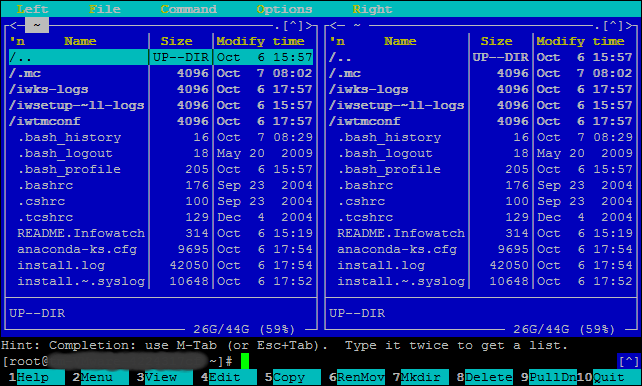
На экране отобразится окно файлового менеджера Midnight Commander, в котором удобно просматривать файлы.- Перейдите в директорию
/opt/iw/tm5и убедитесь в наличии там файла iwks_mode.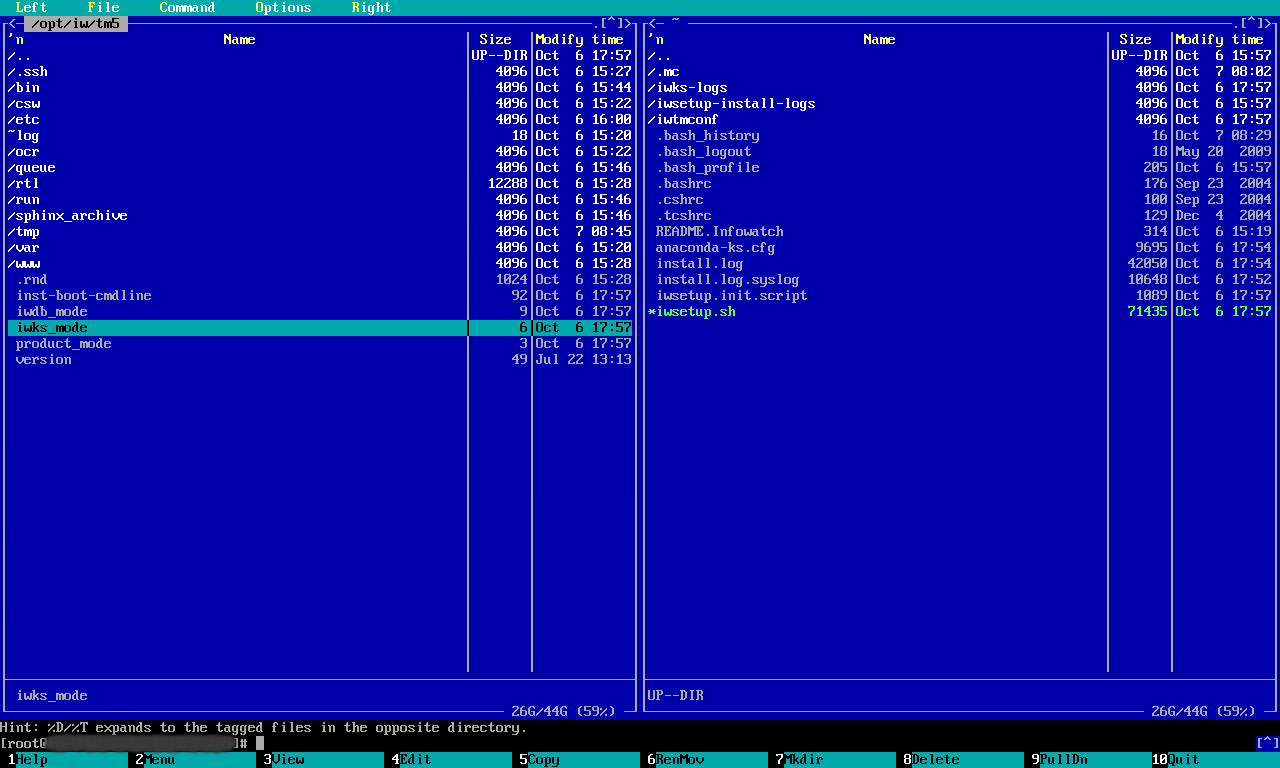
Если файл iwks_mode отсутствует в директории, то его необходимо создать. Для этого введите команду:
touch iwks_mode Убедитесь, что содержимое файла - слово "iwtm".
Если файл имеет другое содержимое, удалите все символы и введите:
iwtmДля подготовки Системы к обновлению, выполните действия:
На Сервере СУБД (TME DB Server):
Выполните действия 1-7 Шага 2 (см. ниже).
Перейдите в директорию
/opt/iw/tm5/etc, установите курсор на файл serman.conf и нажмите F3.- В блоке
DefaultInterfaceнайдите IP-адрес.
На всех Серверах TM (TME Node Server):
Перейдите в директорию
/opt/iw/tm5/etc, установите курсор на файл serman_client.conf и нажмите F4.- Найдите блок
SermanHost.
Сравните его значение с IP-адресом, который указан в файле serman.conf на Сервере СУБД (TME DB Server). - Если они не совпадают, замените значение в блоке SermanHost на СерверахTM (TME Node Server) на IP-адрес, который указан в блоке
DefaultInterfaceфайла serman.conf на Сервере СУБД (TME DB Server). - Нажмите F2.
- В открывшемся окне подтвердите сохранение файла, нажав Save.
- Нажмите F10.
- На Сервере СУБД (TME DB Server) нажмите F3.
- Откройте файл sources.list, расположенный в директории
/etc/apt, и проверьте соответствие его содержимого следующему виду:deb file:///директория_1/ smolensk main non-free contribdeb file:///директория_2/ smolensk main non-freeгде:
директория_1- это абсолютный путь к директории, в которой сохранены данные с диска Astra-Linux-Smolenskдиректория_2- это абсолютный путь к директории, в которой сохранены данные с диска Astra-Linux-Smolensk-Devel
- Закройте файл sources.list.
Перейдите в указанные в файле директории, и убедитесь в наличии в них папок и файлов репозиториев. - Для выхода из файлового менеджера (требуется для лучшего контроля выполнения команд) введите команду:
exit - Если в указанных директориях не созданы репозитории, создайте их (см. статью "Установка TM в режиме "Все-в-одном", действия 5-11).
- Cкопируйте файл iwtm-installer-x.x.x.xxx-astra-smolensk.run (где x.x.x.xxx - номер сборки) и архив astra-linux-smolensk-1.5-pg96_x86_64.tar.gz, поставляемые на дистрибутивном диске InfoWatch Traffic Monitor, в любую директорию на жестком диске сервера. Например, в директорию
/distr. - Введите команду для перехода в нужную директорию:
гдеcd/<директория_с_архивом>/<директория_с_архивом>- путь к директории, содержащей архив astra-linux-smolensk-1.5-pg96_x86_64.tar.gz.В нашем примере команда будет следующей:
cd /distr - Введите команду для извлечения архива:
sudo tar -xzf astra-linux-smolensk-1.5-pg96_x86_64.tar.gz -C /opt - Введите команду для перехода в нужную директорию:
cd /opt - Выполните следующую команду:
sudo mv astra-linux-smolensk-1.5-pg96-local.list /etc/apt/sources.list.d - Выполните следующую команду:
sudo apt-get update Выполните команды для остановки перехватчиков:
sudo service iwtm stop expressdsudo service iwtm stop xapi_xapisudo service iwtm stop xapi_puppyЕсли в Системе используются два и более серверов перехвата, то к следующему действию следует переходить после выполнения указанных действий на каждом из этих серверов.
- Дождитесь, пока обработаются все события, стоящие в очереди на обработку. События, находящиеся в очереди, хранятся в следующих директориях:
opt/iw/tm5/queue/analysis/.db/opt/iw/tm5/queue/analysis/.in/opt/iw/tm5/queue/analysis/.out/opt/iw/tm5/queue/db/.db/opt/iw/tm5/queue/db/.in/opt/iw/tm5/queue/db/.out/По завершении обработки событий данные директории должны стать пустыми.
До продолжения обновления настоятельно рекомендуется убедиться в том, что все указанные выше директории пусты. В противном случае нельзя гарантировать успешное обновление и дальнейшую работоспособность Системы.
Если по какой-либо причине дождаться завершения обработки невозможно, вы можете удалить события из очереди, при этом такие события будут полностью удалены из Системы.
Чтобы удалить событие, перейдите в нужную директорию в файловом менеджере, установите курсор на планируемом к удалению событии и нажмите F8, затем подтвердите удаление, выбрав в открывшемся окне Yes.
Необходимо получить файл (имя файла - sd_nodes.out ), содержащий IP-адреса нод для обновления. Для этого запустите установщик .run с параметром:
Если 2 ноды (сервер TM и сервер СУБД), то: sudo bash /<директория_с_файлом>/iwtm-installer-x.x.x.xxx-astra-smolensk.run -- --before-upgradeЕсли нод больше, чем 2: sudo bash /<директория_с_файлом>/iwtm-installer-x.x.x.xxx-astra-smolensk.run -- --before-upgrade --tm_nodes_count=<количество нод>
где
/<директория_с_файлом>- путь к директории, содержащей файл iwtm-installer-x.x.x.xxx-astra-smolensk.run;<количество_нод>- количество всех серверов, включая сервер СУБД.В нашем примере команда будет следующей:
sudo bash /distr/iwtm-installer-6.10.0.279-astra-smolensk.run -- --before-upgradeПримерный вывод в консоль будет таким:
See log files for more details:
    /var/log/infowatch/generate_serman_services_nodes_for_consul.out
    /var/log/infowatch/generate_serman_services_nodes_for_consul.err

Desired=Unknown/Install/Remove/Purge/Hold
| Status=Not/Inst/Conf-files/Unpacked/halF-conf/Half-inst/trig-aWait/Trig-pend
|/ Err?=(none)/Reinst-required (Status,Err: uppercase=bad)
||/ Name            Version      Architecture Description
+++-===============-============-============-===================================
ii  iwtm-serman-cli 6.7.12.200-r amd64        InfoWatch Traffic Monitor Service M
WARNING: missing binary '/opt/iw/tm5/bin/serman_prober', trying to install 'iwtm-qatools' package...
Reading package lists...
Building dependency tree...
Reading state information...
...
ldconfig deferred processing now taking place
==> /opt/iw/tm5/tmp/sd_nodes.out <==
10.20.30.40
10.20.30.41

OK: Please copy the file to all nodes before upgrading TM on them, e.g.:
    scp /opt/iw/tm5/tmp/sd_nodes.out <username>@10.20.30.40:/home/<username>/sd_nodes.out
Скопируйте файл sd_nodes.out на все указанные ноды, исключая ту, на которой он был создан. Выполните команды:
sudo scp /opt/iw/tm5/tmp/sd_nodes.out <имя_пользователя>@10.20.30.40:/home/<имя_пользователя>/sd_nodes.outгде
<имя_пользователя>- пользователь, который имеет права на работу в указанной директории на целевой ноде.
Команды для копирования файла sd_nodes.out на все необходимые IP-адреса указаны последними строками в выводе в консоль на предыдущем шаге.В нашем примере команда будет следующей:
sudo scp /opt/iw/tm5/tmp/sd_nodes.out astra@10.20.30.40:/home/astra/sd_nodes.out
После ввода команды копирования будет выведен запрос вида:
Are you sure you want to continue connecting (yes/no)?
Для продолжения наберите yes на клавиатуре и нажмите Enter.
Затем введите пароль от целевой ноды и нажмите Enter.Выполните действия 21 и 22 только на одной ноде. Допускается выбрать любую ноду.
- Если серверов TM (TM Node) больше одного, на каждом сервере кроме того, на котором был создан файл sd_nodes.out, выполните следующую команду:
sudo mv /home/<имя_пользователя>/sd_nodes.out /opt/iw/tm5/tmpгде
<имя_пользователя>- пользователь, который имеет права на работу в указанной директории. Введите команды для остановки сервисов сервера Traffic Monitor:
sudo service iwtm stopsudo service php5-fpm stopsudo service nagios3 stop- Выполните следующую команду:
sudo bash /<директория_с_файлом>/iwtm-installer-x.x.x.xxx-astra-smolensk.runВ нашем примере команда будет следующей:
sudo bash /distr/iwtm-installer-6.10.0.279-astra-smolensk.runНачнется распаковка файлов, необходимых для установки Traffic Monitor.

По завершении на экране отобразится окно с приглашением установить Traffic Monitor (номер в окне соответствует номеру устанавливаемой версии Системы):
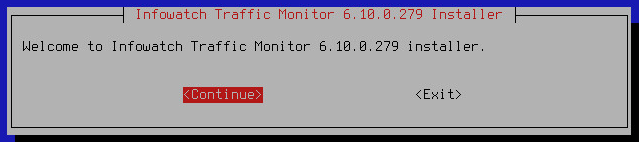
Для продолжения нажмите Continue.
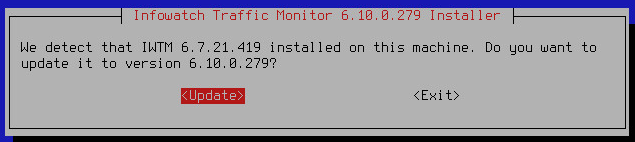
- В открывшемся окне, оповещающем о том, что найдена более ранняя версия InfoWatch Traffic Monitor, нажмите Update:
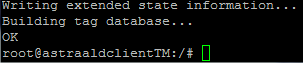
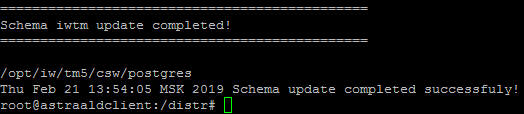
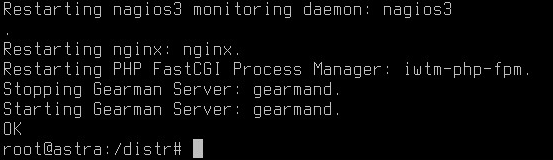
- Убедитесь в том, что обновление завершилось - в консоли отобразится сообщение вида:
Введите команду для поиска и вывода на экран консоли списка файлов с расширением .dpkg-dist.
sudo find / -name "*dpkg-dist*" -print
Если такие файлы найдены, их нужно корректно объединить с конфигурационными файлами (см. статью "Объединение конфигурационных файлов").- Введите команду для вызова файлового менеджера:
sudo mc - Перейдите в директорию
/opt/iw/tm5/etc/scripts/и убедитесь в наличии файлаiwssid.lua.upgrade.
Файлiwssid.lua.upgradeне используется Системой, он служит источником информации для восстановления работоспособности Системы в случае ее глубокой кастомизации. - Также в директории
/opt/iw/tm5/etc/scripts/должен быть файлiwssid.lua, его рекомендуется оставить без изменений, если до обновления файлiwssid.luaне редактировался.
В противном случае его необходимо корректно объединить с конфигурационным файломiwssid.lua.rpmnew(см. статью "Объединение конфигурационных файлов"). Для выхода из файлового менеджера (требуется для лучшего контроля выполнения команд) введите команду:
exit- Обновите сервер СУБД (DB Node) - описание смотрите ниже.
ШАГ 2. ОБНОВЛЕНИЕ СЕРВЕРА СУБД (DB Node)
Чтобы обновить сервер СУБД (DB Node), выполните следующие действия:
- Откройте консоль обновляемого сервера.
Введите имя пользователя, от имени которого планируется обновление, и нажмите Enter.
- Введите пароль и нажмите Enter.
Вызовите командную строку (например, терминал Fly).
Введите команду для вызова файлового менеджера:
sudo mcПерейдите в директорию
/opt/iw/tm5и убедитесь в наличии там файла iwks_mode.Если файл iwks_mode отсутствует в директории, то его необходимо создать. Для этого введите команду:
touch iwks_modeУбедитесь, что содержимое файла - слово "iwdb".
Если файл имеет другое содержимое, удалите все символы и введите
iwdb- Откройте файл sources.list, расположенный в директории
/etc/apt, и проверьте соответствие его содержимого следующему виду:deb file:///директория_1/ smolensk main non-free contribdeb file:///директория_2/ smolensk main non-freeгде:
директория_1- это абсолютный путь к директории, в которой сохранены данные с диска Astra-Linux-Smolenskдиректория_2- это абсолютный путь к директории, в которой сохранены данные с диска Astra-Linux-Smolensk-Devel
- Закройте файл sources.list.
Перейдите в указанные в файле директории, и убедитесь в наличии в них папок и файлов репозиториев. - Для выхода из файлового менеджера (требуется для лучшего контроля выполнения команд) введите команду:
exit - Если в указанных директориях не созданы репозитории, создайте их (см. статью "Установка TM в режиме "Все-в-одном", действия 5-11).
- Выполните следующую команду:
sudo mv /home/<имя_пользователя>/sd_nodes.out /opt/iw/tm5/tmpгде
<имя_пользователя>- пользователь, который имеет права на работу в указанной директории.В нашем примере команда будет следующей:
sudo mv /home/astra/sd_nodes.out /opt/iw/tm5/tmp - Cкопируйте файл iwtm-installer-x.x.x.xxx-astra-smolensk.run (где x.x.x.xxx - номер сборки) и архив astra-linux-smolensk-1.5-pg96_x86_64.tar.gz, поставляемые на дистрибутивном диске InfoWatch Traffic Monitor, в любую директорию на жестком диске сервера. Например, в директорию
/distr. - Введите команду для перехода в нужную директорию:
гдеcd/<директория_с_архивом//<директория_с_архивом>/- путь к директории, содержащей архив astra-linux-smolensk-1.5-pg96_x86_64.tar.gz.В нашем примере команда будет следующей:
cd /distr - Введите команду для извлечения архива:
sudo tar -xzf astra-linux-smolensk-1.5-pg96_x86_64.tar.gz -C /opt - Введите команду для перехода в нужную директорию:
cd /opt - Выполните следующую команду:
sudo mv astra-linux-smolensk-1.5-pg96-local.list /etc/apt/sources.list.d - Выполните следующую команду:
sudo apt-get update - Введите команду для остановки служб:
sudo service iwtm stop
Убедитесь, что нет активных пользователей, подключенных к серверу через консоль управления (во всех веб-консолях произведен выход).
- Выполните следующую команду:
sudo bash /<директория_с_файлом>/iwtm-installer-x.x.x.xxx-astra-smolensk.runгде
<директория_с_файлом>- путь к директории, содержащей файл iwtm-installer-x.x.x.xxx-astra-smolensk.run.В нашем примере команда будет следующей:
sudo bash /distr/iwtm-installer-6.10.0.279-astra-smolensk.runНачнется распаковка файлов, необходимых для установки Traffic Monitor.
По завершении на экране отобразится окно с приглашением установить Traffic Monitor (номер в окне соответствует номеру устанавливаемой версии Системы):
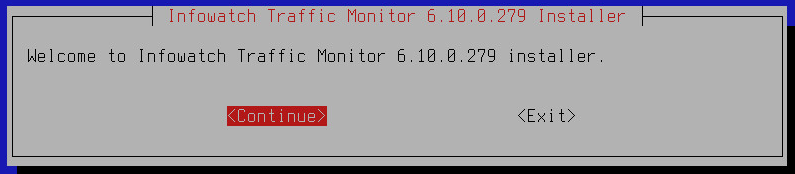
Для продолжения нажмите Continue.
- В открывшемся окне, оповещающем о том, что найдена более ранняя версия InfoWatch Traffic Monitor, нажмите Update:
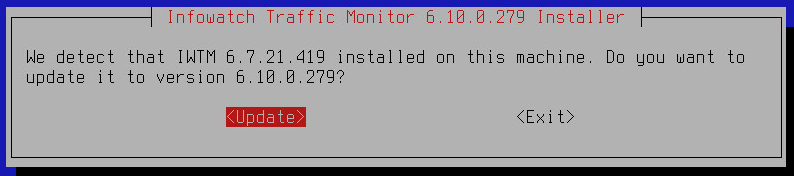
Убедитесь в том, что обновление завершилось - в консоли отобразится сообщение вида:

Введите команду для поиска и вывода на экран консоли списка файлов с расширением .dpkg-dist.
sudo find / -name "*dpkg-dist*" -print
Если такие файлы найдены, их нужно корректно объединить с конфигурационными файлами (см. статью "Объединение конфигурационных файлов").- Введите команду для вызова файлового менеджера:
sudo mc - Перейдите в директорию
/opt/iw/tm5/etc/scripts/и убедитесь в наличии файлаiwssid.lua.upgrade.
Файлiwssid.lua.upgradeне используется Системой, он служит источником информации для восстановления работоспособности Системы в случае ее глубокой кастомизации. - Также в директории
/opt/iw/tm5/etc/scripts/должен быть файлiwssid.lua, его рекомендуется оставить без изменений, если до обновления файлiwssid.luaне редактировался.
В противном случае его необходимо корректно объединить с конфигурационным файломiwssid.lua.rpmnew(см. статью "Объединение конфигурационных файлов"). Для выхода из файлового менеджера (требуется для лучшего контроля выполнения команд) введите команду:
exitВыполните обновление СУБД PostgreSQL.
- Для переключения на пользователя postgres введите команду:
sudo su - postgres Введите команду для запуска скрипта (сценария) обновления БД:
bash /opt/iw/tm5/csw/postgres/update.sh- Введите команду:
exit - Введите команду для перезагрузки сервера:
sudo reboot - Дождитесь загрузки сервера и повторите действия 1, 2 и 3 ШАГА 1 данной инструкции.
- Чтобы подключиться к серверу БД из консоли введите команды:
sudo su - iwtmpsql postgres iwtm -p 5433 - Для вывода списка пользователей выполните команду:
select* from pg_user;Просмотрите список и проверьте, был ли создан пользовательsiem.
Нажмите q. - Для выхода введите команду:
\q - Введите команду:
exit - Если пользователь
siemбыл создан, то:- Удалите пользователя siem (см. документ "InfoWatch Traffic Monitor. Руководство администратора", статья "Удаление пользователя siem").
- Создайте нового пользователя siem (см. документ "InfoWatch Traffic Monitor. Руководство администратора", статья "Создание пользователя siem").
Введите команду для проверки запуска процессов:
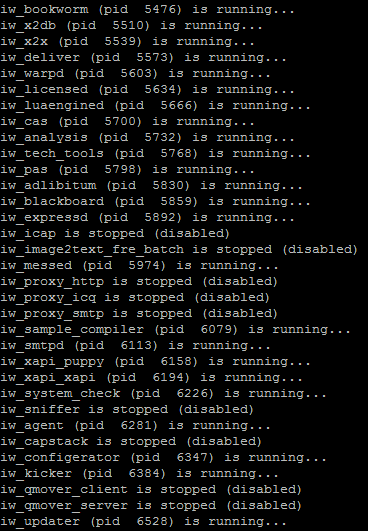
sudo service iwtm statusНа экране отобразится список процессов и их статус. Сервисы должны быть запущены, при этом строки должны заканчиваться фразой "is running...":

- Запустите все Серверы TM (TM Node) - описание смотрите ниже.
ШАГ 3. ПЕРЕЗАПУСК СЕРВЕРОВ TM (TM Node)
Чтобы перезапустить серверы TM (TM Node), на каждом из них выполните следующие действия:
На сервере TM (TME Node Server), на котором функционирует пакет
web-gui, введите команду для очистки кеша:redi
s-cli flushallВведите команду для перезагрузки сервера:
sudo reboot- Дождитесь загрузки сервера и повторите действия 1, 2 и 3 ШАГА 1 данной инструкции.
Введите команду для проверки запуска процессов:
sudo service iwtm statusНа экране отобразится список процессов и их статус. Обычно сервисы
iw_icap,iw_proxy_http,iw_proxy_icq,iw_proxy_smtp,iw_smtpd,iw_sniffer,iw_capstack,iw_qmover_client,iw_qmover_server и iw_image2test_fre_batchбывают остановлены, для этих сервисов строки должны заканчиваться фразой "is stopped (disabled)". А все остальные сервисы - запущены, для них строки заканчиваются фразой "is running..."::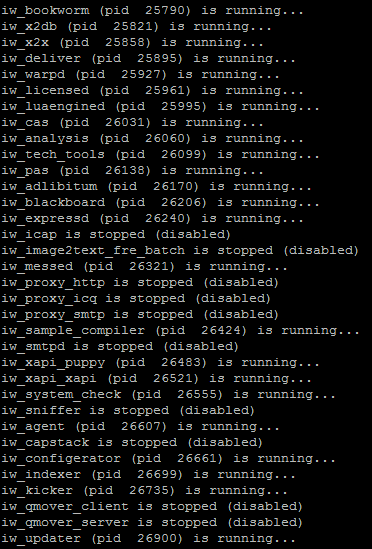
Обновление серверов Traffic Monitor распределенного типа установки завершено. Номер версии Системы в окне О системе Консоли управления Traffic Monitor должен измениться на новый. Если в Системе есть другие серверы или подсистемы, подлежащие обновлению, воспользуйтесь инструкциями данного раздела.
Для корректного отображения Консоли управления до начала работ удалите кеш в вашем браузере. Данное действие выполняется стандартными средствами браузера. |