В окне приветствия выберите TM Enterprise, нажмите Enter.
- Oracle Standard;
- PostgreSQL.
В окне выбора режима установки выберите TME DB server, нажмите Enter.
После выбора режима установки на экран может быть выведено предупреждение "The storage device below may contain any data". Чтобы очистить диск и начать установку, нажмите Yes, discard any data, оставив без изменений поле Apply my choice to all devices with undetected partitions of filesystems. |
Задайте пароль пользователя root, подтвердите его и нажмите Next. Рекомендации по составлению паролей приведены в разделе Приложение A.
- Выберите Use All Space.
- Отметьте опцию Review and modify partitioning layout, расположенную внизу окна.
- Нажмите Next.
- В окне Please Select A Device выберите раздел lv_home и нажмите Edit.
- В поле Size (MB) укажите 5000. Нажмите OK.
- В окне Please Select A Device выберите раздел lv_root и нажмите Edit.
- В поле Size (MB) укажите все оставшееся свободное пространство (отображается под полем - Max size is...) . Нажмите OK.
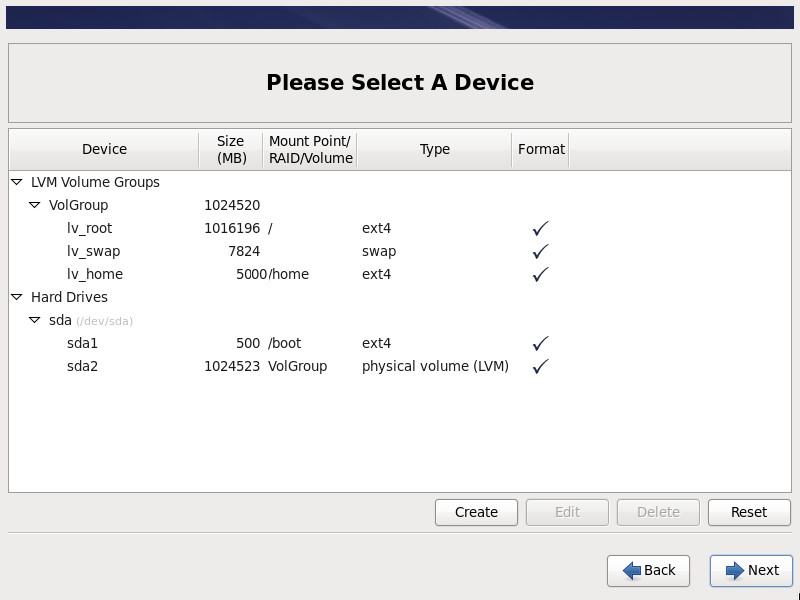
- Нажмите Next.
Начнется процесс разбиения диска, а затем – установки операционной системы. Прогресс выполнения обоих процессов будет отображаться на экране.
Процесс может занять некоторое время.
По окончании установки операционной системы выполнится перезагрузка, и будет предложено настроить сетевые параметры.
Выполните настройку параметров сетевой карты и DNS конфигурации как описано в статье "Настройка сети". Нажмите Save&Quit.
- Укажите язык настроек классификации:
- Выберите CFDB, нажмите Enter .
- Выберите требуемый язык настроек классификации, нажмите OK.
На выбранном языке будут созданы такие предустановленные сущности, как классификатор, фильтры, политики по умолчанию.
- Укажите язык интерфейса:
- Выберите Interface, нажмите Enter.
- Выберите требуемый язык интерфейса, нажмите OK.
На выбранном языке будет установлена консоль управления.
- Укажите язык для индексатора поиска:
- Выберите Search indexer, нажмите Enter.
- Выберите один или несколько языков.
- Нажмите OK.
- Нажмите Accept.
- В открывшемся окне проверьте, что выбранные языки для настроек классификации и для интерфейса указаны правильно, затем нажмите Yes.
- Выберите тип табличного пространства: DB tablespaces work method и нажмите Enter.

Определите режим хранения файлов табличного пространства, установив знак астериска ( * ) в поле напротив выбранного режима, и нажмите OK.

- Normal (обычный) – режим переноса данных, при котором переключение на следующий раздел (если он указан) происходит при переполнении предыдущего.
- Fast/slow (быстрые и медленные диски) – режим переноса данных с разделением пулов на быстрый и медленный. Свежие данные сохраняются в быстром разделе и через указанное количество дней перемещаются на медленные разделы (медленный пул работает при этом в режиме normal).
- Rotate (ежедневное переключение) – режим переноса данных, при котором переход к следующему разделу происходит ежедневно и при переполнении предыдущего.
Особенности режимов хранения данных (normal, fast/slow и rotate) описаны в статье базы знаний "Настройка режима хранения данных в ТП. Хранение данных на разных дисках".
- Выберите Main tablespaces path и укажите путь к диску хранения данных основного табличного пространства (по умолчанию указан путь /u02/oradata для СУБД Oracle и /u02/pgdata для СУБД PostgreSQL).
- Нажмите Enter.
- Выберите Daily tablespace path count и укажите количество путей для файлов ежедневных табличных пространств (число от 1 до 10, по умолчанию указано 1).
- Нажмите Enter.
- Выберите Daily tablespace paths и укажите путь к диску хранения данных ежедневного табличного пространства (по умолчанию указан путь /u02/oradata для СУБД Oracle и /u02/pgdata для СУБД PostgreSQL).
- Нажмите Enter.
- Выберите Number of days to store in fast tablespaces for fast/slow method и укажите период хранения файлов табличных пространств в быстром разделе в режиме fast/slow (число от 1 до 1000, по умолчанию указано 7 дней). Файлы старше указанного периода автоматически переносятся на медленные диски (только для режима fast/slow).
- Нажмите Enter.
- Выберите Fast daily tablespaces path for fast/slow method и укажите путь к диску хранения файлов ежедневных табличных пространств в быстром разделе в режиме fast/slow (по умолчанию указан путь /u03/pgdata - только для режима fast/slow).
- Нажмите Enter.
- Выберите Archive tablespaces path и укажите путь к диску хранения файлов архивированных табличных пространств (по умолчанию указан путь /u02/arch).
- Нажмите Enter.
- Нажмите Save settings, чтобы сохранить выбранные настройки.
- В открывшемся окне проверьте, что выбранные параметры указаны правильно, затем нажмите Yes.
Выберите одну из трех опций, затем нажмите Select:
- Events cleaning – настраивает включение и выключение автоматического удаления событий двух типов (по умолчанию: отключено).
Включите автоматическое удаление событий, которые являются нарушением и/или не являются нарушением. Для этого поставьте маркер напротив поля Violation и/или Non - violation. Нажмите Ok. - Violation – настраивает периодичность автоматического удаления событий, которые являются нарушением (по умолчанию: 90 дней).
Установите периодичность удаления в днях. Нажмите Ok. - Non - violation – настраивает периодичность автоматического удаления событий, которые не являются нарушением (по умолчанию: 45 дней).
Установите периодичность удаления в днях. Нажмите Ok . - Screenshots – настраивает периодичность автоматического удаления снимков экрана, полученных с Клиентов Device Monitor.