
На данном этапе необходимо сконфигурировать сетевое подключение.
Настройка сети имеет две составляющие:
При настройке Device configuration будет предложено выбрать сетевой интерфейс из имеющихся (eth0 и другие) или создать новый (<New Device>).
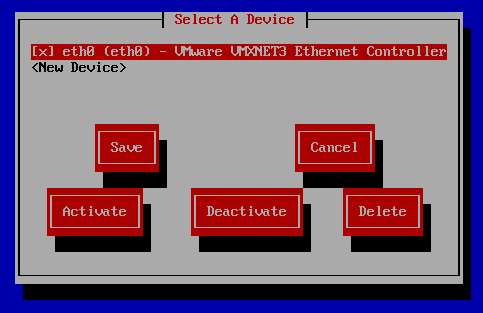
Признак выбора расположен в начале строки с названием интерфейса и выглядит как [X]. Обычно используется eth0.
Чтобы активировать или деактивировать интерфейс, нужно установить на нем курсор (строка с названием будет выделена красным), затем по нажатию Tab перейти на кнопки управления, расположенные в нижней части экрана, и нажать Activate или Deactivate, соответственно.
Чтобы настроить интерфейс, нужно установить на нем курсор (строка с названием будет выделена красным) и нажать Enter.

Для включения и выключения опций используйте пробел.
Для использования сетевого интерфейса нужно указать его сетевые настройки (статический IP-адрес машины и прочее). Если Система будет получать данные настройки от DHCP-сервера, нужно включить опцию Use DHCP (с помощью клавиши пробел).
При использовании настройки Use DHCP Система будет использовать только данные, полученные от указанных серверов DHCP. Данные, введенные в окне DNS configuration (см. далее) будут игнорироваться. Если вручную изменить файл /etc/resolv.conf, то его данные при следующей перезагрузке сервера будут заменены на полученные от сервера DHCP. |
Опция Controlled by NetworkManager должна быть выключена. |
При настройке DNS configuration будет предложено указать необходимые параметры сервера.

Если в окне Network Configuration был отмечен пункт Use DHCP, то вместо этих параметров будут использоваться полученные от указанных серверов DHCP. |
По завершении настроек потребуется нажать Save&Quit, чтобы подтвердить изменения.
Система обработает введенные данные и попросит подтверждения настроек.
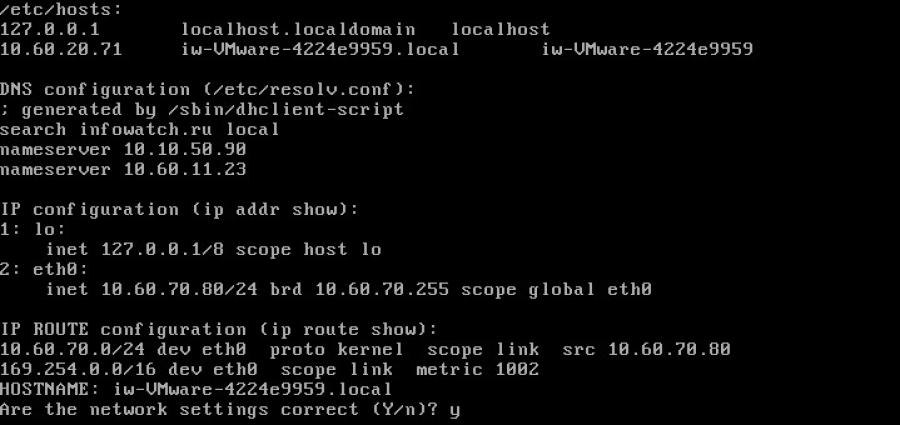 На данном этапе необходимо проверить указанные сетевые настройки. Если настройки некорректны, введите N и укажите правильные параметры (см. предыдущие шаги). Если настройки корректны, введите Y для подтверждения и нажмите Enter.