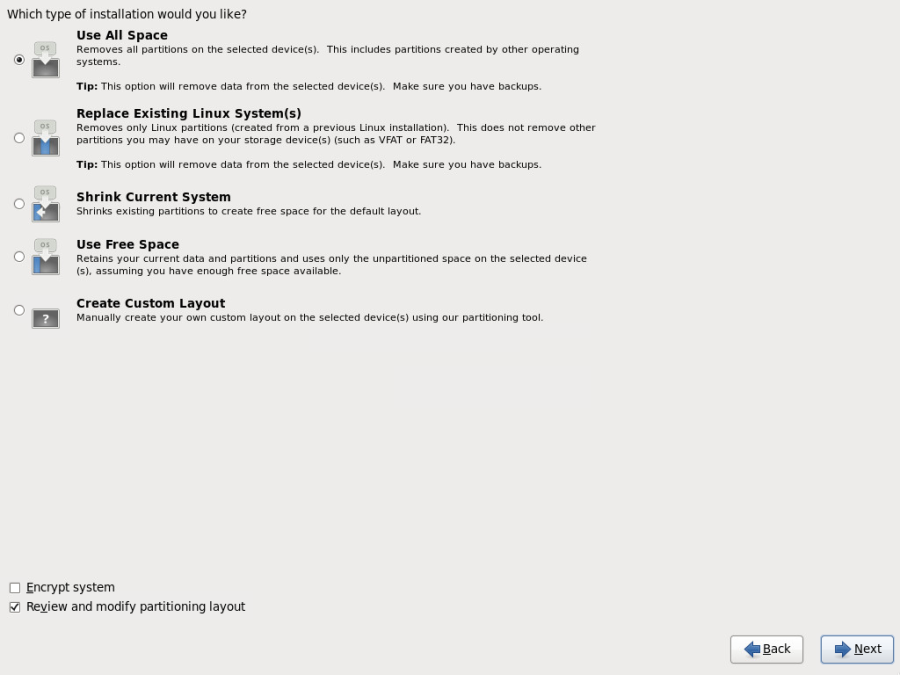
Далее необходимо будет указать инсталлятору, как разбить дисковое пространство. Поскольку дисковое место на сервере InfoWatch Traffic Monitor используется только для самой Системы, на данном шаге нужно выбрать Use All Space.
По завершении установки Системы компоненты будут установлены в следующие директории:
|
Далее необходимо будет указать инсталлятору, как разбить дисковое пространство. Поскольку дисковое место на сервере InfoWatch Traffic Monitor используется только для самой Системы, на данном шаге нужно выбрать Use All Space.
Удалятся все разделы устройства (устройств), включая разделы, созданные другими операционными системами. Позаботьтесь о резервном копировании нужных вам данных! |
Чтобы настроить разбивку дисков или просто удостовериться в том, что указанные по умолчанию настройки корректны, нужно установить флажок в поле Review and modify partitioning layout и нажать Next.
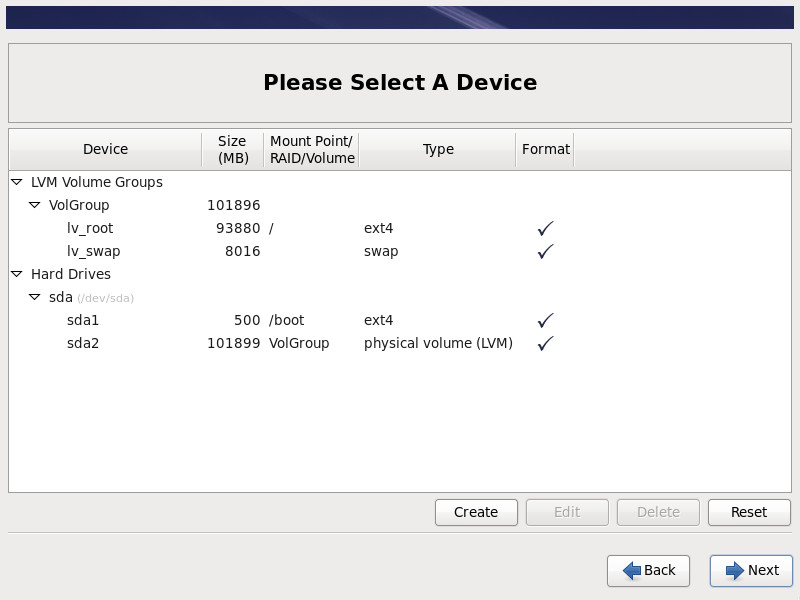
Для большинства случаев достаточно разбиения по умолчанию. Если Система установлена распределенно, и используется СУБД Oracle, рекомендуется отводить для раздела /root минимум 100 ГБ дискового пространства.
Если необходимо внести изменения, используйте стандартные средства работы с дисками, доступные в инсталляторе.
Рекомендуется разбить диск размером не менее 150Gb следующим образом:
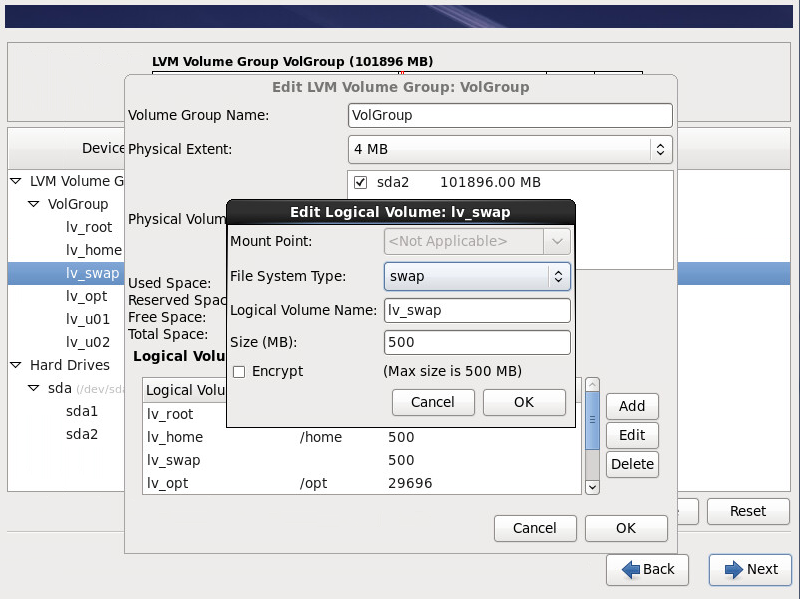
/homelv_home /optlv_opt /u01lv_u01 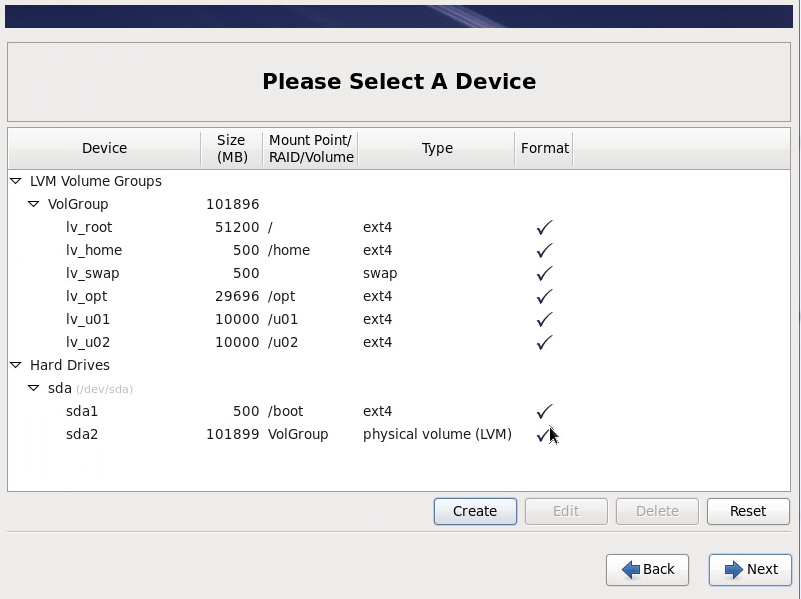
После завершения разбивки и нажатия кнопки Next начнется процесс разбиения диска, а затем – установки операционной системы.
На экран может быть выведено окно Format Warnings, свидетельствующее о том, что требуется отформатировать разделы жесткого диска, которые будут использоваться для установки. Для продолжения установки нажмите Format. |
Прогресс отображается на экране:

Процесс может занять некоторое время.
По окончании установки операционной системы выполнится перезагрузка, и будет предложено настроить сетевые параметры (см. "Настройка сети").