Введите имя пользователя, от имени которого планируется обновление, и нажмите Enter.
Вызовите командную строку (например, терминал Fly).
Введите команду для вызова файлового менеджера:
mc 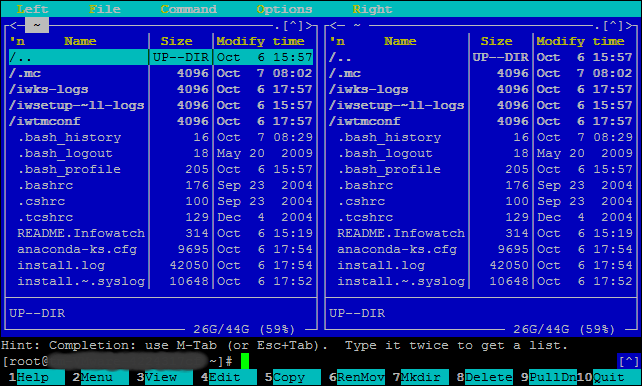
На экране отобразится окно файлового менеджера Midnight Commander, в котором удобно просматривать файлы.
/opt/iw/tm5 и убедитесь в наличии там файла iwks_mode.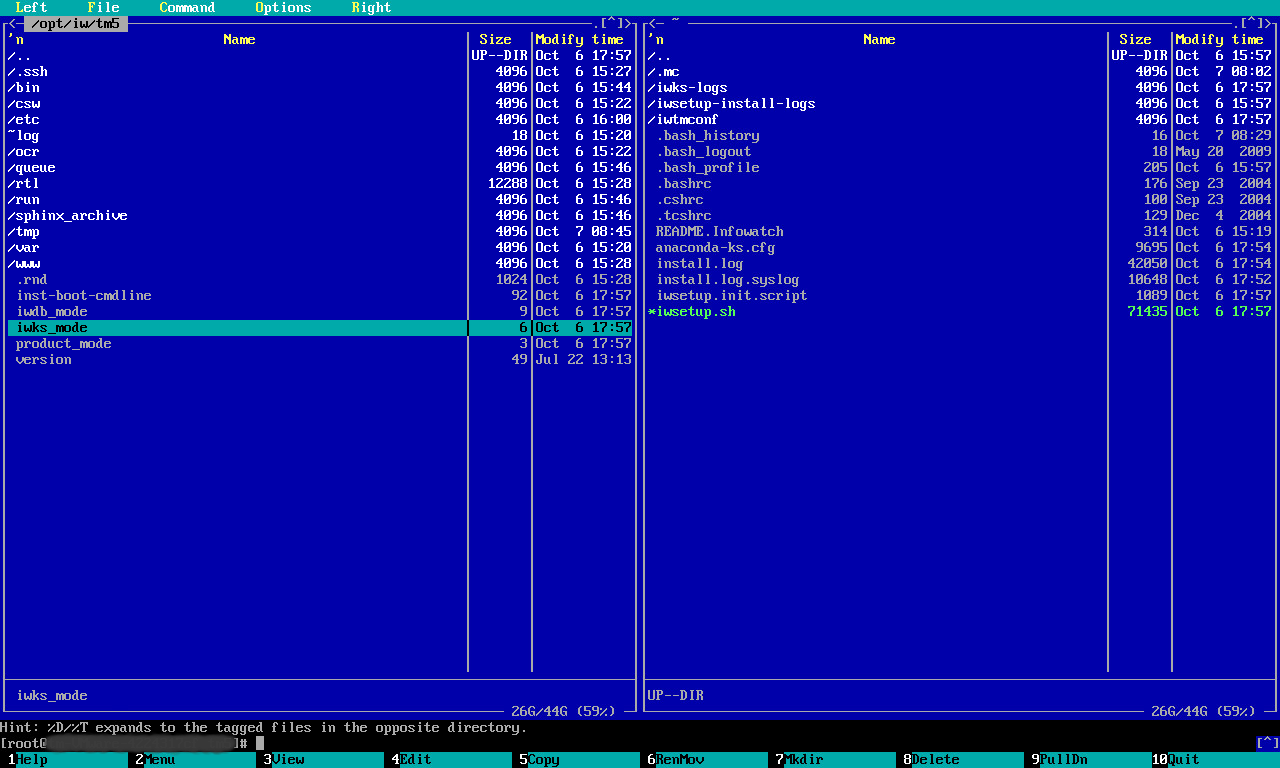
Если файл iwks_mode отсутствует в директории, то его необходимо создать. Для этого введите команду:
|
Убедитесь, что содержимое файла - слово "iwall".
Если файл имеет другое содержимое, удалите все символы и введите |
Скопируйте все содержимое диска в произвольную директорию на жестком диске. Например, в директорию /disk1.
/disk2./etc/apt deb file:///директория_1/ smolensk main non-free contrib
deb file:///директория_2/ smolensk main non-free
где:
-
директория_1- это абсолютный путь к директории, в которой сохранены данные с диска Astra-Linux-Smolensk-1.5_x86_64 -
директория_2- это абсолютный путь к директории, в которой сохранены данные с диска Astra-Linux-Smolensk-Devel-1.5_x86_64
В нашем примере текст файла будет следующим:
deb file:///disk1/ smolensk main non-free contrib
deb file:///disk2/ smolensk main non-free
Сохраните файл sources.list.
/distr.
cd /<директория_с_архивом/
/<директория_с_архивом>/ - путь к директории, содержащей архив astra-linux-smolensk-1.5-pg96_x86_64.tar.gz.
В нашем примере команда будет следующей:
cd /distr
sudo tar -xzf astra-linux-smolensk-1.5-pg96_x86_64.tar.gz -C /optcd /opt
sudo mv astra-linux-smolensk-1.5-pg96-local.list /etc/apt/sources.list.d
sudo apt-get update
service iwtm stop expressd service iwtm stop xapi_xapi service iwtm stop xapi_puppyopt/iw/tm5/queue/analysis/.db/ opt/iw/tm5/queue/analysis/.in/ opt/iw/tm5/queue/analysis/.out/ opt/iw/tm5/queue/db/.db/ opt/iw/tm5/queue/db/.in/ opt/iw/tm5/queue/db/.out/ По завершении обработки событий данные директории должны стать пустыми.
До продолжения обновления настоятельно рекомендуется убедиться в том, что все указанные выше директории пусты . В противном случае нельзя гарантировать успешное обновление и дальнейшую работоспособность Системы. Если по какой-либо причине дождаться завершения обработки невозможно, вы можете удалить события из очереди, при этом такие события будут полностью удалены из Системы. Чтобы удалить событие, перейдите в нужную директорию в файловом менеджере, установите курсор на планируемом к удалению событии и нажмите F8, затем подтвердите удаление, выбрав в открывшемся окне Yes. |
Последовательно введите команды для остановки служб:
service iwtm stop
service iwtm-php5-fpm stop
service nagios3 stop
sudo bash /<директория_с_файлом>/iwtm-installer-x.x.x.xxx-astra-smolensk.run
где <директория_с_файлом> - путь к директории, содержащей файл iwtm-installer-x.x.x.xxx-astra-smolensk.run.
В нашем примере команда будет следующей:
sudo bash /distr/iwtm-installer-6.10.0.267-astra-smolensk.run
Начнется распаковка файлов, необходимых для установки Traffic Monitor.

По завершении на экране отобразится окно с приглашением установить Traffic Monitor (номер в окне соответствует номеру устанавливаемой версии Системы):
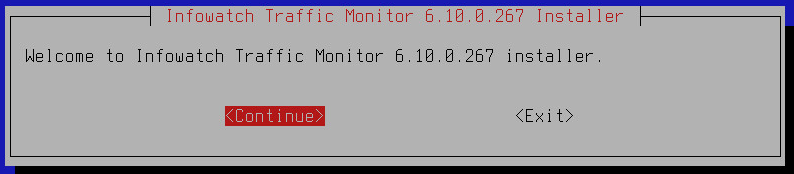
Для продолжения нажмите Continue.

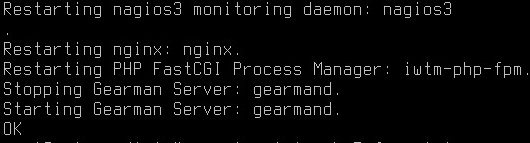
Выполните Обновление СУБД PostgreSQL.
su - postgres Введите команду для запуска скрипта (сценария) обновления БД:sudo bash /opt/iw/tm5/csw/postgres/update.sh
Введите команду для очистки кеша:
redis-cli flushall
rebootВведите команду для проверки запуска процессов:
service iwtm status
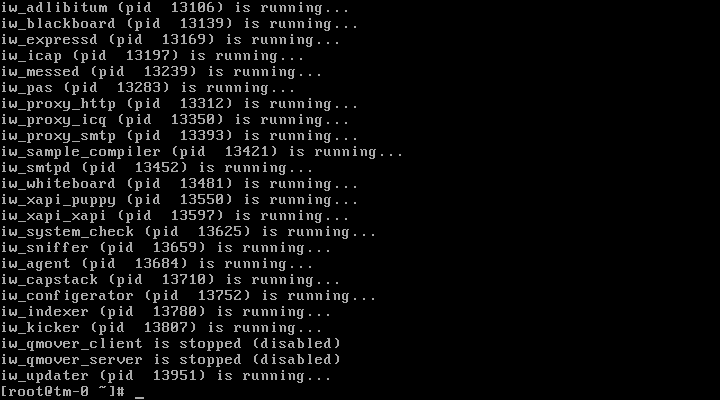
На экране отобразится список процессов и их статус. Обычно сервисы iw_qmover_client и iw_qmover_server бывают остановлены, а все остальные сервисы - запущены, при этом строки должны заканчиваться фразой "is stopped (disabled)..." для сервисов iw_qmover_client и iw_qmover_server и фразой "is running..." для всех остальных сервисов: