Подключите диск с дистрибутивом (Astra-Linux-Smolensk-1.5_x86_64): программа-инсталлятор запустится автоматически.
В окне приветствия выберите русский язык, затем - Графическая установка.
Будет запущен стандартный графический мастер установки.
- требуется запомнить вводимые имя компьютера, имя учетной записи и пароль;
- при выборе способа разметки дисков рекомендуется указать Авто - использовать весь диск;
- при выборе схемы разметки дисков рекомендуется указать Все файлы в одном разделе;
- чтобы подтвердить выбранные способ и разметку дисков, нужно указать Закончить разметку и записать изменения на диск, а в следующем окне - выбрать Да для подтверждения;
требуется запомнить вводимый пароль системного загрузчика GRUB.
Права пользователя, созданного на этапе установки, ограничены в операционной системе, поэтому:
при выполнении части команд в командной строке потребуется использовать программу sudo. Например, для создания директории
disk1в корневой директории необходимо ввести команду:
sudo mkdir /disk1копировать данные по SSH можно только в домашний каталог пользователя и вложенные в него каталоги (например, это касается дистрибутива Traffic Monitor при копировании его на компьютер по SSH).
Чтобы работать с правами пользователя root, в командной строке введите
sudo su. Внимание! К данному способу работы, ввиду возможности допустить серьезную ошибку, крайне не рекомендуется прибегать без помощи специалистов компании InfoWatch.
По завершении установки будет выполнен перезапуск сервера, а затем появится предложение войти в операционную систему.
Более детальное описание установки см. в документации к операционной системе Astra Linux. |
/etc/aptdeb file:///директория_1/ smolensk main non-free contrib
deb file:///директория_2/ smolensk main non-free
где:
директория_1- это абсолютный путь к директории, в которой сохранены данные с диска Astra-Linux-Smolensk-1.5_x86_64директория_2- это абсолютный путь к директории, в которой сохранены данные с диска Astra-Linux-Smolensk-Devel-1.5_x86_64
В нашем примере текст файла будет следующим:
deb file:///disk1/ smolensk main non-free contrib
deb file:///disk2/ smolensk main non-free
Сохраните файл sources.list.
/distr.
cd /<директория_с_архивом/
/<директория_с_архивом>/ - путь к директории, содержащей архив astra-linux-smolensk-1.5-pg96_x86_64.tar.gz.
В нашем примере команда будет следующей:
cd /distr
sudo tar -xzf astra-linux-smolensk-1.5-pg96_x86_64.tar.gz -C /optcd /opt
sudo mv astra-linux-smolensk-1.5-pg96-local.list /etc/apt/sources.list.d
sudo apt-get update
sudo bash /<директория_с_файлом>/iwtm-installer-x.x.x.xxx.run
где <директория_с_файлом> - путь к директории, содержащей файл iwtm-installer-x.x.x.xxx.run.
В нашем примере команда будет следующей:
sudo bash /distr/iwtm-installer-6.10.0.267.run
Начнется распаковка файлов, необходимых для установки Traffic Monitor.

По завершении на экране отобразится окно с приглашением установить Traffic Monitor (номер в окне соответствует номеру устанавливаемой версии Системы):
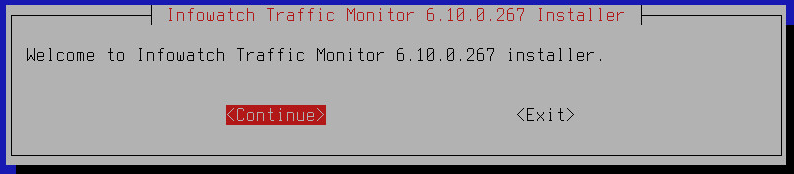
Для продолжения нажмите Continue.

Настройте адрес сервера для синхронизации времени (NTP-server) - убедитесь, что знак астериска ( * ) установлен в поле DNS и нажмите OK. Для перемещения астериска установите курсор в нужное поле и нажмите пробел.
Данную настройку возможно изменить позднее (подробнее о настройке NTP-сервера см. в документе "InfoWatch Traffic Monitor. Руководство администратора", статья "Настройка синхронизации времени"). |
- Укажите язык предустановленных сущностей:
- Выберите CFDB, нажмите Enter .
- Выберите требуемый язык.
При выборе опции Don't preinstall loadable technology settings стандартная конфигурация Системы не устанавливается. - Нажмите OK.
На выбранном языке будут созданы такие предустановленные сущности, как классификатор, фильтры, политики по умолчанию.
- Укажите язык интерфейса:
- Выберите Interface, нажмите Enter.
- Выберите требуемый язык.
На выбранном языке будет установлена консоль управления. - Нажмите OK.
- Укажите язык для индексатора поиска:
- Выберите Search indexer, нажмите Enter.
- Выберите один или несколько языков.
- Нажмите OK.
- Нажмите Accept.
- В открывшемся окне проверьте, что выбранные языки указаны правильно, затем нажмите Yes.
Настройте параметры хранения данных в БД Системы:
- Выберите тип табличного пространства: DB tablespaces work method и нажмите Enter.
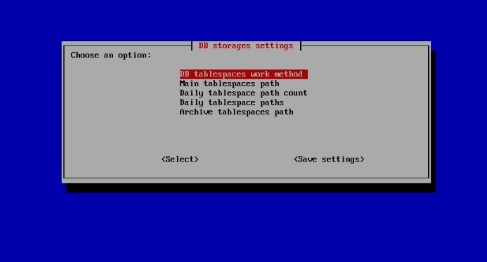
Определите режим хранения файлов табличного пространства, установив знак астериска ( * ) в поле напротив выбранного режима, и нажмите OK.
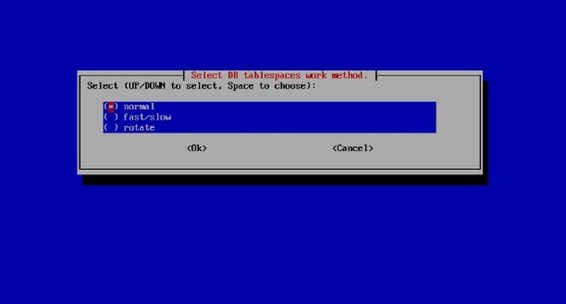
- Normal (обычный) – режим переноса данных, при котором переключение на следующий раздел (если он указан) происходит при переполнении предыдущего.
- Fast/slow (быстрые и медленные диски) – режим переноса данных с разделением пулов на быстрый и медленный. Свежие данные сохраняются в быстром разделе и через указанное количество дней перемещаются на медленные разделы (медленный пул работает при этом в режиме normal).
- Rotate (ежедневное переключение) – режим переноса данных, при котором переход к следующему разделу происходит ежедневно и при переполнении предыдущего.
Особенности режимов хранения данных (normal, fast/slow и rotate) описаны в статье базы знаний "Настройка режима хранения данных в ТП. Хранение данных на разных дисках".
- Выберите Main tablespaces path и укажите путь к диску хранения данных основного табличного пространства (по умолчанию указан путь /u02/oradata для СУБД Oracle и /u02/pgdata для СУБД PostgreSQL).
- Нажмите Enter.
- Выберите Daily tablespace path count и укажите количество путей для файлов ежедневных табличных пространств (число от 1 до 10, по умолчанию указано 1).
- Нажмите Enter.
- Выберите Daily tablespace paths и укажите путь к диску хранения данных ежедневного табличного пространства (по умолчанию указан путь /u02/oradata для СУБД Oracle и /u02/pgdata для СУБД PostgreSQL).
- Нажмите Enter.
- Выберите Number of days to store in fast tablespaces for fast/slow method и укажите период хранения файлов табличных пространств в быстром разделе в режиме fast/slow (число от 1 до 1000, по умолчанию указано 7 дней). Файлы старше указанного периода автоматически переносятся на медленные диски (только для режима fast/slow).
- Нажмите Enter.
- Выберите Fast daily tablespaces path for fast/slow method и укажите путь к диску хранения файлов ежедневных табличных пространств в быстром разделе в режиме fast/slow (по умолчанию указан путь /u03/pgdata - только для режима fast/slow).
- Нажмите Enter.
- Выберите Archive tablespaces path и укажите путь к диску хранения файлов архивированных табличных пространств (по умолчанию указан путь /u02/arch).
- Нажмите Enter.
- Нажмите Save settings, чтобы сохранить выбранные настройки.
- В открывшемся окне проверьте, что выбранные параметры указаны правильно, затем нажмите Yes.
Настройте параметры автоматического удаления событий из БД (по умолчанию автоматическое удаление отключено):
- Выберите Events cleaning и нажмите Enter:
- Установите курсор в нужное поле и нажмите пробел до появления в поле значка астериска ( * ):
Violation – включить автоматическое удаление событий, которые являются нарушением (подробнее о нарушениях см. «InfoWatch Traffic Monitor. Руководство пользователя»);
Non-violation – включить автоматическое удаление событий, которые не являются нарушением;
Screenshots – включить автоматическое удаление снимков экрана, полученных от Агентов Device Monitor.
При необходимости вы можете выбрать несколько пунктов.
- Нажмите Ok.
- Установите курсор в нужное поле и нажмите пробел до появления в поле значка астериска ( * ):
- Если включено автоматическое удаление событий с нарушением, укажите период их хранения до удаления:
- Выберите Violation и нажмите Enter:
- В открывшемся окне введите количество дней, по прошествии которых событие будет автоматически удаляться (по умолчанию: 90 дней).
- Нажмите Ok.
- Если включено автоматическое удаление событий без нарушения, укажите период их хранения до удаления:
- Выберите Non-violation и нажмите Enter:
- В открывшемся окне введите количество дней, по прошествии которых событие будет автоматически удаляться (по умолчанию: 45 дней).
- Нажмите Ok.
- Если включено автоматическое удаление снимков экрана, полученных от Агентов Device Monitor, укажите период их хранения до удаления:
- Выберите Screenshots и нажмите Enter:
- В открывшемся окне введите количество дней, по прошествии которых снимки экрана будут автоматически удаляться (по умолчанию: 90 дней).
- Нажмите Ok.
По завершении настроек нажмите Save settings.
- В открывшемся окне проверьте, что все настройки указаны правильно, затем нажмите Yes.