 , чтобы открыть интеллектуальный поиск.
Во время анализа данных на листе интеллектуальный поиск доступен на панели выборок. Щелкните элемент , чтобы открыть интеллектуальный поиск.
При вводе поискового запроса программа фильтрует значения поля и отображает совпадающие элементы. В зону поиска включаются значения полей и значения измерения (а также значения измерений, которые были созданы как основные элементы).

Рисунок 10. Строка поиска
Если искомый текст состоит из нескольких слов, разделенных пробелами, они интерпретируются как отдельные поисковые запросы. Чтобы они интерпретировались как один поисковый запрос, используйте кавычки (« ») для их объединения, например «горный велосипед» или «свежие фрукты».
Если выбрать значение измерения в результатах поиска, на панели выборок будет показано имя поля (не имя измерения). |
Чтобы очистить поле поиска, щелкните  справа от поля поиска. Щелкните элемент , чтобы закрыть интеллектуальный поиск.
Результаты поиска содержат комбинации совпадений, найденные в базе данных. Результаты отображаются на основе связи полей и сортируются по количеству совпадений строк поиска по убыванию. Если есть несколько совпадений со строкой поиска, отобразится список с предполагаемыми совпадениями, упорядоченными по релевантности. Щелкните предложенное совпадение, чтобы вставить его в поле поиска. При выборе результата вы фактически выбираете значения, после чего выполняется обновление текущих выборок и визуализаций, содержащих выбранные данные.
Строки поиска всегда сравниваются с началом слов в базе данных. При поиске слова «read» в качестве совпадения не отобразится слово «bread», тогда как слова «reader» и «Reading» будут считаться совпадениями. Каждое слово из строки поиска имеет отдельный цвет для обозначения совпадений. Если слов в строке поиска больше 6, цвета используются повторно.
Если сделана выборка, можно выполнить поиск в этой выборке. Затем следует нажать на результаты поиска, чтобы изменить текущие выборки. Функция интеллектуального поиска автоматически выполняет поиск в выборках. Все, что необходимо делать — это добавлять строки поиска и выполнять новый поиск. Эти действия можно повторять, чтобы отфильтровать результаты поиска.
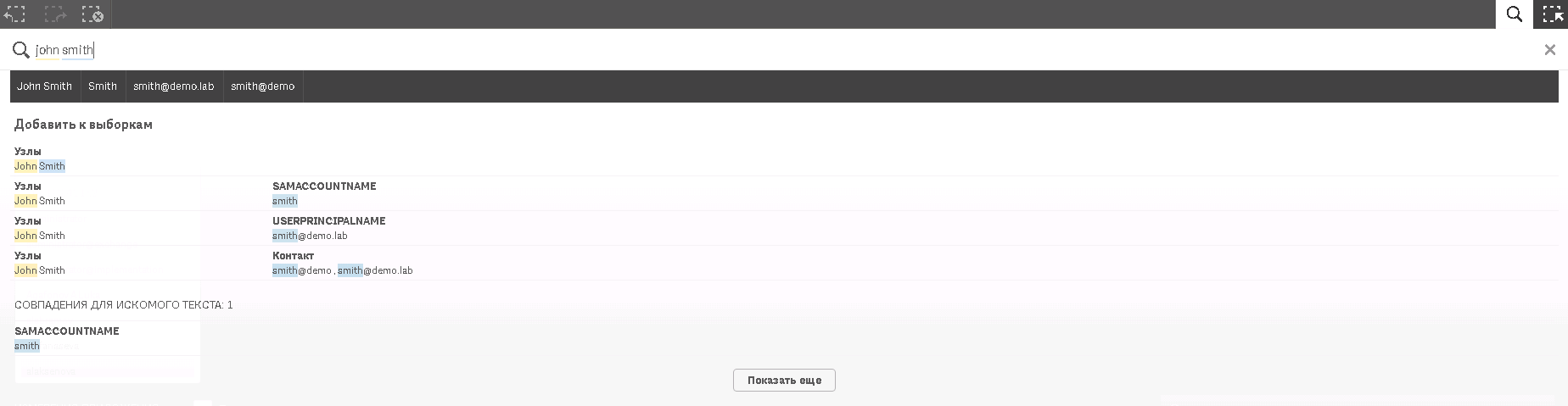
Рисунок 11. Функция интеллектуального поиска
Если при выполнении поиска в заблокированной выборке запрос не дал результата, появится сообщение «В текущей выборке нет совпадений для искомого текста: <поисковый запрос>». Попробуйте разблокировать выборку и выполнить новый поиск.
Описание данных сочетаний клавиш приведено с учетом того, что используется операционная системаWindows. При работе в операционной системе Mac OS используется Cmd вместо Ctrl. |
| Сочетание клавиш | Действие |
|---|---|
| Ctrl+F | Открывает/закрывает окно интеллектуального поиска. |
| Клавиши со стрелками | Перемещение по списку предполагаемых совпадений и результатов поиска. |
| Tab+стрелка вправо | Ввод предполагаемой строки поиска (в поле поиска). |
| Enter | Ввод предполагаемой строки поиска (в списке предполагаемых совпадений). Выбор результатов поиска. |
| Esc | Очистка поля поиска. Прекращение работы функции интеллектуального поиска (если поле поиска пустое). |