Если на контролируемом компьютере сотрудник пытается выполнить действие, запрещенное политикой безопасности (DM), отображается уведомление о запрете. Уведомления отображаются при следующих событиях:
- Запрет доступа к устройству – сработало правило Device Monitor, запрещающее чтение и запись на устройство (см. "Настройка правила (DM) для Device Monitor").
- Запрет записи на устройство – сработало правило Device Monitor, запрещающее запись на устройство (см. "Настройка правила (DM) для Device Monitor").
- Запрет записи в открытую область – сработало правило Device Monitor, запрещающее запись на незашифрованные флоппи-дисководы и съемные устройства (см. "Настройка правила (DM) для Device Monitor").
- Запрет копирования/печати файла, если места для событий недостаточно – если Агент Device Monitor настолько долго не имел связи с сервером, что закончилось место, выделенное для хранения информации о событиях, контролируемых правилами (DM) (30000 событий), а в общих настройках для такого случая установлена настройка Запрещена операция (подробнее см. "Общие настройки работы Агентов"), то запрещаются любые операции, контролируемые текущей политикой безопасности (DM)
- Запрет передачи данных по сетевым протоколам – сработало правило (DM) Ftp Monitor, Mail Monitor или IM Client Monitor, запрещающее обмен данными по протоколу FTP/FTPS/SMTP/POP3/MAPI/XMPP/MMP/YMSG/Skype (см. "Настройка правила (DM) для FTP Monitor", "Настройка правила (DM) для Mail Monitor" и "Настройка правила (DM) для IM Client Monitor").
- Запрет вставки из буфера обмена при нехватке места для событий – сработала опция «Если место под события закончилось, запрещать операцию», место под события закончилось и выполняется операция вставки из буфера обмена в какое-либо приложение.
- Запрет доступа к буферу обмена в приложениях – сработало правило (DM), запрещающее доступ к буферу обмена для приложения при попытке вставки/копирования данных в этом приложении.
- Запрет печати в приложениях – сработало правило (DM), запрещающее печать для приложения при попытке печати из этого приложения.
- Запрет копирования файла при срабатывании политики защиты данных – отображается при блокировании копирования файла в результате применения политики защиты данных (DM).
- Запрет передачи данных по сетевым протоколам при срабатывании политики защиты данных – отображается при блокировании передачи данных по почтовым протоколам, FTP, HTTP(S) в результате применения политики защиты данных (DM)
- Запрет передачи данных по сетевым протоколам, если места для событий недостаточно – если Агент Device Monitor настолько долго не имел связи с сервером, что закончилось место, выделенное для хранения информации о событиях, контролируемых правилами (DM) (30000 событий), а в общих настройках для такого случая установлена настройка Запрещена операция (подробнее см. "Общие настройки работы Агентов"), то запрещаются любые операции, контролируемые текущей политикой безопасности (DM).
- Запрет сетевого подключения – сработало правило (DM) Network Monitor, запрещающее передачу данных по любым сетевым соединениям, кроме соединения с корпоративной сетью или с указанными разрешенными серверами (см. "Настройка правила (DM) для Network Monitor").
- Запрет сетевого подключения и запрос временного сетевого подключения – сработало правило (DM) Network Monitor, запрещающее передачу данных по любым сетевым соединениям, кроме соединения с корпоративной сетью или с указанными разрешенными серверами. При этом сотрудник может запросить временный доступ к внешним соединениям (см. "Настройка правила (DM) для Network Monitor" и "Временный доступ сотрудника к сети").
- Запрос временного доступа к устройству по телефону – текст, отображаемый при выборе пользователем в интерфейсе Агента InfoWatch Device Monitor, вкладка Список устройств, команды Запросить доступ (см. "Временный доступ сотрудника к устройствам").
- Запрос временного доступа к устройству по почте – текст, отображаемый при выборе пользователем в интерфейсе Агента InfoWatch Device Monitor, вкладка Список устройств, команды Запросить доступ (см. "Временный доступ сотрудника к устройствам").
- Запрет доступа к облачному хранилищу – сработало правило (DM) Cloud Storage Monitor, контролирующее использование веб-клиентов облачных хранилищ (см. "Настройка правила (DM) для Cloud Storage Monitor", настройка Доступ запрещен).
- Запрет записи в облачное хранилище – сработало правило (DM) Cloud Storage Monitor, контролирующее использование веб-клиентов облачных хранилищ (см. "Настройка правила (DM) для Cloud Storage Monitor", настройка Только скачивание).
- Запрет запуска приложения – сработало правило (DM) Application Monitor, контролирующее доступ сотрудников к приложениям при помощи черных и белых списков (см. "Настропйка правила для Application Monitor").
- Запрет снимка экрана – сработало правило (DM) ScreenShot Control Monitor, контролирующее снятие снимков экрана (см. "Настройка правила (DM) для ScreenShot Control Monitor").
- Запрет вставки данных - сработало правило (DM) Clipboard Monitor, контролирующее вставку данных из буфера обмена (см. "Настройка правила (DM) для Clipboard Monitor").
Чтобы полностью отключить отображение уведомлений сотрудникам или включить его обратно:
- В главном меню Консоли управления (DM) выберите команду Инструменты > Настройки.
- На левой панели выберите Общие.
- Снимите отметку с поля Отображать уведомления сотруднику - чтобы отключить отображение уведомлений сотрудникам, или отметьте его - чтобы включить уведомления.
- Нажмите Сохранить.
При необходимости, вы можете изменить текст уведомлений, а также отключить отображение любого типа уведомлений, или включить отображение обратно.
Если вы отключили уведомления способом, описанным выше, то уведомления, включенные способом, описанным далее, отображаться не будут. |
Чтобы изменить текст уведомлений или включить\отключить отдельные уведомления:
- В главном меню Консоли управления (DM) выберите команду Инструменты > Настройки.
- На левой панели выберите Уведомления.
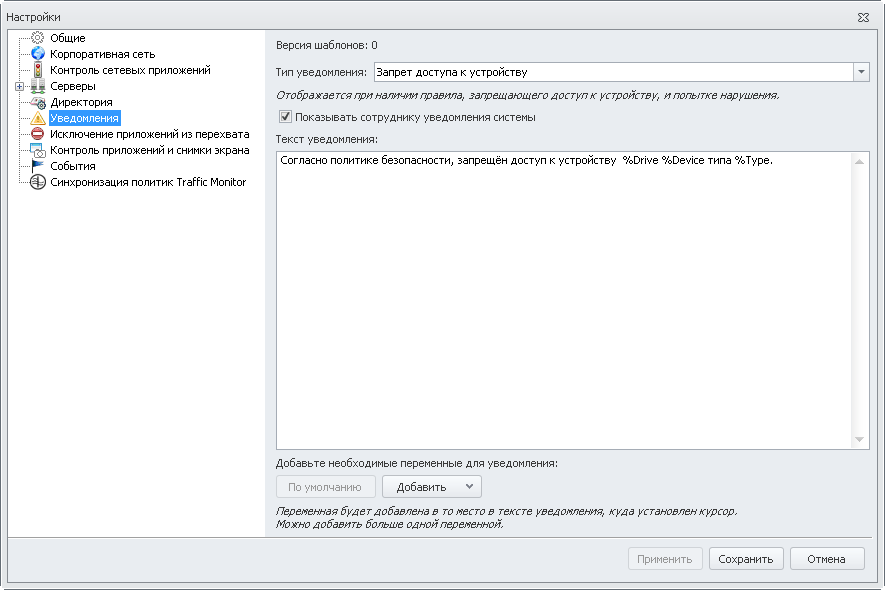
- Из раскрывающегося списка Тип уведомления выберите необходимый тип уведомлений.
- Чтобы включить (отключить) отображение данного типа уведомлений, отметьте поле (снимите отметку с поля) Показывать сотруднику уведомления системы.
- В поле ввода текста введите необходимый текст уведомления.
В сообщении вы можете использовать переменные, которые при выводе сотруднику будут преобразовываться в актуальные данные: например, тип заблокированного устройства или IP-адрес разрешенного хоста. Для этого установите курсор в необходимое место текста уведомления, затем нажмите Добавить и в раскрывшемся списке выберите необходимую переменную.
Чтобы отменить сделанные изменения и вернуть настройки по умолчанию, нажмите По умолчанию. - Нажмите Применить. При необходимости, измените настройки для других уведомлений, повторяя шаги 3-5.
- После того, как сделаны все необходимые изменения, нажмите Сохранить.