Подключите диск с дистрибутивом: программа-инсталлятор (kickstart) запустится автоматически.
В окне приветствия выберите:
- TM Enterprise – для установки редакции Enterprise;
- TM Standard – для установки редакции Standard.
Нажмите Enter.
- Oracle (Standard или Enterprise, в зависимости от редакции, выбранной на предыдущем шаге);
- PostgreSQL.
В окне выбора режима установки выберите TME All-in-one либо TMS All-in-one, нажмите Enter.
После выбора режима установки на экран может быть выведено предупреждение «The storage device below may contain data». Чтобы очистить диск и начать установку, нажмите Yes, discard any data, оставив без изменений поле Apply my choice to all devices with undetected partitions of file systems. |
Задайте пароль пользователя root, подтвердите его и нажмите Next. Рекомендации по составлению паролей приведены в разделе "Приложение A".
- Выберите Use All Space.
- Отметьте опцию Review and modify partitioning layout, расположенную внизу окна.
Нажмите Next.
- В окне Please Select A Device выберите раздел lv_home и нажмите Edit.
В поле Size (MB) укажите 5000. Нажмите OK.
- В окне Please Select A Device выберите раздел lv_root и нажмите Edit.
- В поле Size (MB) укажите все оставшееся свободное пространство (отображается под полем - Max size is...) . Нажмите OK.
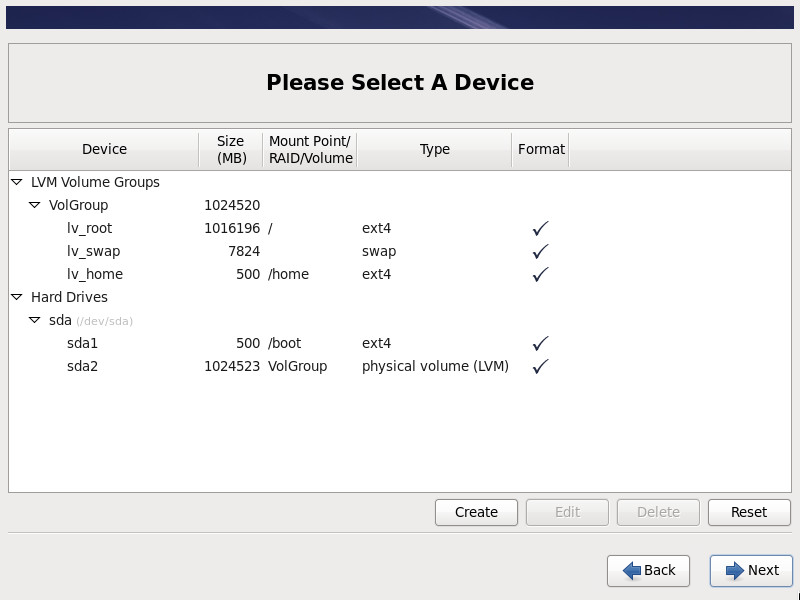
Нажмите Next.
На экран может быть выведено окно Format >Warnings, свидетельствующее о том, что требуется отформатировать разделы жесткого диска, которые будут использоваться для установки. Для продолжения установки нажмите Format.
Начнется процесс разбиения диска, а затем – установки операционной системы. Прогресс выполнения обоих процессов будет отображаться на экране.
Это может занять некоторое время.По окончании установки операционной системы выполнится перезагрузка, и будет предложено настроить сетевые параметры.
- Выберите Device configuration, нажмите Enter.
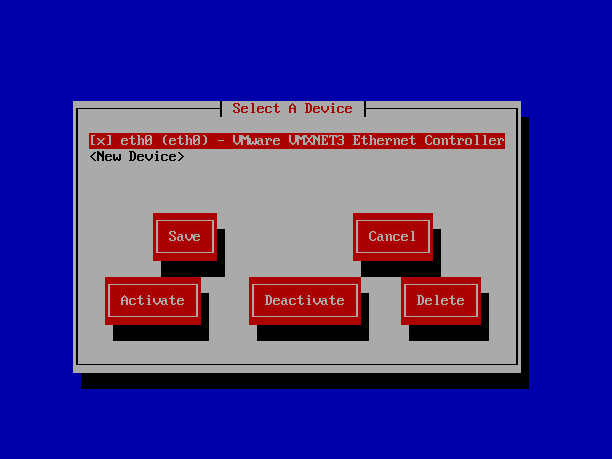
Выберите сетевой интерфейс eth0, нажмите Enter.
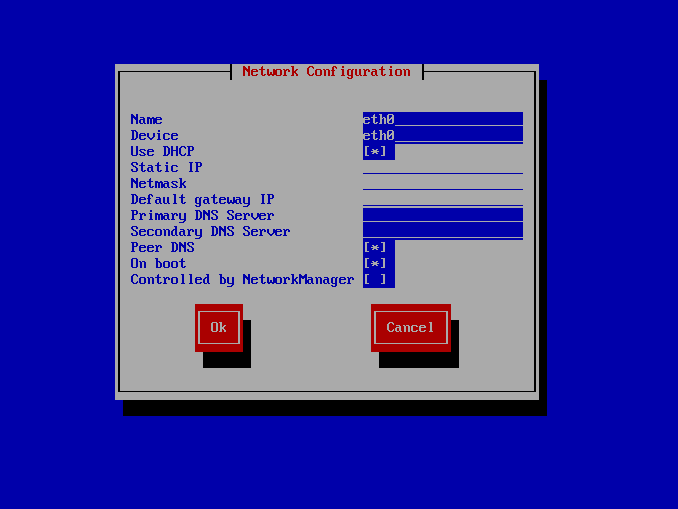
Не включайте опцию Controlled by Network Manager.
Если вы хотите, чтобы Система использовала сетевые настройки от DHCP сервера, переведите курсор в поле Use DHCP и нажмите пробел. В противном случае вручную введите сетевые настройки сервера (статический IP-адрес машины и прочее). По завершении конфигурирования нажмите ОК.
При использовании настройки Use DHCP Система будет использовать только данные, полученные от указанных серверов DHCP. Данные, введенные в диалоге DNS configuration (см. далее) будут игнорироваться. Если вручную изменить файл
/etc/resolv.conf, то его данные при следующей перезагрузке сервера будут заменены на полученные от сервера DHCP.- Нажмите Save, чтобы сохранить сделанные настройки.
Для настройки DNS конфигурации выберите DNS configuration и укажите необходимые параметры сетевых настроек сервера. Затем нажмите ОК.
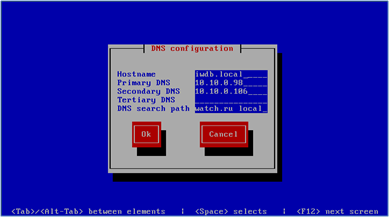
Если в окне Network Configuration был отмечен пункт Use DHCP, то вместо этих параметров будут использоваться полученные от указанных серверов DHCP. |
Настройте адрес сервера для синхронизации времени (NTP-server). Для этого установите знак астериска ( * ) в поле DNS и нажмите пробел, затем - OK.
Если по каким-либо причинам указать NTP-сервер не удается, нажмите Cancel и выполните данную настройку позднее (подробнее о настройке NTP-сервера см. в документе «InfoWatch Traffic Monitor. Руководство администратора»). |
- Укажите язык предустановленных сущностей:
- Выберите CFDB, нажмите Enter .
- Выберите требуемый язык, нажмите OK.
На выбранном языке будут созданы такие предустановленные сущности, как классификатор, фильтры, политики по умолчанию.
- Укажите язык интерфейса:
- Выберите Interface, нажмите Enter.
- Выберите требуемый язык, нажмите OK.
На выбранном языке будет установлена консоль управления.
- Нажмите Accept.
- В открывшемся окне проверьте, что выбранные языки для предустановленных сущностей и для интерфейса указаны правильно, затем нажмите Yes.
Выберите одну из трех опций, затем нажмите Select :
- Events cleaning – настраивает включение и выключение автоматического удаления событий двух типов (по умолчанию: отключено).
Чтобы выбрать пункт, установите курсор в нужное поле и нажмите пробел до появления в поле значка астериска ( * ):Violation – включить автоматическое удаление событий, которые являются нарушением (подробнее о нарушениях см. «InfoWatch Traffic Monitor. Руководство пользователя»)
Non-violation – включить автоматическое удаление событий, которые не являются нарушением .
Вы можете выбрать оба пункта, чтобы удалялись объекты как с нарушениями, так и без.
Violation – настраивает периодичность автоматического удаления событий, которые являются нарушением (по умолчанию: 90 дней).
Установите периодичность удаления в днях. Нажмите Ok.Non-violation – настраивает периодичность автоматического удаления событий, которые не являются нарушением (по умолчанию: 45 дней).
Установите периодичность удаления в днях. Нажмите Ok.
По завершению настроек нажмите Save settings.