Важно!
Функциональность предназначена только для InfoWatch Activity Monitor.
Перехватчик Screen Record Video позволяет отслеживать действия сотрудника с помощью записи видео экрана рабочей станции. В случае, если сотрудник использует ресурсы из списка контролируемых, срабатывает правило и производится видеозапись.
Примечание.
Правило применяется на компьютерах под управлением операционной системы MS Windows.
Не поддерживается работа правила на агенте под управлением ОС Windows 7.
Примечание:
Для создания и отправки событий видеозаписи в Activity Monitor необходимо также настроить Правило для Statistics.
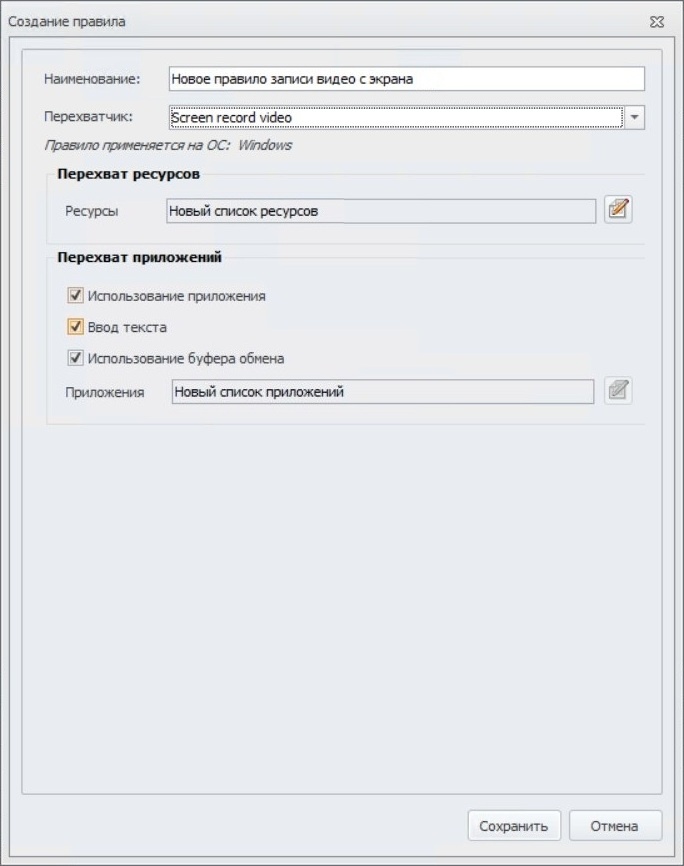
Чтобы настроить правило:
- Откройте окно создания правила (см. Создание правил) и в поле Наименование укажите название правила.
- В поле Перехватчик выберите Screen Record Video.
В поле Ресурсы нажмите
 , чтобы указать ресурсы, при использовании которых должно срабатывать правило (см. Ресурсы).
- В области Перехват приложений выберите условия срабатывания правила:
- Использование приложения;
- Ввод текста;
- Использование буфера обмена.
- В поле Приложения нажмите , чтобы указать приложения, при использовании которых должно срабатывать правило.
- Нажмите Сохранить.
Продолжительность ведения записи вы можете настроить в разделе Запись аудио/видео.
Примечание:
- Производится видеозапись всех доступных мониторов.
Важно!
Если в процессе записи нескольких мониторов подключается или отключается какой-то из мониторов, меняется их порядок, или происходят любые другие изменения, то эти изменения не будут учтены в уже начатой записи.
Функциональность записи нескольких экранов отключена по умолчанию. Как ее включить, см. Инженерные настройки агента.
- Одна и та же видеозапись может относиться к нескольким событиям одновременно. Если пользователь последовательно посещает несколько разных ресурсов, для которых срабатывает правило, то запись ведется непрерывно, но создаются отдельные события для разных ресурсов.
- При срабатывании правила производится только видеозапись. Запись звукового окружения рабочей станции вы можете настроить в отдельном правиле Правило для Audio Record Control.
Запись видео производится с момента входа пользователя в сессию или разблокировки экрана и до выхода из сессии или блокировки экрана пользователя.
При перехвате с использованием буфера обмена запись производится при любом обращении из приложения к буферу обмена. Т.е., если приложение может самостоятельно записывать информацию в буфер обмена или извлекать ее из него, это будет распознано как действие пользователя и начнется запись.
- При вводе текста в приложении запись начинается с ввода первого символа и продолжается до смещения фокуса из приложения.
Если выбран перехват приложений при "Вводе текста" запись производится при нажатии в поле ввода:
- сочетаний клавиши Ctrl и букв, например, Ctrl+a, Ctrl+t и т.д.;
- функциональных клавиш, например, Esc, Backspace, Enter, Tab и т.д.;
- клавиш без ввода в какое-либо поле.
запись не производится при нажатии в поле ввода:
- клавиш навигации, например, PgUp, PgDown, Home и т.д.;
- клавиш F1-F12;
- клавиши Delete;
- сочетаний клавиш, которые обращаются не к приложению, например, Alt + F4.