Для установки, обновления или удаления Агента Device Monitor на мобильное устройство требуется:
- Включить на устройстве режим разработчика: "Отладка по USB" / "USB debugging" - см. ниже.
- Через USB-провод подключить это устройство к компьютеру, на котором установлена Консоль управления Device Monitor.
- При необходимости (например, для некоторых прошивок Samsung) установить дополнительные драйверы.
Шаг 1. Перепрошивка мобильного устройства
Если на мобильном устройстве уже установлена поддерживаемая прошивка, переходите к следующему шагу.
Если на мобильном устройстве установлена прошивка, которая не входит в список поддерживаемых, необходимо скачать и установить поддерживаемую прошивку. Все инструменты и саму прошивку можно запросить у интегратора.
Важно!
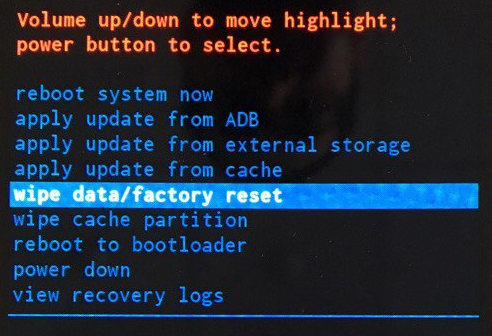
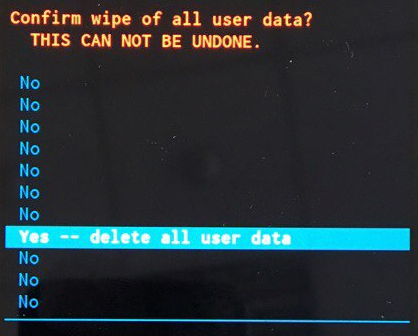
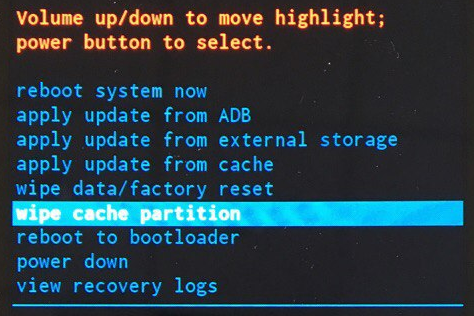
После установки прошивки нужно произвести сброс настроек устройства до заводских. Для этого необходимо перезагрузить мобильное устройство в режиме Recovery и выполнить две операции:
- wipe data/ factory reset
- wipe cache partition
Примечание:
Чтобы войти в режим Recovery, нужно одновременно зажать и держать кнопки Power и VolumeUp (на устройствах Samsung – Power+Home+VolumeUp)
Шаг 2. Включение режима "Отладка по USB"
Для различных моделей мобильных устройств, для различных версий и сборок ОС процедура включения режима "Отладка по USB" может иметь незначительные вариации.
Включение режима отладки на следующем примере:
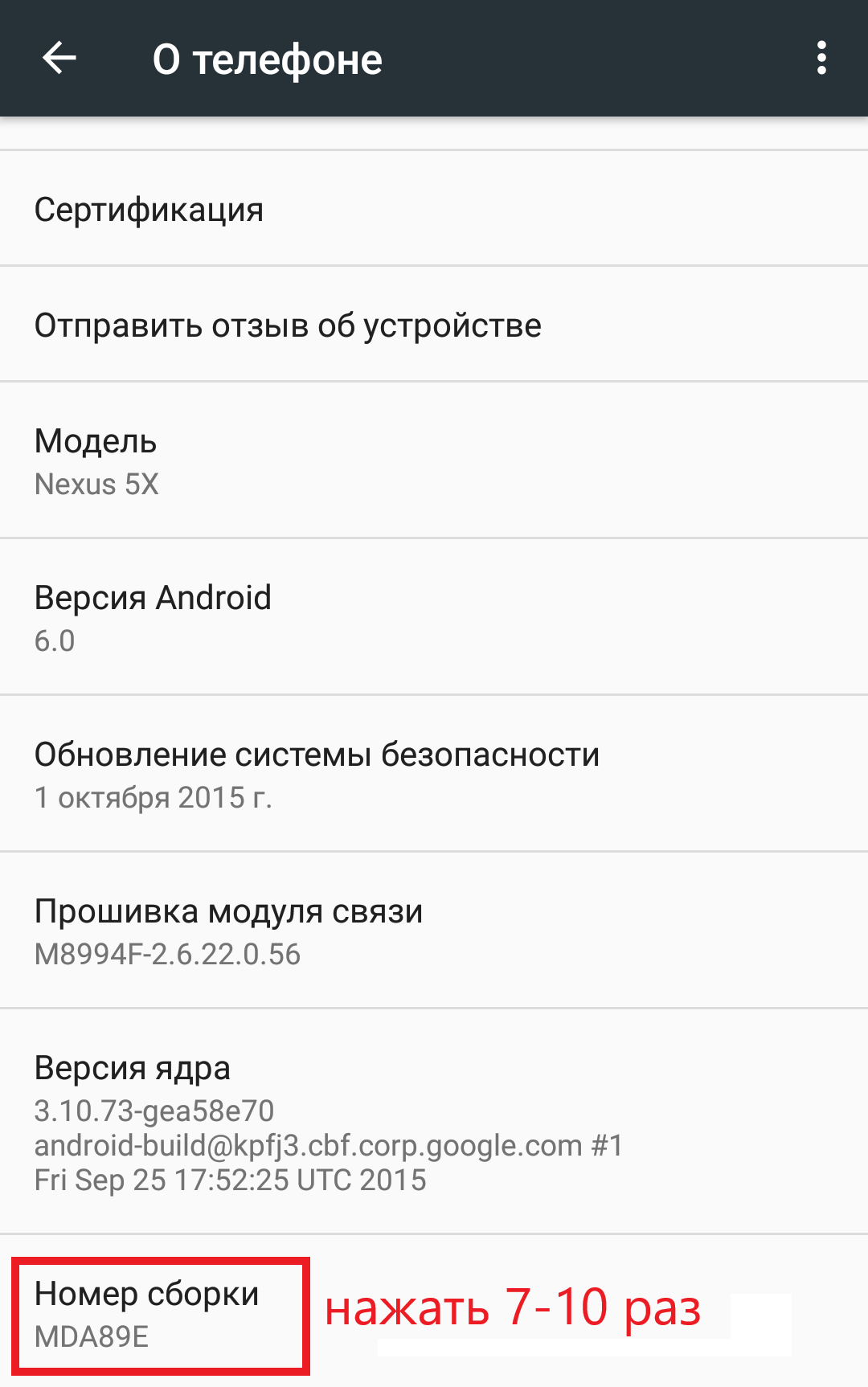
Включите режим разработчика: Настройки -> О телефоне -> Номер сборки; нажать на номер сборки несколько (7-10) раз.
Через некоторое количество нажатий на экране мобильного устройства отобразится уведомление вида "Режим разработчика будет включен через 3.. 2.. 1... ". Продолжайте нажимать до успешного включения режима.


Перейдите в меню Настройки. Рядом с разделом О телефоне выберите появившийся пункт Для разработчиков.
Включите Отладка по USB.
- В окне подтверждения отметьте Всегда разрешать отладку с этого компьютера.
- Нажмите OK.

Если по какой-то причине это окно не появляется, попробуйте отозвать авторизацию отладки USB, выключить Отладку по USB и снова ее включить.
Вы можете отключить режим отладки после успешного завершения установки, обновления или удаления Агента Device Monitor.
Важно!
Для Samsung Galaxy Tab A6 (SM-T585), версии Android 6.0.1 (версии прошивки MMB29K.T585XXU2AQA2) перед установкой Агента Device Monitor необходимо включить Разблокировку OEM:
Шаг 3. Подключение к компьютеру
Для установки и удаления Агента Device Monitor необходимо с помощью USB-провода подключить мобильное устройство к физической рабочей станции, где запущена Консоль управления Device Monitor.
Важно!
При использовании виртуальных компьютеров или подключения к удаленному рабочему столу могут возникнуть ошибки установки вследствие увеличения времени отклика Системы, поэтому такое использование настоятельно не рекомендуется.
Также система не поддерживает установку Агента Device Monitor на мобильные устройства, если Консоль управления (DM) запущена на компьютере с Microsoft Windows XP. Поэтому использование Microsoft Windows XP также настоятельно не рекомендуется.
Успешность подключения и дальнейшей установки драйверов вы можете контролировать с помощью Диспетчера устройств (Панель управления -> Система и безопасность -> Система -> Диспетчер устройств).
Особенность моделей Samsung:
Если телефон "чистый" (например, установлена новая прошивка), то могут потребоваться дополнительные действия:
На телефоне опустите панель-"шторку" с уведомлениями.
Переключите устройство из режима подключения Мультимедиа устройство, в режим Камера.
В появившемся на экране мобильного устройства запросе разрешите отладку.
Шаг 4. Установка драйверов
При первом подсоединении мобильного устройства к компьютеру с установленным сервером Device Monitor производится автоматическая установка следующих драйверов:
- драйвер, необходимый для работы в обычном режиме;
- драйвер libusb, необходимый для работы в режиме прошивки ("downloaded mode").
В процессе установки драйверов на панели задач компьютера, к которому подключено мобильное устройство, появляется пиктограмма, последовательно отображающая процесс поиска и установки необходимых драйверов.
Важно!
Не отсоединяйте мобильное устройство во время установки драйверов! Дождитесь окончания установки. Это может занять некоторое время.
В результате успешной установки каждого из драйверов на экране компьютера будет отображено уведомление о готовности к использованию этого драйвера.
В случае возникновения каких-либо проблем при установке драйверов вы можете найти их решение в Базе Знаний InfoWatch: например, "Не запускается установка драйвера для мобильного устройства" или "Установка драйвера для режима прошивки "downloaded mode" (libusb0)".