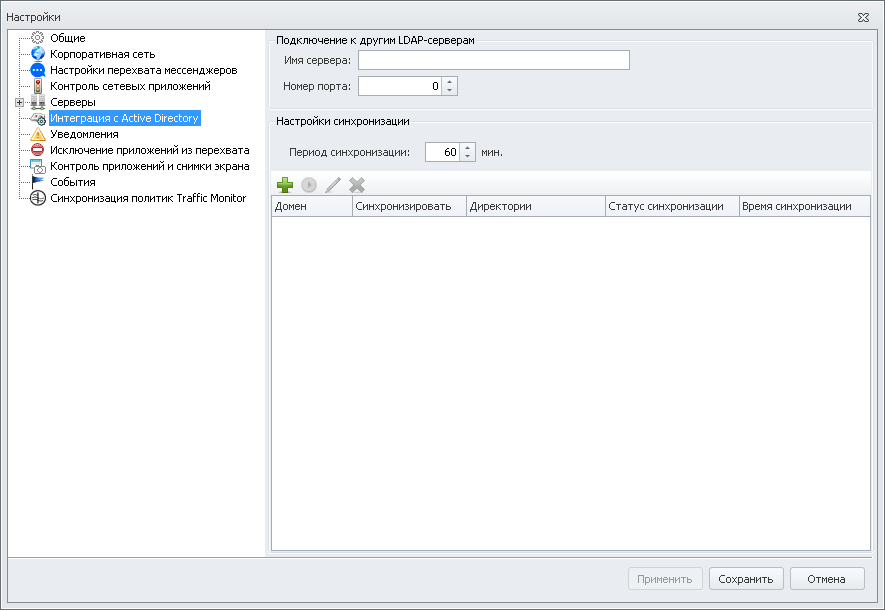
Настройка параметров соединения с сервером LDAP Для того чтобы получать информацию о компьютерах и сотрудниках из служб каталогов, необходимо настроить параметры соединения с сервером LDAP. Чтобы просмотреть и настроить параметры соединения с сервером LDAP: - В главном меню Консоли (DM) управления выберите команду Инструменты > Настройки.
- Откройте узел Интеграция с Active Directory.
- В поле Имя сервера укажите доменное имя или IP-адрес сервера LDAP.
- При необходимости укажите порт, к которому будут выполняться запросы в тех случаях, когда порт, используемый по умолчанию (389), недоступен.
- Нажмите Сохранить.
| Информация |
|---|
| Подключение к серверу LDAP осуществляется в анонимном режиме. |
| Информация |
|---|
| Синхронизация осуществляется с организационными подразделениями (Organizational units) и с группами безопасности (Security groups) Active Directory. |
Добавление настроек синхронизации Чтобы добавить настройку синхронизации с Active Directory или Astra Linux Directory: - В области Настройки синхронизации нажмите
 . - В диалоговом окне укажите параметры синхронизации:
- После выбора флага Аутентификация в домене (при вводе логина и пароля) нажмите Проверка соединения для проверки связи с доменом.
- Если соединение успешно установлено, нажмите ОК.
- Чтобы настройки вступили в силу, нажмите Применить в окне Настройки.
| Информация |
|---|
| Поля Имя домена и Синхронизируемые директории являются обязательными. |
Данные о настройках и результатах синхронизации представлены в сводной таблице в окне Настройки :| Параметр | Описание |
|---|
| Домен | IP-адрес или DNS-имя домена | | Синхронизировать | Объект синхронизации: компьютеры или пользователи | | Директории | Папки и группы, назначенные для синхронизации | | Статус синхронизации | Может принимать значения: - Выполняется (идет процесс синхронизации),
- Успешно (процесс синхронизации выполнен),
- Не успешно (процесс синхронизации не выполнен).
| | Время синхронизации | Дата и время последней синхронизации |
| Информация |
|---|
| Настроить синхронизации компьютеров и пользователей можно только отдельно друг от друга. Поэтому на один домен могут быть заведены две настройки синхронизации. |
Запуск/редактирование/отключение синхронизации Чтобы запустить синхронизацию с Active Directory или Astra Linux Directory: - В области Настройки синхронизации выберите нужную строку в таблице.
- Нажмите
 (ручной запуск). - Для обновления статуса синхронизации выберите команду Вид > Обновить или нажмите F5.
| Информация |
|---|
| Синхронизация может запускаться автоматически через выбранный интервал времени.
Для этого установите период синхронизации и нажмите Применить. |
Чтобы отредактировать настройки синхронизации с Active Directory или Astra Linux Directory: - В области Настройки синхронизации выберите нужную настройку синхронизации в таблице.
- Нажмите
 . - Отредактируйте настройки синхронизации.
- Нажмите ОК.
Чтобы отключить синхронизацию с Active Directory или Astra Linux Directory: - В области Настройки синхронизации выберите нужную настройку синхронизации в таблице.
- Нажмите
 . - В диалоговом окне подтверждения нажмите Да.
| Предупреждение |
|---|
| При удалении настройки синхронизации будут удалены все связанные с ней группы компьютеров или пользоватейпользователей. |
| 
