Дерево страниц

Сравнение версий

Ключ

  • Эта строка добавлена.
  • Эта строка удалена.
  • Изменено форматирование.
Комментарий: Published by Scroll Versions from space TMUG and version 6.1
Sv translation
languageru

Цель:
Создать виджет на панели сводки.

Решение:

  1. Перейдите в раздел "Сводка".
  2. Перейдите на панель, на которую требуется добавить виджет, или создайте новую панель (см. "Создание панели").
  3. Нажмите Добавить виджет.
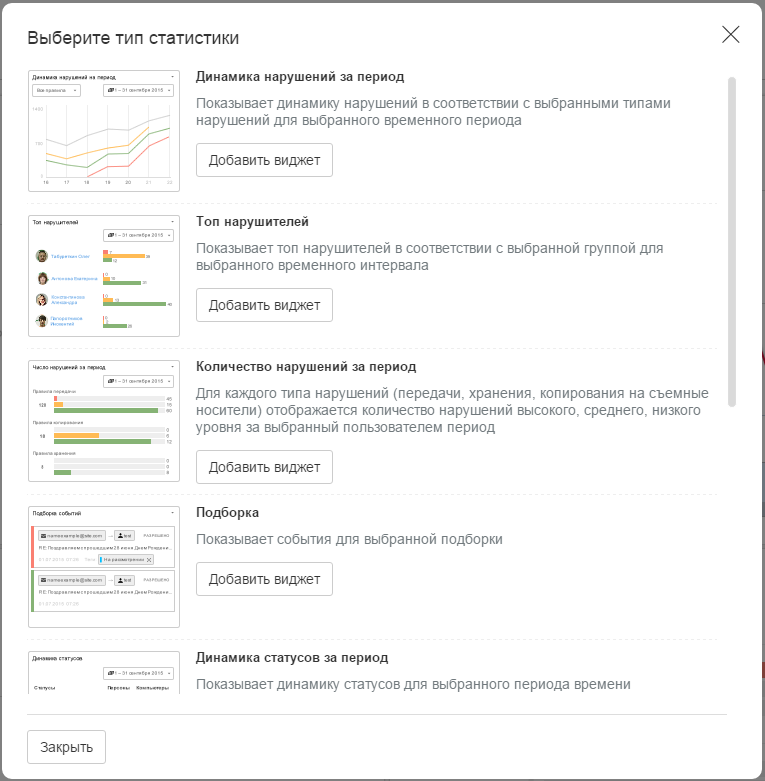
  4. В открывшемся окне Выберите тип статистики выберите требуемый виджет и нажмите Добавить виджет под его описанием.
    Подробное Подробнее о типах виджетов см. в статье "Виджеты".
    Вы можете добавить на панель несколько виджетов подряд. Для этого нажммите Добавить виджет под всеми виджетами, которые вы хотите добавить.
    Вы можете добавить несколько виджетов одного типа, а затем настроить их на отображение различных типов данных: например, несколько виджетов с типом Подборка для отображения событий по результатам запросов (о создании фильтров событий см. статьи "Создание запроса в стандартном режиме" и "Создание запроса в расширенном режиме").
  5. Нажмите Закрыть или используйте кнопку  в правом верхнем углу окна.
  6. Настройте добавленные виджеты для отображения требуемых данных : см. "Настройка виджета"(параметры виджетов описаны в подразделе "Виджеты").

Дополнительные сведения:

  1. Вы можете перемещать плитки виджета, располагая их в удобном порядке. Для этого:
    a) Наведите указатель мыши на заголовок плитки, чтобы стандартный вид курсора изменился на вид курсора перемещения (четырехконечная стрелка).
    b) Зажмите левую клавишу мыши и, удерживая ее зажатой, перемещайте плитку по рабочей области, пока целевая позиция плитки не выделится пунктирной линией.
    c) Отпустите левую клавишу мыши.
  2. Чтобы отредактировать виджет, в правом верхнем углу нажмите  и в раскрывающемся списке выберите Редактировать. В открывшемя окне Общие настройки виджета измените требуемые параметры, после чего нажмите Сохранить.
  3. Чтобы удалить виджет, в правом верхнем углу нажмите  и в раскрывающемся списке выберите Удалить. В окне подтверждения нажмите Да.


Sv translation
languageen

Purpose:
Create a widget in the dashboard pane.

Solution:

  1. Go to the Dashboard section.
  2. Select the dashboard, to which you want to add a widget, or create a new dashboard (see "Создание панели").
  3. Click Add widget.
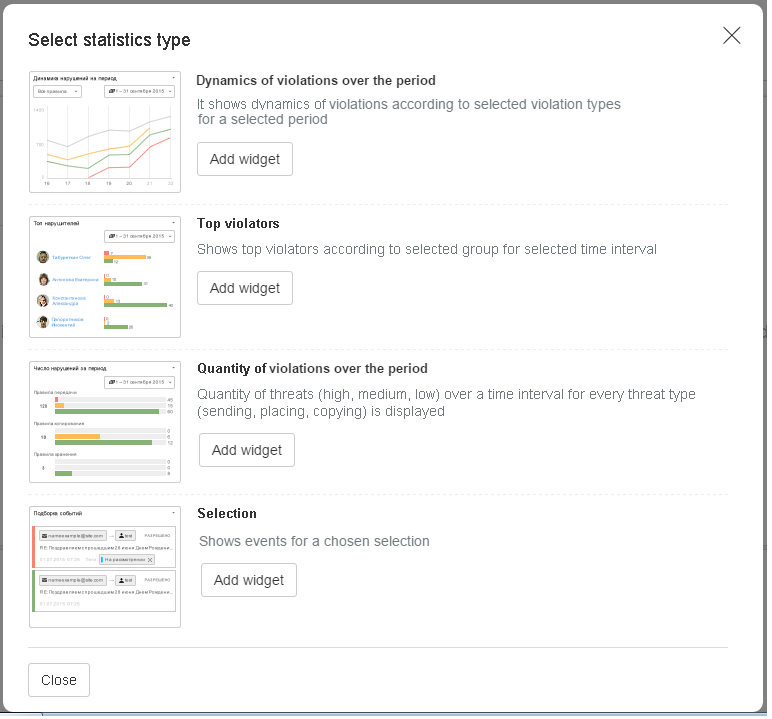
  4. In the Select statistics type window that opens, select a desired widget and click Add widget under its description.
    See
    For details on widget types in , see "Widgets".
    You can add several widgets in succession. To do this, click Add widget under other widets you want to add: selected widgets will be added to the dashboard.
    You can add multiple widgets of the same type, and then configure them to display different types of data: for example, several widgets of Summary type to display events based on results of queries (for details on creating queries, see "Query Creation in Standard Mode" and "Query Creation in Advanced Mode").
  5. Click Close or use  button in the upper right corner of the window.
  6. Configure added widgets to display required data : see "Configuring Widget"(widget parameters are listed in the "Виджеты" subsection).

Additional information:

  1. You can move widget tiles to place them in a convenient order. To do this:
    a) Hover the mouse pointer over the tile header so that a standard cursor changed to a four-way arrow key.
    b) Hold down the left mouse button and, keeping it pressed, move the tile over the workspace until the target position of the tile is displayed as a dotted line.
    c) Release the left mouse button.
  2. To edit a widget, in the right upper corner, click  and, from the drop-down list, select Edit. In the General widget settings window that opens, change the required settings, then click Save.
  3. To delete a widget, in the right upper corner, click  and, from the drop-down list, select Delete. In the confirmation window, click Yes.