Дерево страниц

Сравнение версий

Ключ

  • Эта строка добавлена.
  • Эта строка удалена.
  • Изменено форматирование.
Комментарий: Published by Scroll Versions from space TMUG and version 7.0
Sv translation
languageru

Цели:

  1. Создать каталог текстовых объектов.
  2. Создать текстовый объект и указать его значение.
  3. Добавить системный текстовый объект в выбранный каталог.

Решение:

1. Создать каталог текстовых объектов

    1. Перейдите в раздел Технологии->Текстовые объекты.
    2. В левой части рабочей области на панели инструментов нажмите  Создать каталог текстовых объектов.

    3. В открывшемся окне введите название и описание каталога.
    4. Нажмите Сохранить.

2. Создание текстового объекта и указание его значения

    1. Перейдите в раздел Технологии->Текстовые объекты.
    2. В левой части рабочей области щелчком левой кнопки мыши выделите каталог, внутри которого будет создан текстовый объект.

    3. В правой части рабочей области на панели инструментов текстовых объектов нажмите Создать текстовый объект.
    4. Введите название и описание текстового объекта.
    5. Нажмите Создать. Новый текстовый объект будет добавлен в список.
    6. Выделите текстовый объект в списке и нажмите Редактировать.

    7. Создайте шаблон для текстового объекта и укажите его параметры  (см. "Шаблоны текстовых объектов").
    8. Нажмите Сохранить.

Пример 1:
Требуется, чтобы Система определяла наличие в трафике адреса электронной почты "example@company.com" и определяла его как текстовый объект EXAMPLE_MAIL. Для этого:

  1. Создайте активный текстовый объект EXAMPLE_MAIL. 
  2. Перейдите в режим редактирования объекта.
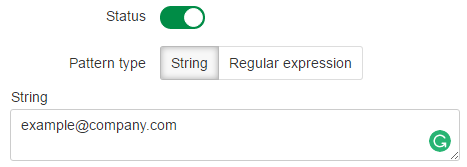
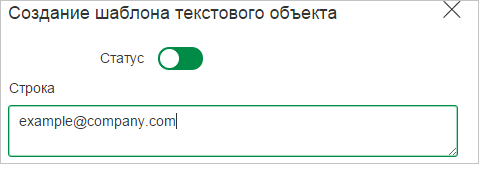
  3. Создайте для текстового объекта активный шаблон, указав в качестве значения строку example@company.com:

 
Пример 2: 
Требуется, чтобы Система определяла наличие в трафике адреса электронной почты с доменом "company.com"  и определяла его как текстовый объект COMPANY_MAIL. Для этого:

  1. Создайте активный текстовый объект COMPANY_MAIL. 
  2. Перейдите в режим редактирования объекта.
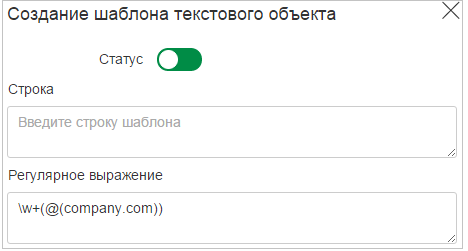
  3. Создайте для текстового объекта активный шаблон, указав в качестве значения регулярное выражение: \w+(@(company.com)).

Информация
titleПримечание:

В Системе используется стандартный язык регулярных выражений. Подробную информацию о регулярных выражениях Вы можете найти, например, в интернет-статье "Регулярные выражения, пособие для новичков".

3. Добавление системного текстового объекта в каталог

    1. Перейдите в раздел Технологии->Текстовые объекты. В левой части рабочей области щелчком левой кнопки мыши выделите требуемую категорию.
    2. В левой части рабочей области щелчком левой кнопки мыши выделите каталог, в который требуется добавить текстовый объект.

    3. В правой части рабочей области на панели инструментов текстовых объектов нажмите  и в раскрывающемся списке выберите Добавить системный текстовый объект.
    4. В открывшемся окне поставьте галочку напротив текстовых объектов, которые Вы хотите добавить.

      Информация
      titleПримечание:

      Для поиска текстовых объектов в списке введите искомый текст в строку Поиск.

    5. Нажмите Добавить.

Дополнительные сведения:
Редактирование и удаление текстовых объектов, их значений и каталогов выполняются стандартным способом:

Sv translation
languageen

Purposes:

  1. Create a catalogue of text objects.
  2. Create a text object and specify its value.
  3. Add a system text object to the selected catalogue.

Solution:

1. Create a catalogue of text objects.

    1. Go to the Technologies -> Text objects section.
    2. On the toolbar on the left side of the workspace, click  Create a catalogue of text objects.

    3. In the window that opens, type a name and description for the catalogue.
    4. Click Save.

2. Create a text object and specify its value.

    1. Go to the Technologies -> Text objects section.
    2. On the left part of the workspace, select a catalogue to which you want to add a text object.

    3. On the toolbar for working with text objects located on the right side of the workspace, click  Create a text object.
    4. Enter the name and description of the text object.
    5. Click Create. The new text object will be added to the list.
    6. Select the text object in the list and click  Edit.

    7. Create a template for the text object and specify its parameters (see "Text objects patterns").
    8. Click Save.

Example 2:
If you want the System to determine the presence of the email address "example@company.com" in traffic and define it as a text object EXAMPLE_MAIL, then:

  1. Create an active text object EXAMPLE_MAIL.
  2. Select the object and switch to the edit mode.
  3. Create a new active template for the text object and specify the following string as the template value:example@company.com:

Example 1: 
If you want the System to determine the presence of email address with the domain “company.com” in traffic and define it as a text objectCOMPANY_MAIL, then:

  1. Create an active text object an active text object COMPANY_MAIL.
  2. Select the object and switch to the edit mode.
  3. Create a new active template for the text object and specify the following regular expression as its value: w+(@(company.com))

Информация
titleNote:

The System uses a standard regular expression language. Detailed information about regular expressions you can find, for example, in an online article "Regular Expression Language".

3 Add a system text object to the catalogue.

    1. Go to the Technologies -> Text objects section. On the left part of the workspace, left-click the target category.
    2. On the left part of the workspace, select a catalogue to which you want to add a text object.

    3. On the toolbar on the right side of the workspace, click  and in the drop-down list, select Add system text object.
    4. In the window that opens, select check boxes next to the text objects you want to add.

      Информация
      titleNote:

      To find required text objects in the list, enter the text in the Search field.

    5. Click Add.

Additional information:
Text objects, their templates, and catalogue

s are edited and deleted by standard means: