Справочная информация: Периметры позволяют логически разделить организацию на структурные единицы и отслеживать движение трафика. Периметры могут включать элементы различных типов: домены, группы персон и компьютеров, веб-ресурсы и т.д. По умолчанию в Системе созданы следующие периметры: Предустановленные периметры не содержат элементов, их нужно добавить самостоятельно (см. Цель 2 в данной статье). Помимо предустановленных периметров, вы можете создать периметры вручную на основе следующих элементов: - Адрес электронной почты
- Веб-ресурс
- Телефон
- Skype-контакт
- ICQ-контакт
- Домен
- Lotus-контакт
- Персона
- Группа персон
| Информация |
|---|
| Для выбора LDAP-домена в качестве элемента периметра необходимо предварительно настроить синхронизацию с LDAP-сервером и добавить домен через закладку Группы. |
Цель: - Создать периметр.
- Добавить элемент в периметр.
Решение: - Создание периметра.
- Перейдите в раздел Списки, в подраздел Периметры.
- В левой части рабочей области нажмите
 Создать периметр. - В открывшемся диалоговом окне в поле Название укажите название добавляемого периметра.
- В поле Описание введите описание периметра (необязательно).
- Нажмите Сохранить.
- Добавление элемента в периметр.
- Перейдите в раздел Списки, в подраздел Периметры.
- В левой части рабочей области щелчком левой кнопки мыши выделите нужный периметр.
- В правой части рабочей области нажмите Добавить элемент к периметру и в раскрывающемся списке выберите требуемый тип элемента.
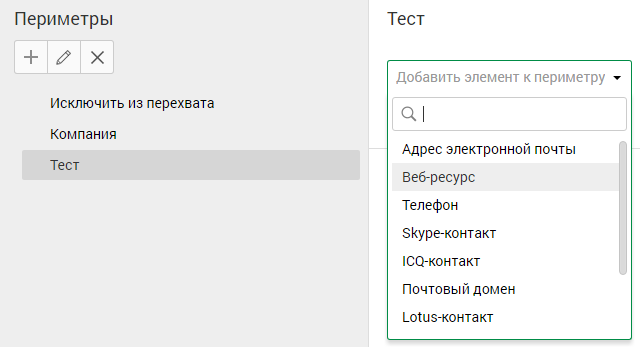 - В появившемся поле укажите один или несколько элементов одним из следующих способов:
- Для Персоны, Группы персон или списка веб-ресурсов:
- начните вводить название элемента в поле и выберите требуемую запись из раскрывшегося списка;
- нажмите Добавить справа от поля и в открывшемся диалоговом окне установите флажок в поле с целевым элементом. Нажмите Добавить.
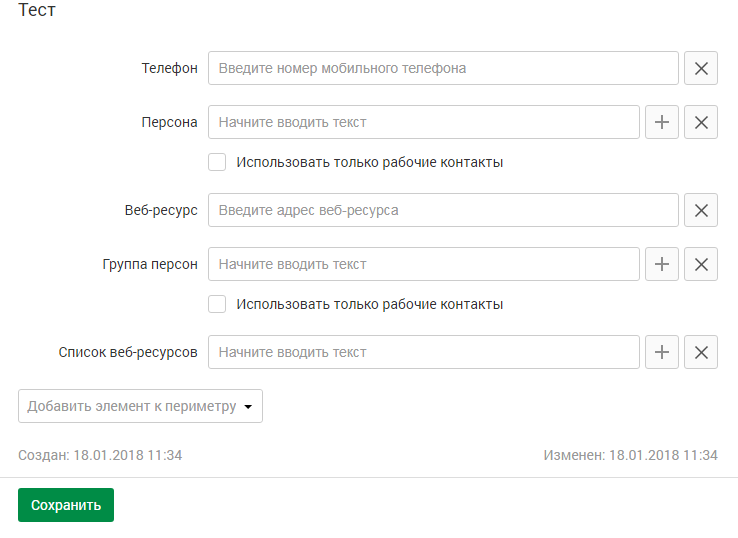
Для Адреса электронной почты, Веб-ресурса, Телефона, Skype, ICQ, Домена и Lotus-контакта - введите название или значение в поле и нажмите Enter.
 | Информация |
|---|
| Если указано доменное имя первого уровня, то домены вложенных уровней также будут включены в периметр. Например, при добавлении в периметр домена domain.com, домен вложенного уровня basic.domain.com тоже будет учитываться. |
| Информация |
|---|
| В качестве значения веб-ресурса может быть указано DNS-имя или IP-адрес (v4, v6) с типом контакта URL. |
- Введенные значения будут добавлены в список элементов. Чтобы удалить отдельный элемент из списка, нажмите
 рядом с названием элемента. Чтобы удалить весь список элементов определенного типа, нажмите кнопку напротив строки со списком элементов.

Пример: В компании используется корпоративная почта с выделенным доменом, для новых сотрудников почта генерируется автоматически по шаблону: фамилия@company.ru. Требуется контролировать передачу конфиденциальной информации за пределы компании по электронной почте. При этом пересылка документов внутри компании считается легитимной. В этом случае: - Создайте периметр Компания (если в Системе уже есть периметр Компания, пропустите этот шаг).
- Добавьте в периметр почтовый домен
@company.ru и группу персон AD, содержащую сотрудников компании.
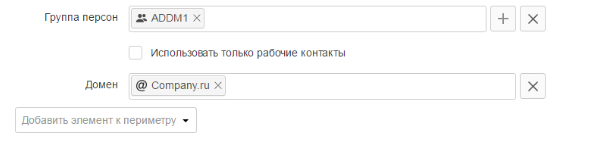
- Сохраните периметр.
После этого отправка сообщений на личные почтовые адреса будет определяться Системой как выход информации за пределы компании. Создав запрос в разделе "События", вы можете быстро найти все события отправки данных за пределы компании. 
Дополнительные сведения: Редактирование и удаление периметра выполняются стандартными средствами: |