Дерево страниц

Сравнение версий

Ключ

  • Эта строка добавлена.
  • Эта строка удалена.
  • Изменено форматирование.
Комментарий: Published by Scroll Versions from space TMUG and version 7.0
Sv translation
languageru

Для контроля сетевого трафика на Агенте Device Monitor реализован прозрачный прокси-сервер. На этот сервер перенаправляются все соединения, вне зависимости от используемого протокола. Далее Агент Device Monitor разбирает протокол и определяет, относится ли данный протокол к перехватываемым. Перехватываются протоколы: FTP, FTPS, POP3, SMTP, S/MIME, Outlook, HTTP, HTTPS, XMPP и MMP. Если поток данных защищен с использованием протокола TLS\SSL, то прокси-сервер раскрывает трафик и определяет, нужно ли контролировать данный поток.

При контроле трафика вы можете задать дополнительные параметры работы  почтовыми системами (см. "Правило (DM) для Mail Monitor") и FTP/FTPS-трафиком (см. "Правило (DM) для FTP Monitor"), а также определить серверы-исключения, трафик на которые не должен контролироваться.

Чтобы настроить параметры контроля сетевого трафика:

  1. В главном меню выберите команду Инструменты > Настройки.
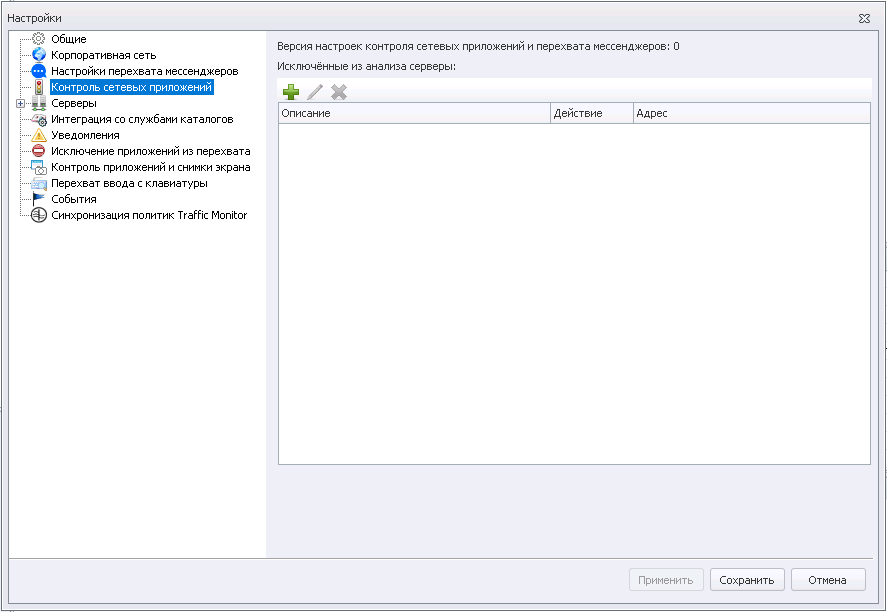
  2. На левой панели выберите Контроль сетевых приложений.
  3. Вы можете задать перечень адресов серверов, при соединении с которыми контроль протоколов проводиться не будет (то есть трафик на данные серверы не будет перенаправляться на внутренний прокси-сервер) либо принудительно контролироваться (будет перенаправляться на внутренний прокси-сервер).

    Информация
    titleПримечание:

    Разрешение внешних адресов может понадобиться, например, для обеспечения работы с внешними ресурсами и обновления установленных программ, например:

    • для автоматического обновления Firefox в списке разрешенных серверов должны присутствовать *.mozilla.com и *.mozilla.net;
    • для работы Filezilla - update.filezilla-project.org;
    • для работы Dropbox - *.dropbox.com;
    • для работы Yandex Disk:
      • oauth.yandex.ru
      • webdav.yandex.ru
      • clck.yandex.ru
      • push.xmpp.yandex.ru
      • и т.п.
    Информация
    titleПримечание:

    Для агентов, установленных на Astra Linux, из перехвата исключается только трафик, передаваемый на сервер через SSL-протокол.

    Чтобы задать список разрешенных или запрещенных серверов:

    1. В области Исключенные из анализа серверы нажмите .
    2. В диалоговом окне Добавить сервер в список исключенных из анализа введите описание сервера. Подробнее о добавляемых адресах см. "Добавление серверов.

    3. Выберите нужное действие: Исключить из перехвата или Включить в перехват.

    4. Задайте DNS-имя или IP-адрес сервера и порт подключения. 
    5. Если необходимо, выберите Диапазон адресов и задайте интервал IP-адресов.

      Информация
      titleПримечание:

      Дополнительно при  исключении сервера из перехвата можно выбрать и ввести Домен из MiM перехватчика, трафик которого будет исключен из перехвата при SSL-соединении.

    6. Нажмите ОК.

    7. Повторите действия для других разрешенных адресов.
    8. Чтобы изменить параметры сервера, выберите его в списке и нажмите .
    9. Чтобы удалить сервер из списка разрешенных, выберите его, нажмите , затем нажмите Да в окне подтверждения удаления.
  4. Чтобы внесенные изменения начали действовать, нажмите Применить.


Sv translation
languageen

In order to provide control of network traffic, Device Monitor Agent acts as a transparent proxy server, to which all the connections are redirected irrespective of the protocol. Then Device Monitor Agent parses the protocol and defines if this protocol is a subject of interception. Controlled protocols are FTP, FTPS, POP3, SMTP, S/MIME, Outlook, HTTP, HTTPS, XMPP, and MMP. If a data stream is protected with TLS\SSL protocol, then the proxy server decrypts the traffic and defines if this stream should be controlled.

When configuring the traffic control, you can specify additional parameters for mail systems (see "Правило (DM) для Mail Monitor"), and FTP/FTPS taffic (see "Правило (DM) для FTP Monitor"). Besides, you can define servers excluded from interception: traffic sent to these servers should not be controlled.

To configure network traffic control settings:

  1. In the main menu, select Tools > Settings.
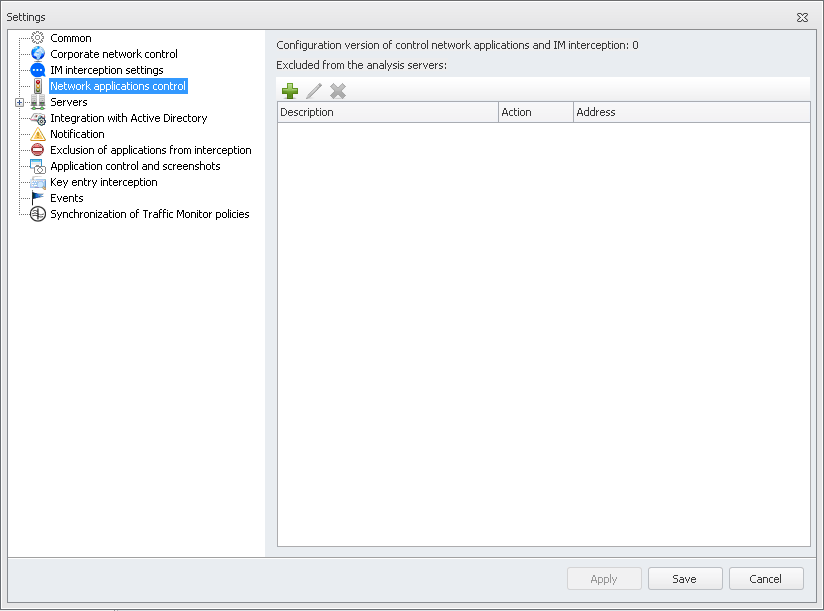
  2. At the left panel, select Network applications control node.
  3. You can specify a list of server IP addresses which protocols will not be controlled (i.e. traffic sent to those servers will not be redirected to internal proxy server) or will be compulsory controlled (to be redirected to internal proxy server).

    Информация
    titleNote:

    Permitting external addresses can be required to provide work with external resources and update the programs installed, for example:

    • Firefox automatic update needs *.mozilla.com and *.mozilla.net in the list of permitted servers
    • Filezilla requires update.filezilla-project.org
    • Dropbox needs *.dropbox.com
    • Yandex Disk requires:
      • oauth.yandex.ru
      • webdav.yandex.ru
      • clck.yandex.ru
      • push.xmpp.yandex.ru
      • etc.

    To set a list of servers excluded from analysis:

    1. In  Excluded from the analysis servers area, click .
    2. In Add server to the list of excluded from the analysis dialog, enter the server description. For more information on addresses that can be added, see "Processing Addresses Added to Exclusions".

    3. Select an option: Exclude from interception или Include into interception.

    4. Specify DNS name or IP address of a server and connection port.
    5. If required, select Address range and set the spacing options between IP addresses.

      Информация
      titleNote:

      When excluding server from interception, you can also select and enter Domain from MiM interceptor, which traffic is to be excluded from interception using SSL connection.

    6. Click OK.
    7. To change the server parameters, select it in the list and click .
    8. To delete a server from the list of excluded ones, select it, click , then click Yes in the confirmation dialog.
  4. When all changes are made, click Apply.