Дерево страниц

Сравнение версий

Ключ

  • Эта строка добавлена.
  • Эта строка удалена.
  • Изменено форматирование.
Комментарий: Published by Scroll Versions from space TMUG and version 7.0
Sv translation
languageru

Цель:
Изучить сформированную выгрузку сводки по объектам перехвата.

Решение:
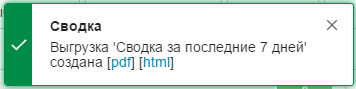
По завершении генерации выгрузки в правом верхнем углу рабочей области отображается информационное сообщение с предложением открыть выгрузку в формате PDF или HTML.

Нажмите на ссылку pdf или html, чтобы открыть выгрузку в новом окне браузера. Также вы можете сохранить, отправить или распечатать созданную выгрузку стандартными средствами вашего браузера и операционной системы. Все сгенерированные выгрузки сохраняются в Системе. 

Чтобы посмотреть список сгенерированных выгрузок, в правом верхнем углу рабочей области нажмите кнопку  Посмотреть список выгрузок. В открывшемся окне Выгрузки отображается информация о выгрузках.

Информация
titleПримечание.

Вы можете отсортировать выгрузки в списке по дате создания, а также воспользоваться полем Поиск для поиска нужной выгрузки по названию.


Чтобы просмотреть выбранную выгрузку, в столбце Формат выгрузки напротив требуемой выгрузки нажмите:

  • pdf - если требуется отобразить выгрузку сводки в формате PDF;
  • html - если требуется отобразить выгрузку сводки в формате HTML.

Откроется новая вкладка браузера, где будет показана выбранная выгрузка.

Чтобы удалить выбранные выгрузки:

  1. Установите флажки напротив выгрузок, которые вы хотите удалить. Чтобы выбрать все строки сразу, установите флажок в заголовке.
  2. Нажмите Удалить отчет. 

Вы также можете просмотреть список выгрузок из любого раздела Консоли управления, нажав на кнопку Выгрузки на панели навигации.

В списке для каждой выгрузки отображается название, статус, дата запуска и завершения, а также ссылки PDF и HTML. Чтобы просмотреть выгрузку в новой вкладке браузера, нажмите на ссылку с выбранным форматом. 

Чтобы удалить информацию о выгрузке из списка, нажмите  в строке выбранной выгрузки.

Sv translation
languageen

Purpose:
View a report on intercepted objects.

Solution:
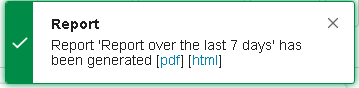
When the report generation is complete, a message is displayed in the right upper corner of the workspace. In this message, you are offered to open the report in PDF or HTML format.

Click on the pdf or html link to open the report in a new browser window. You can also save, send or print the created report by standard means of your browser and operating system.
All created reports are stored in the System.

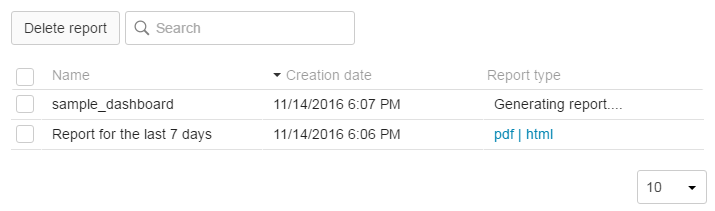
To view the list of generated reports, in the right upper corner, click the  Show list of reports button. The Reports window will open where you can view information on the reports.

Информация
titleNote:

You can sort reports by date or use the Search field to find the required report by the name.

To view a selected report, in the Report type column, next to the desired report, click:

  • PDF - if you want to display the report in PDF format;
  • HTML - if you want to display the report in HTML format.

A new browser tab will display the selected report.

To delete selected reports:

  1. Select checkboxes next to the reports you want to delete. To select all rows, select the checkbox in the header.
  2. Click Delete report.

You can also view the list of reports from any section of the Management Console. For this, click the Export button in the Navigation page.

For each report, the list displays its name, status, date of start and completion, and links to PDF and HTML files. To open the report in a new browser tab, click the selected format. 

To remove the report data from the list, click  in the row of the selected report.