Комментарий:
Published by Scroll Versions from space TMUG and version 6.9
Sv translation
language
ru
Предупреждение
title
Важно!
Когда регистрируется новый компьютер, информация о нем автоматически добавляется в схему безопасности (в группу компьютеров «по умолчанию»).
Чтобы добавить группу компьютеров:
Перейдите к разделу Группы компьютеров.
Выполните необходимое действие:
Действие
Шаги
Добавить группу компьютеров
- в главном меню выберите команду Правка > Создать группу компьютеров; - воспользуйтесь кнопкой Создать группу компьютеров, расположенной в верхней части Панели навигации.
Отредактировать группу компьютеров
В области Группы компьютеров на Панели навигации выберите название нужной группы компьютеров.
Выполните одно из следующих действий: - в главном меню выберите команду Правка > Изменить - воспользуйтесь кнопкой Изменить, расположенной в верхней части Панели навигации; - дважды щелкните левой кнопкой мыши по названию выделенной группы компьютеров.
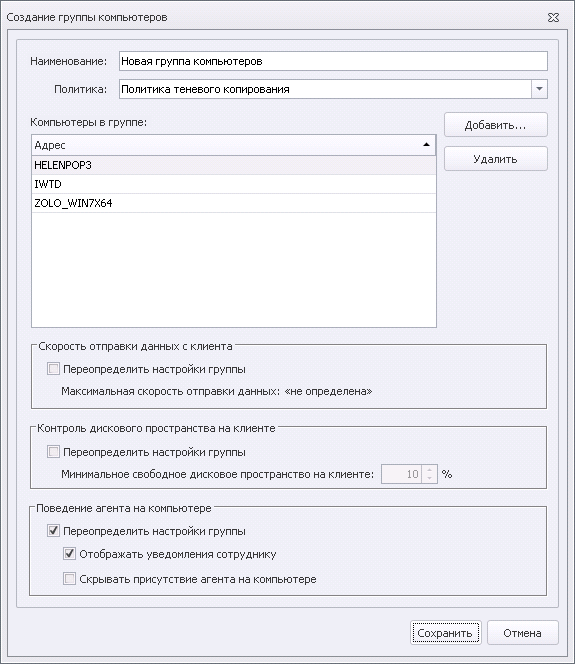
В результате выполнения любого из этих действий на экран будет выведено диалоговое окно определения параметров группы компьютеров.
Укажите следующие параметры:
Наименование.
Политика. Выберите из раскрывающегося списка политику безопасности (DM), которая будет назначена данной группе компьютеров.
Определите перечень компьютеров в группе:
Чтобы добавить один или несколько компьютеров, нажмите Добавить. В открывшемся окне вы можете выбрать компьютеры:
из директории;
из сетевого окружения Microsoft Windows Network;
из числа ранее зарегистрированных в системе (например, в результате ручной установки Агента Device Monitor) и уже принадлежащих существующим группам Device Monitor.
В левой области выберите необходимый узел в дереве групп, затем отметьте компьютеры, которые нужно добавить в редактируемую группу. Вы также можете выполнить поиск компьютера по директории. Для этого в верхней строке введите часть имени компьютера и нажмите Найти. После того, как все необходимые компьютеры выбраны, нажмите Сохранить, чтобы закрыть окно добавления и вернуться к окну настройки параметров группы.
Чтобы удалить компьютер из группы, выберите его и нажмите Удалить.
Вы можете назначить для компьютеров, входящих в группу, собственную максимальную скорость отправки данных с Агента (об общих значениях см. "Общие настройки работы Агентов", параметр Ограничивать скорость отправки данных). Для этого:
в области Скорость отправки данных с агента выберите настройку Переопределить настройки группы;
в поле Максимальная скорость отправки данных укажите необходимое значение, в Кбит/c.
По умолчанию настройка не выбрана.
Вы можете назначить для компьютеров, входящих в группу, другое значение минимального размера свободного пространства на контролируемом компьютере, при достижении которого теневые копии не будут создаваться (об общих значениях см. "Общие настройки работы Агентов", параметр Минимальное свободное пространство на агенте). Для этого:
в области Контроль дискового пространства на агенте выберите настройку Переопределить настройки группы;
в поле Минимальное свободное дисковое пространство на агенте укажите необходимое значение, в процентах.
По умолчанию настройка не выбрана.
Вы можете назначить для компьютеров, входящих в группу, другой режим сокрытия Агента на контролируемом компьютере (об общих значениях см. "Общие настройки работы Агентов", группа параметров Поведение Агента на компьютере). Для этого:
в области Поведение Агента на компьютере выберите настройку Переопределить настройки группы;
определите, должны ли быть отмечены настройки Отображать уведомления сотруднику и Скрывать присутствие агента на компьютере.
По умолчанию настройка не выбрана.
Нажмите Сохранить.
Предупреждение
title
Важно!
Чтобы изменения окончательно вступили в силу, необходимо сохранить схему безопасности (см. "Редактирование схемы безопасности"). Если схема безопасности не будет сохранена, то все изменения будут утеряны.
Sv translation
language
en
Предупреждение
title
Important!
When you register a new computer, information on this computer is automatically added to the security scheme (to the "default" computer group).
To create computer group:
Go to Computers section.
Take one of the following steps:
Action
Steps
Add computer group
in the Main Menu, click Edit > Create workstation group;
click Create Computer Group at the top of Navigation pane.
Edit computer group
In Computers area of Navigation pane select workstation group name.
Take one of the following steps:
in the Main Menu select Edit > Edit;
click Edit at the top of Navigation pane;
double-click selected workstation group name.
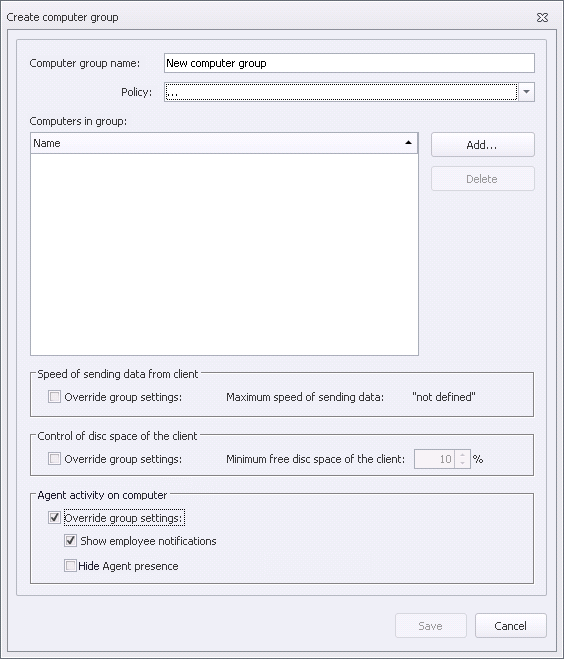
This opens a dialog box with group parameters.
In this dialog, specify the following parameters:
Workstation group name.
Policy (DM). From the drop-down list select security policy (DM) that will be assigned to this computer group.
Define a list of computers in a group:
To add one or several computers click Add. In the opened Add computer to the group dialog you can select computers from:
directory service (for example, Active Directory);
Microsoft Windows Network;
ones registered in System previously (for example, after manual Device Monitor Agent installation) and already belonging to other Device Monitor groups.
Select a node from a tree in left panel then flag computers which you want to add to the group. You can also make a search of a computer in the directory. For this end enter a part or a computer name to the upper field and click Find. When all needed computers are selected click Save: this closes the add window and returns you to configuring group settings.
To delete a computer from the list select it and click Delete.
You can set particular speed of sending data from the Agents for computers belonging to the group (configuring of a common value is described in "Общие настройки работы Агентов", Limit the speed of sending data setting). To do this:
in the Speed of sending data from agent area select Override group settings;
in the Maximum speed of sending data field, specify the needed value, Kbps.
The setting is not selected by default.
You can set particular volume of a minimum free disk space (when it is reached on the managed computer, shadow copies would not be created) for computers belonging to the group (the configuring of a common value is described in "Общие настройки работы Агентов", Minimum free disc space of the agent setting). To do this:
in the Control of disk space of the agent area select Override group settings;
in the Minimum free disc space of the agent field, specify the needed value, percent.
The setting is not selected by default.
You can set a particular mode of Agent hiding for computers belonging to the group (the configuring of a common value is described in "Общие настройки работы Агентов", Agent activity on computer setting group). To do this:
in the Agent activity on computer area select Override group settings;
select or deselect Show employee notifications and Hide Agent presence settings.
The setting is not selected by default.
Click Save.
Предупреждение
title
Warning!
To apply changes you have to save current security scheme (see "Редактирование схемы безопасности"). If you don't save your security schema, all changes will be discarded.