Дерево страниц

Сравнение версий

Ключ

  • Эта строка добавлена.
  • Эта строка удалена.
  • Изменено форматирование.
Комментарий: Published by Scroll Versions from space TMUG and version 7.16
Sv translation
languageru

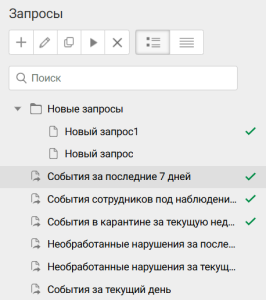
Объекты, проверенные Системой, сохраняются в базу данных. Чтобы просмотреть в Консоли управления информацию по объектам, загруженным в БД, нужно создать и применить запрос.

Запрос позволяет получить выборку объектов перехвата по заданным условиям.

Для удобства работы с запросами используются папки. Папки позволяют группировать запросы, объединенные общей тематикой, определять права доступа сразу для всей группы запросов, наследовать права доступа и т.д. Папка может включать как запросы, так и подпапки. 

При создании папки указываются права доступа. Для вложенных папок права доступа могут наследоваться от родительской папки либо настраиваться отдельно (подробнее см. Создание папки с запросами). Папки, доступные только владельцу, отмечены значком . Если папка доступна также другим пользователям Консоли, она имеет значок .

Вы можете создать запрос внутри выбранной папки либо на верхнем уровне. При создании запроса внутри папки права доступа либо наследуются из папки, либо задаются отдельно. Если, помимо владельца, запрос доступен также другим пользователям Консоли, запрос отмечен значком .

Если запрос уже выполнялся ранее и содержит актуальные данные, такой запрос отмечен значком . При выборе такого запроса найденные события отображаются на форме просмотра справа.

Информация
titleПримечание:

Срок хранения результатов настраивается администратором. По умолчанию результаты выполнения запроса удаляются один раз в сутки.

Если запрос в данный момент выполняется, рядом с его названием отображается значок . Для запросов, выполнение которых завершилось с ошибкой, отображается значок .

Чтобы создать новый запрос, нажмите  на панели инструментов и в раскрывающемся списке выберите, какой запрос требуется создать.

Предусмотрено два режима создания запроса: обычный (позволяет выбрать нужные условия из списка) и расширенный (позволяет выполнить гибкую настройку параметров поиска).

Форма создания запроса содержит следующие вкладки:

  • Вкладка Запрос. На этой вкладке вы можете указать условия поиска в обычном или расширенном режиме.
  • Вкладка Столбцы. На этой вкладке вы можете выбрать, какие поля будут отображаться для события. В списке Доступные поля представлены атрибуты события, а в списке Отображаемые поля - те атрибуты события, которые будут отображаться в табличной форме просмотра и выгружаться в файл для экспорта в формате .xslx. 

    Если не выбран ни один атрибут, то в табличной форме просмотра и при выгрузке будут отображаться все атрибуты.

    Предупреждение
    titleВажно!

    Агрегирующий столбец Атрибуты приемника не попадает в выгрузку событий, даже если он находится в списке Отображаемые поля (подробнее про столбец Атрибуты приемника см. в статье Табличное представление событий).

    Также вы можете выбрать, по какому полю сортировать список, и указать направление сортировки.

  • Вкладка Доступ. На этой вкладке указываются параметры доступа к запросу. Возможные варианты:
    • Если запрос создается внутри папки и для папки установлена настройка Применить права для дочерних папок и запросов, то права доступа к запросу будут совпадать с правами, указанными для папки. Редактирование параметров доступа к запросу недоступно.
    • Если запрос создается внутри папки и настройка Применить права для дочерних папок и запросов не установлена, либо запрос создается на верхнем уровне, то вы можете указать для него параметры доступа. По умолчанию запрос доступен только владельцу. Чтобы открыть доступ к запросу другим пользователям, выберите нужных пользователей в списке и установите напротив имени пользователя флажок в поле с требуемым уровнем доступа (Просмотр и выполнение либо Полный доступ).

Действия пользователя:

Sv translation
languageen

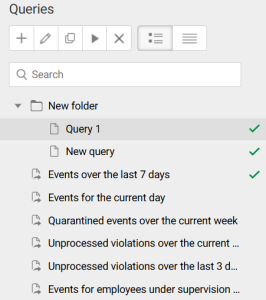
Objects checked by the System are stored in the database. To view information about these objects in the Management Console, you need to create and execute a query.

The query allows you to get a selection of intercepted objects according to specified conditions.

To make operations with queries more convenient, the folders are used. Folders allow you to group queries with a common subject, specify access rights for a group of queries, inherit access rights, etc. A folder may include both queries and subfolders. 

When creating a folder, you should specify access rights. For subfolders the access rights can be inherited from a parent folder or specified individually (for details, see Создание папки с запросами). Folders available only to the owner are marked with . If the folder is also available to other users of the Console, it has the icon.

You can create a query in a folder chosen or in the root. If you create a query within the folder, access rights are either inherited from the folder or to be specified individually. If the query is available not only to the owner but also to other users of the Console, it has the icon.

If the query has already been executed and contains actual data, it is marked with . When you click on such a query, the events found are displayed in the viewing form on the right.

Информация
titleNote:

The storage period is set by administrator. By default, the report execution results are deleted once a day.

If the query is being executed at the moment, the  icon is displayed next to its name . For queries whose execution failed, the  icon is displayed .

To create a new query, click   on the toolbar and, in drop-down list, choose the type of query you want to create.

There are two query creation modes: standard (allows you to select required conditions from the list) and advanced (enables more flexible configuring of search options).

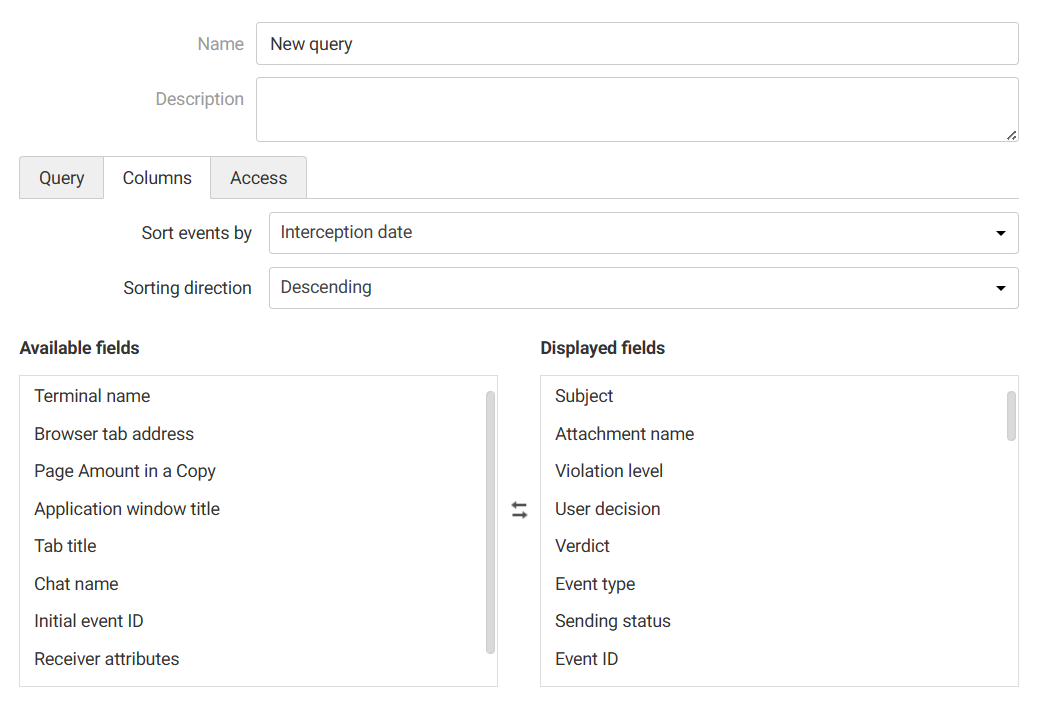
The query creation form contains the following tabs:

  • Query. On this tab, you can specify search conditions in a standard or advanced mode.
  • Columns. On this tab, you can select fields to be displayed for events. The Available fields list contains all event attributes and the Displayed fields list contains attributes to be displayed in the table viewing form and will be exported to a file in XSLX format.
    If no attributes selected, the table form and the export file will include all the attributes.

    Предупреждение
    titleWarning!

    Receiver attributes aggregation column is not included in event export, even if added to Displayed fields list (for more information about Receiver attributes column, see Табличное представление событий).

    You can also select the field to sort the list by and specify the sorting direction.

  • Access. On this tab, you can configure access to the query. Possible choices:
    • If you create a query within a folder and the Apply rights for related queries option is selected, then access rights for the query will be the same as the access rights specified for the folder. Editing access rights to the query is unavailable.
    • If you create a query within a folder and the Apply rights for related queries  option is not selected, or you create a query in the root, then you can specify access parameters for the query. By default, the query is available to the owner only. To provide access to the query to other users, select required users in the list and set the checkboxes next to their names in a field with the required access level (View and execute access or Full access).

User’s actions: