Если в таблице отображается характеристика какого-либо временного параметра (например, дата и время установки Агента, время записи в журнал Консоли (DM), время последнего обращения к рабочей станции, дата зарегистрированного события и т.п.), то вы можете отфильтровать записи по этому столбцу, выбрав необходимую дату или период. Чтобы просмотреть записи, относящиеся к определенной дате или периоду времени: - В строке заголовков столбцов таблицы подведите курсор мыши к атрибуту, характеризующему время/дату.
- Нажмите на кнопку
 , расположенную справа от названия столбца.
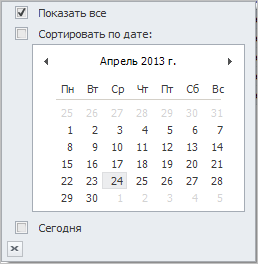 - В раскрывшейся форме выберите один из следующих фильтров:
- Показать все – отметьте поле, чтобы отобразились записи независимо от их даты.
- Сортировать по дате – в календаре выберите необходимую дату.
Чтобы выбрать временной период, выберите его, не отпуская левую кнопку мыши.
Чтобы перейти от отображения дат месяца к отображению месяцев или лет, нажмите на названии месяца/года левой кнопкой мыши.
Чтобы перейти на месяц вперед или назад, пользуйтесь стрелками. - Сегодня; Вчера; На прошлой неделе; Ранее на этой неделе; Ранее в этом году – состав полей зависит от значений в столбце: например, если записей за текущую дату нет, то поле Сегодня будет отсутствовать. Отметьте это поле, чтобы отобразились только те записи, дата которых находится в описанном диапазоне.
- Чтобы применить выбранный фильтр и закрыть форму, нажмите
 либо щелкните левой клавишей мыши по пространству за пределами формы.
| 

