Дерево страниц

Сравнение версий

Ключ

  • Эта строка добавлена.
  • Эта строка удалена.
  • Изменено форматирование.
Комментарий: Published by Scroll Versions from space TMUG and version 6.10
Sv translation
languageru

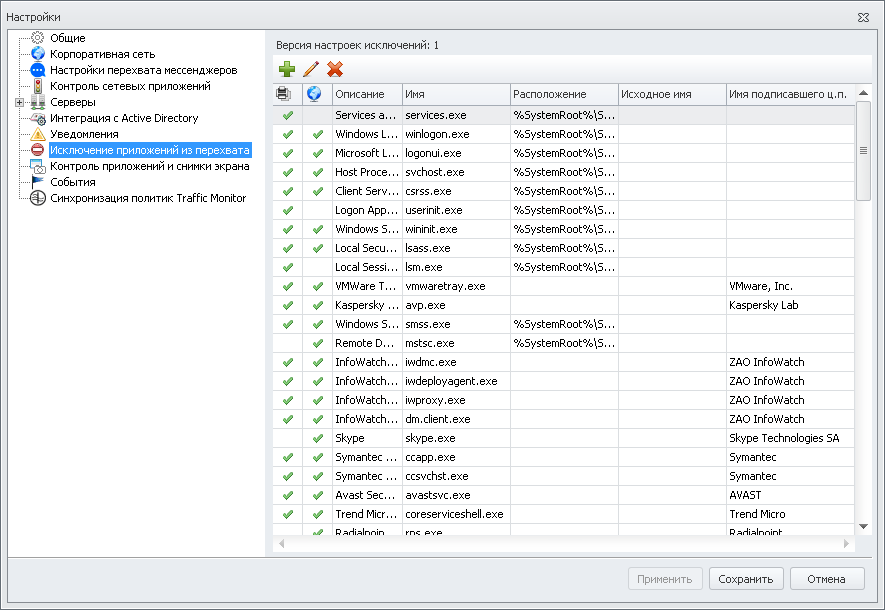
Вы можете настроить параметры приложений, чья активность не будет перехватываться Системой. Данные исключения вступят в силу с момента распространения политик Device Monitor на компьютерах.

Чтобы просмотреть и настроить параметры исключения приложений из перехвата:

  1. В главном меню Консоли управления (DM) выберите команду Инструменты > Настройки.
  2. Откройте узел Исключение приложений из перехвата.
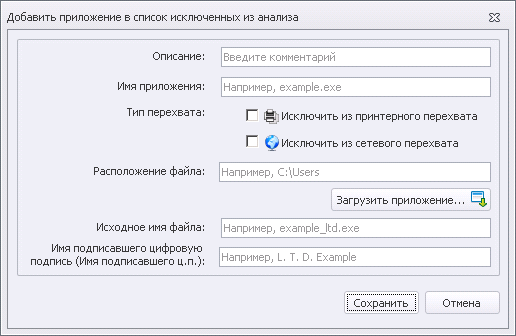
  3. На панели инструментов нажмите Добавить (либо используйте сочетание клавиш Ctrl+N).
  4. В поле Описание введите произвольное описание приложения. Поле обязательно для заполнения.
  5. В поле Имя приложения укажите название исполняемого файла приложения. Исключение осуществляется по имени исполняемого файла. Поле обязательно для заполнения, регистр не учитывается.

    Информация
    titleПримечание.

    Вместо имени приложения можно ввести символ *. В этом случае из перехвата будут исключены все приложения, расположенные по указанному пути или имеющие указанную цифровую подпись (см. п. 7).

  6. В поле Тип перехвата отметьте:
    • Исключить из принтерного перехвата - если требуется не создавать события и теневые копии при печати из данного приложения;
    • Исключить из сетевого перехвата - если требуется исключить сетевую активность приложения из перехвата (см. "Контроль сетевого трафика").

      Информация
      titleПримечание.

      Должен быть выбран хотя бы один из типов перехвата.

  7. Вы можете указать параметры файла приложения вручную либо автоматически:
    • Чтобы указать параметры файла приложения вручную:
      1. В поле Расположение файла укажите папку на Агенте, содержащую исполняемый файл приложения, либо папку верхнего уровня (возможно использование системных переменных). Заданная строка должна быть в начале пути к файлу. Например, если исключение задано в виде: «*» + %Programm Files%%ProgramFiles%\Citrix, то из перехвата будут исключены все приложения в формате *.exe в папке Citrix, а также любой ее подпапке.
      2. В поле Исходное имя файла укажите название приложения (в контекстном меню исполняемого файла приложения выберите Свойства, вкладка Подробно, атрибут Исходное имя файла).
      3. В поле Имя подписавшего цифровую подпись (Имя подписавшего ц.п.) укажите значение из свойств исполняемого файла (в контекстном меню файла выберите Свойства, вкладка Цифровые подписи, атрибут Имя подписавшего). Можно указать имя целиком или часть имени. Например, если исключение задано в виде: «*» + Kaspersky, то из перехвата будут исключены все приложения, в цифровой подписи которых есть подстрока "Kaspersky".

      Информация
      titleПримечание.

      Для полей Расположение файла и Исходное имя файла значения указываются без учета регистра. Поле Имя подписавшего цифровую подпись (Имя подписавшего ц.п.) заполняется с учетом регистра.

    • Чтобы указать параметры файла приложения автоматически, нажмите Загрузить приложение и укажите необходимый файл. Параметры Исходное имя файла и Имя подписавшего цифровую подпись будут заполнены автоматически.

      Информация
      titleПримечание.

      Заполнение полей Исходное имя файла и Имя подписавшего цифровую подпись (Имя подписавшего ц.п.) дает защиту от преднамеренных попыток пользователя, например, переименовать перехватываемое приложение в одно из исключенных.

  8. Нажмите Сохранить. Исключение приложения из перехвата, а также отмена такого исключения, будет применено при следующем запуске этого приложения. Поэтому для применения исключений необходимо перезапустить указанное приложение.
Информация
titleПримечание.

Программы со встроенной проверкой целостности (например, клиент SWIFT) или содержащие внутри себя антиотладочные методы необходимо добавлять в исключение из принтерного перехвата. В противном случае их запуск будет невозможен.

Sv translation
languageen

You can configure parameters of applications that will be excluded from interception. These exceptional activities will become operative when Device Monitor policies are deployed over computers.

To view and configure parameters of excluding applications:

  1. In the Main Menu, select Tools > Settings.
  2. Open the Exclusion of Application from Interception node.
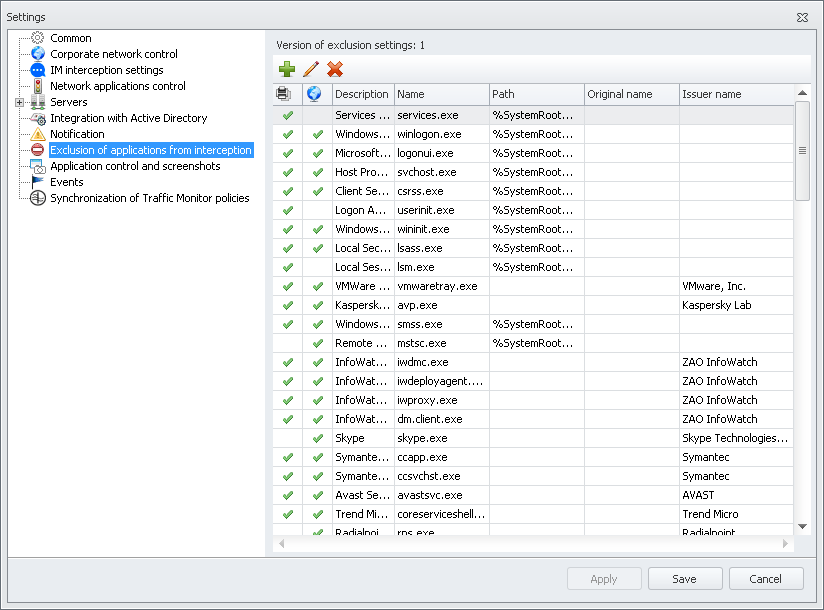
    Image Removed
  3. On the toolbar, click Image RemovedAdd.
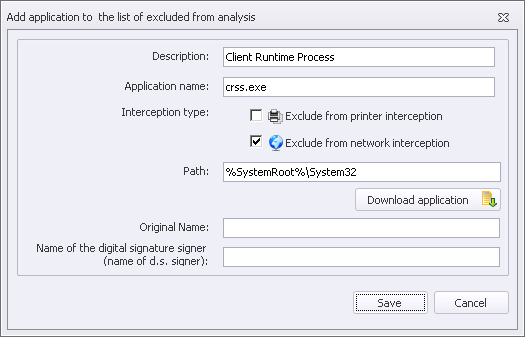
    Image Removed
  4. In the Description field, add a description of the application. This is a required field.
  5. In the Application name field, enter the name of the application executable file. The exclusion is performed by the file name. A field is required and not case sensitive.

    Информация
    titleNote:

    Instead of the application name, you can enter *. In this case, all applications with the specified path or specified digital signature (see i. 7) will be excluded from interception.

  6. In the Interception type field, select:
    • Exclude from printer interception - neither events nor shadow copies will be created when you print data from the application;
    • Exclude from network interception - network activity of the application will be excluded from interception (see "Network Traffic Control").

      Информация
      titleNote:

      At least, one interception type should be selected.

  7. You can specify the application file parameters manually or automatically:
    • To specify the file parameters manually:
      1. In the Path field, specify a folder on the Agent that contains the application executable file or an upper-level folder (you can use system variables). The path to the file must begin with the specified string. For example, if you set an exclusion as: «*» + %Programm Files%\Citrix, then all applications in *.exe format located in the Citrix folder or any its subfolder will be excluded from interception.
      2. In the Original Name field, specify the application name (in the file shortcut menu, choose Properties, Details tab, Original filename attribute).
      3. In the Name of the digital signature signer (name of d.s. singer) field, enter the value specified in the application properties (in the file shortcut menu, choose Properties, Digital signatures tab, Name of signer attribute). You can specify the whole name or its part. For example, if you set an exclusion as: «*» + Kaspersky, then all applications whose digital signature contains "Kaspersky" substring will be excluded from interception.

      Информация
      titleNote:

      The Path and Original Name fields are not case sensitive. The Name of the digital signature signer (name of d.s. singer) field is case sensitive.

    • To specify file parameters automatically, click Download application button and select the needed file. Fields Path, Original Name, Name of the digital signature signer will be filled automatically.

      Информация
      titleNote:

      By filling the Original Name and Name of the digital signature signer (name of d.s. singer) fields, you can prevent, for example, the user's unapproved attempt to rename the application to make its name look like the name of application excluded from interception.

  8. Click Save.
Информация
titleNote:

Applications with biult-in integrity check (e.g. SWIFT client) or the ones, containing debugger detections ahould be added to the printer interception exceptions list. Otherwise, they cannot be launched.