Дерево страниц

Сравнение версий

Ключ

  • Эта строка добавлена.
  • Эта строка удалена.
  • Изменено форматирование.
Комментарий: Published by Scroll Versions from space TMUG and version 6.10
Sv translation
languageru

Пример 1: 
Сотрудник Иван Иванов попал в список наиболее активных нарушителей за неделю (статистика по наиболее активным нарушителям отображается на виджете сводки "Топ нарушителей"). Требуется провести расследование и получить подробную информацию о деятельности данного сотрудника. Расследование можно провести в несколько этапов.

Этап 1. Получить информацию о динамике нарушений. Для этого:

  1. Создайте отчет и добавьте в него виджет "Динамика активности".
  2. Перейдите на вкладку Запрос виджета.
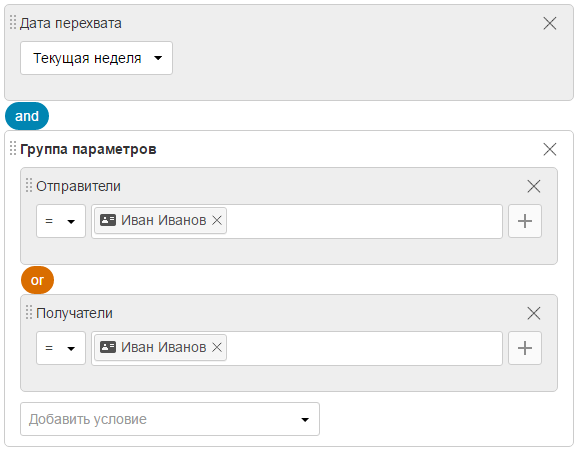
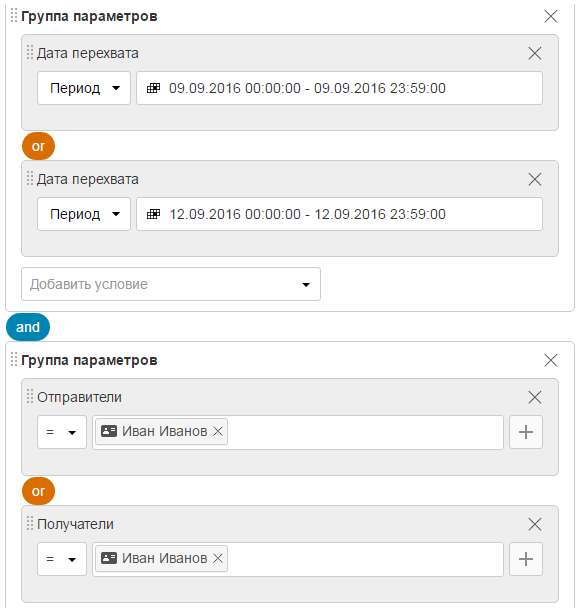
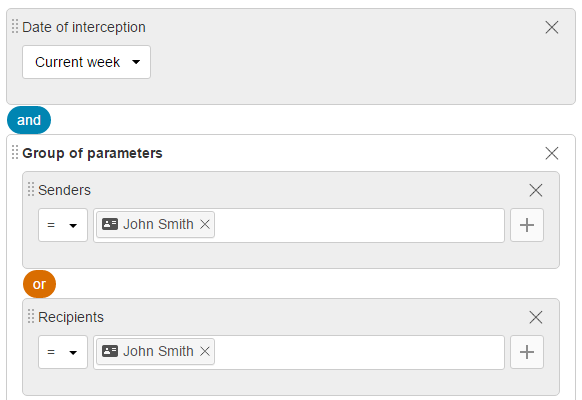
  3. В поле Тип запроса выберите Расширенный запрос и укажите следующие условия:
  4. Сохраните и выполните отчет.

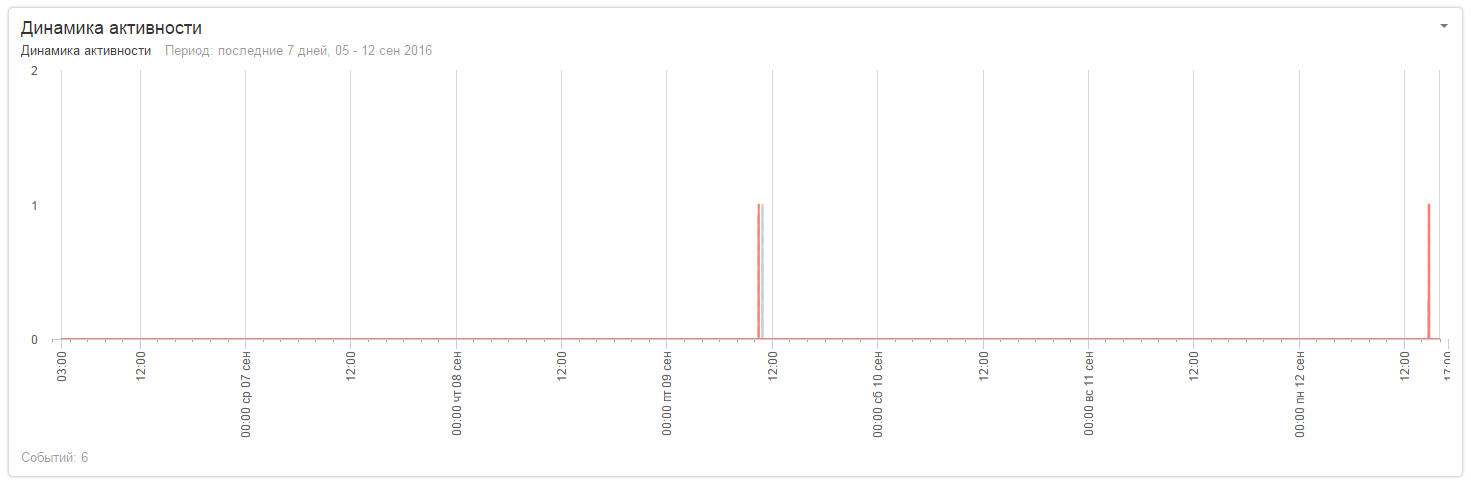
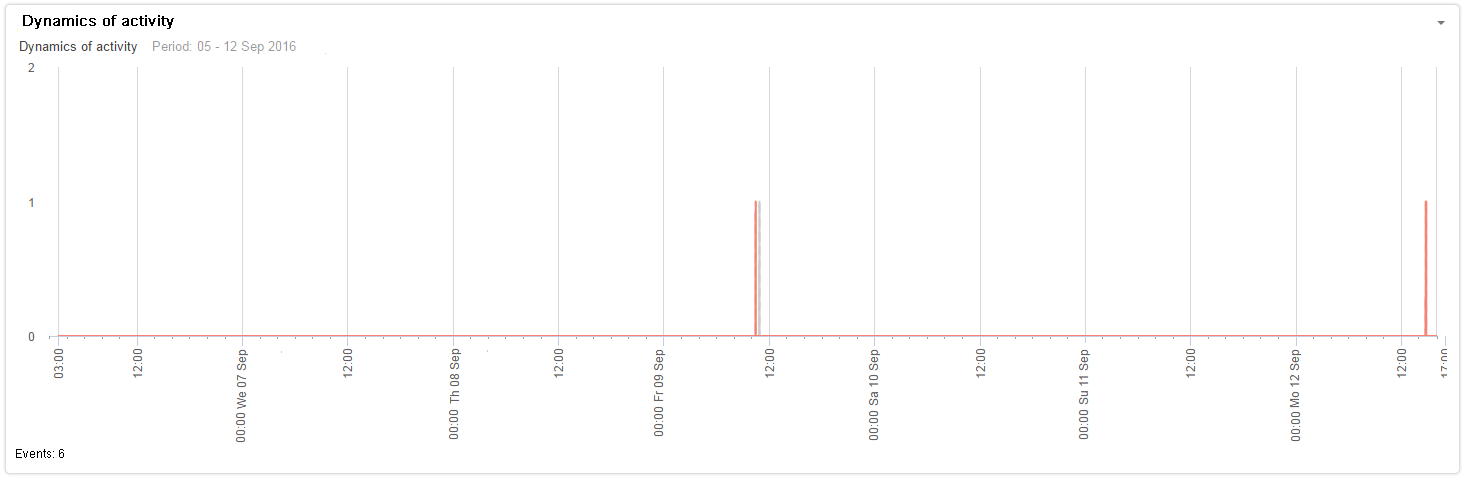
По полученному графику вы можете определить, что наибольшее количество нарушений сотрудник совершил 09.09 и 12.09.

Этап 2. Определить, по каким каналам произошла утечка информации. Для этого:

  1. Добавьте в созданный отчет виджет "Типы событий".
  2. Перейдите на вкладку Запрос виджета.
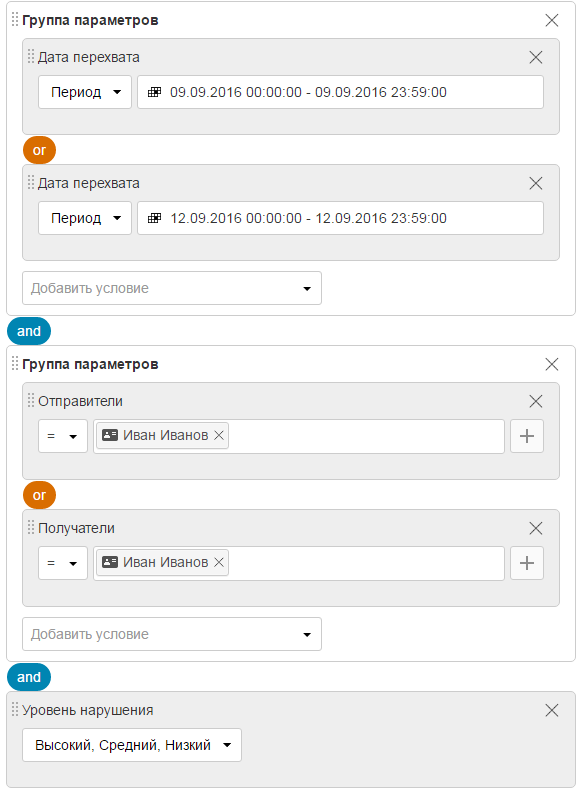
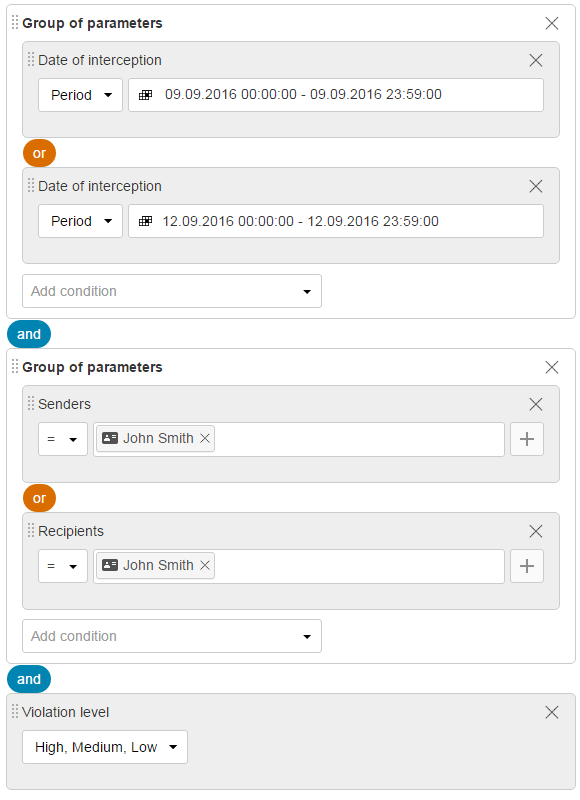
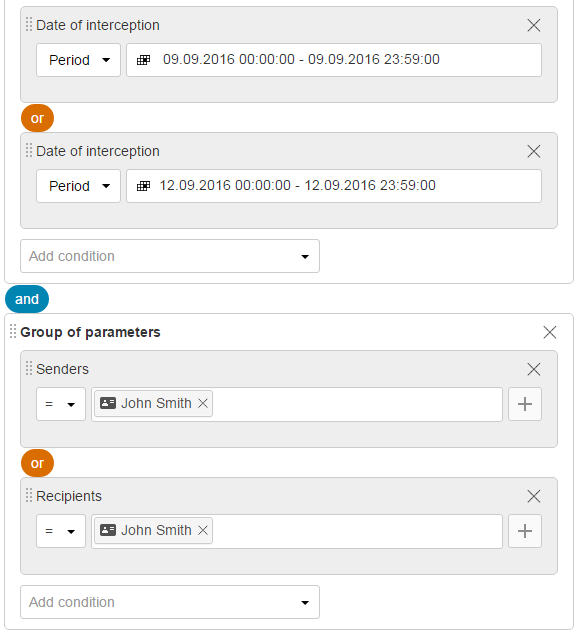
  3. В поле Тип запроса выберите Расширенный запрос и укажите следующие условия:
  4. Сохраните и выполните отчет.

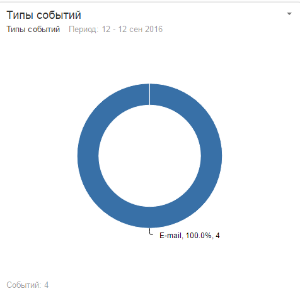
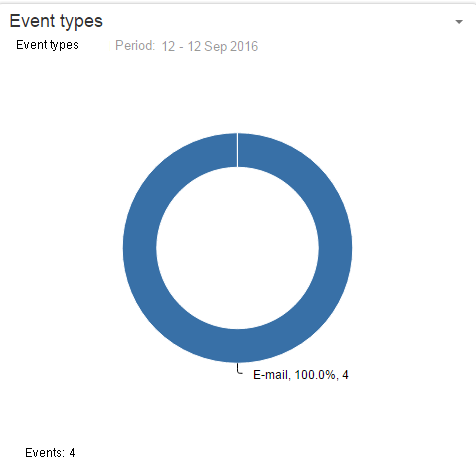
Из отчета вы можете определить, что нарушения были связаны с пересылкой данных по почте.

Этап 3. Определить, какие объекты защиты передаваны. Для этого:

  1. Добавьте в созданный отчет виджет "Объекты защиты".
  2. Перейдите на вкладку Запрос виджета.
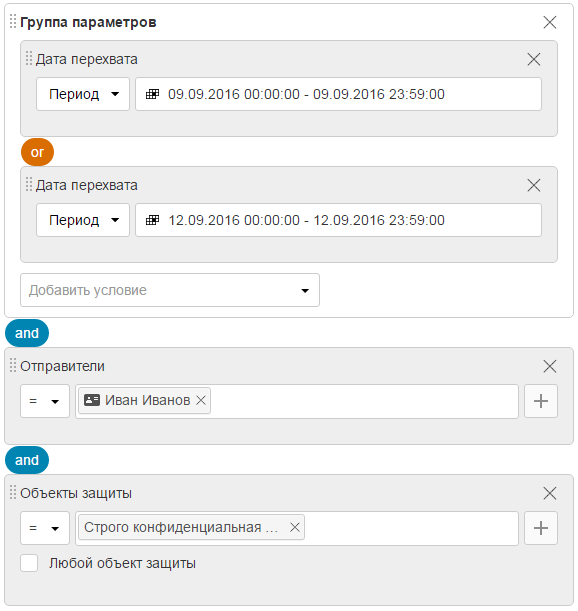
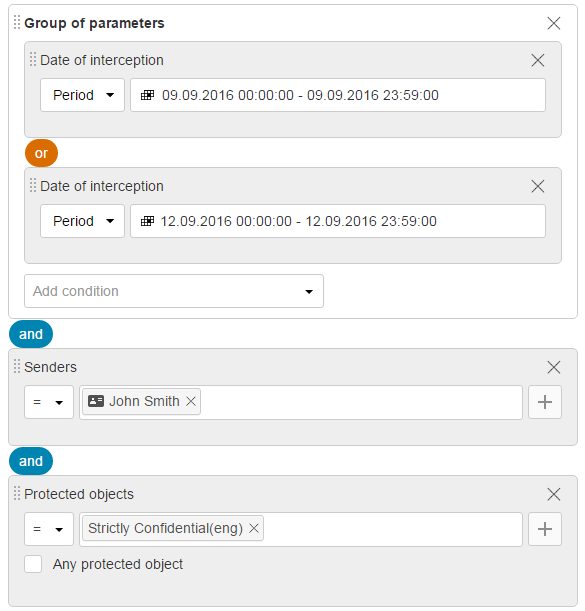
  3. В поле Тип запроса выберите Расширенный запрос и укажите следующие условия:
  4. Сохраните и выполните отчет.

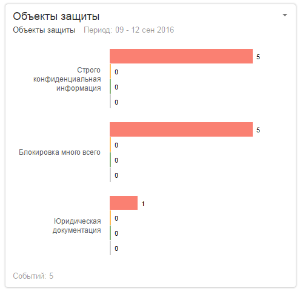
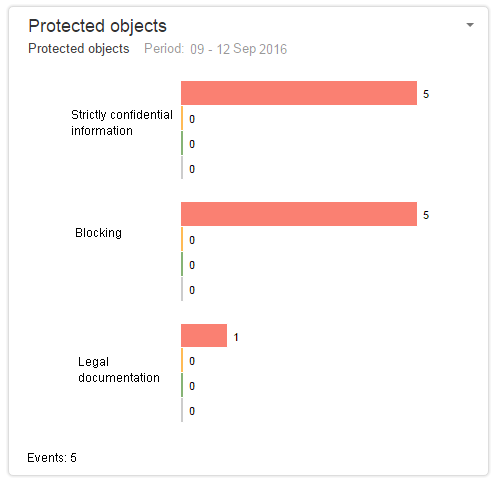
Из отчета вы можете определить, что сотрудник отправлял по почте документы, входящие в объект защиты "Строго конфиденциальная информация".

Этап 4. Определить, кому сотрудник Иван Иванов отправлял конфиденциальные данные. Для этого:

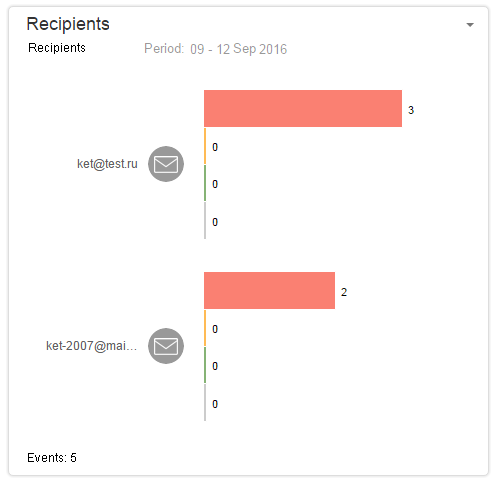
  1. Добавьте в созданный отчет виджет "Получатели".
  2. Перейдите на вкладку Запрос виджета.
  3. В поле Тип запроса выберите Расширенный запрос и укажите следующие условия:
  4. Сохраните и выполните отчет.

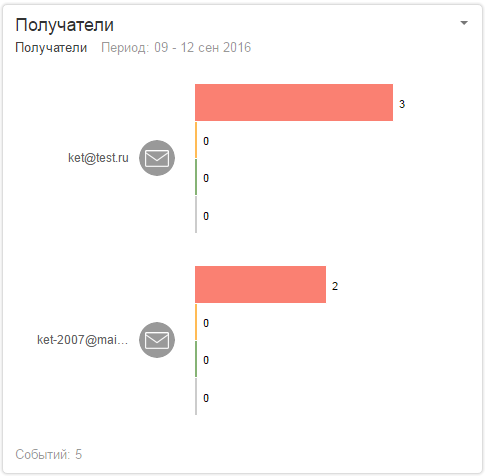
Из отчета вы можете определить, на какие email-адреса была отправлена конфиденциальная информация.

В результате проведения расследования было выяснено, когда, по каким каналам и каким получателям нарушитель передал конфиденциальные данные. Теперь вы можете быстро найти нужные события, создав запрос и указав в нем уже известные вам параметры (см. "Создание запросов"). В найденных событиях вы сможете посмотреть, что именно передавал нарушитель.

Пример 2: 
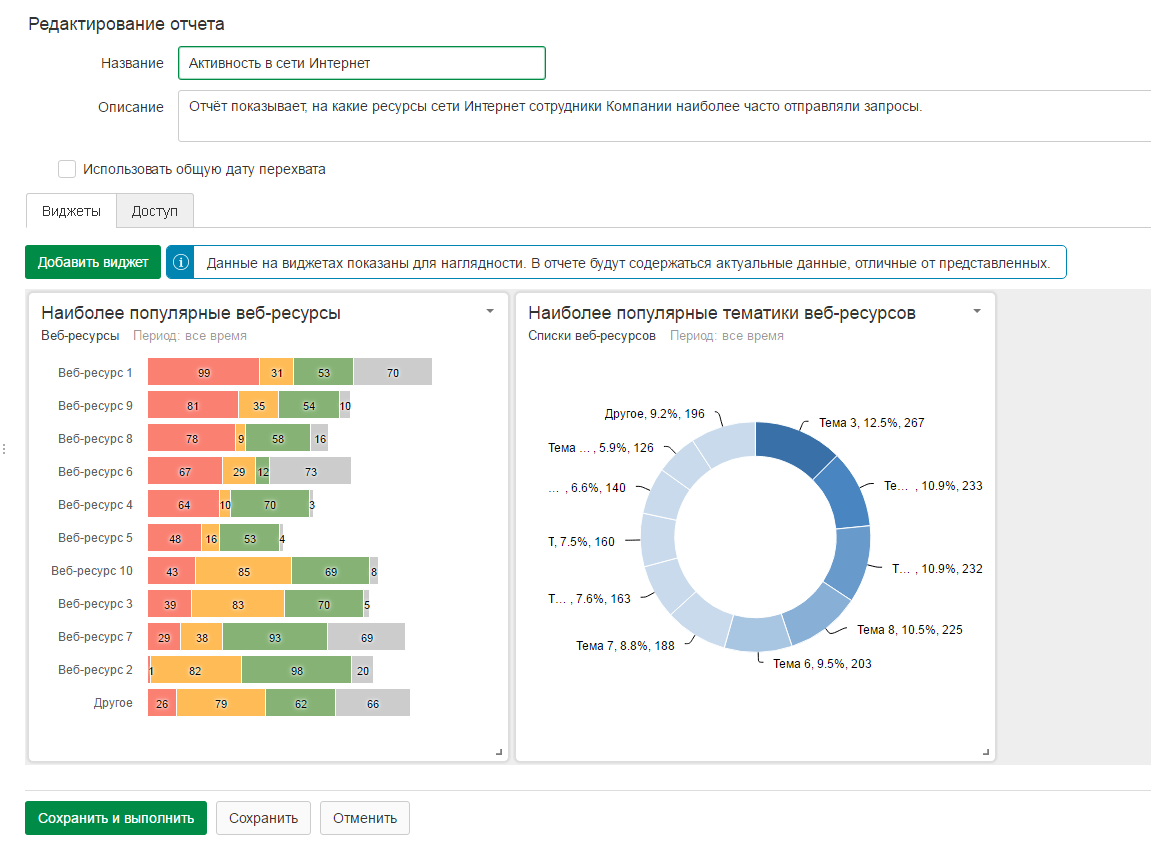
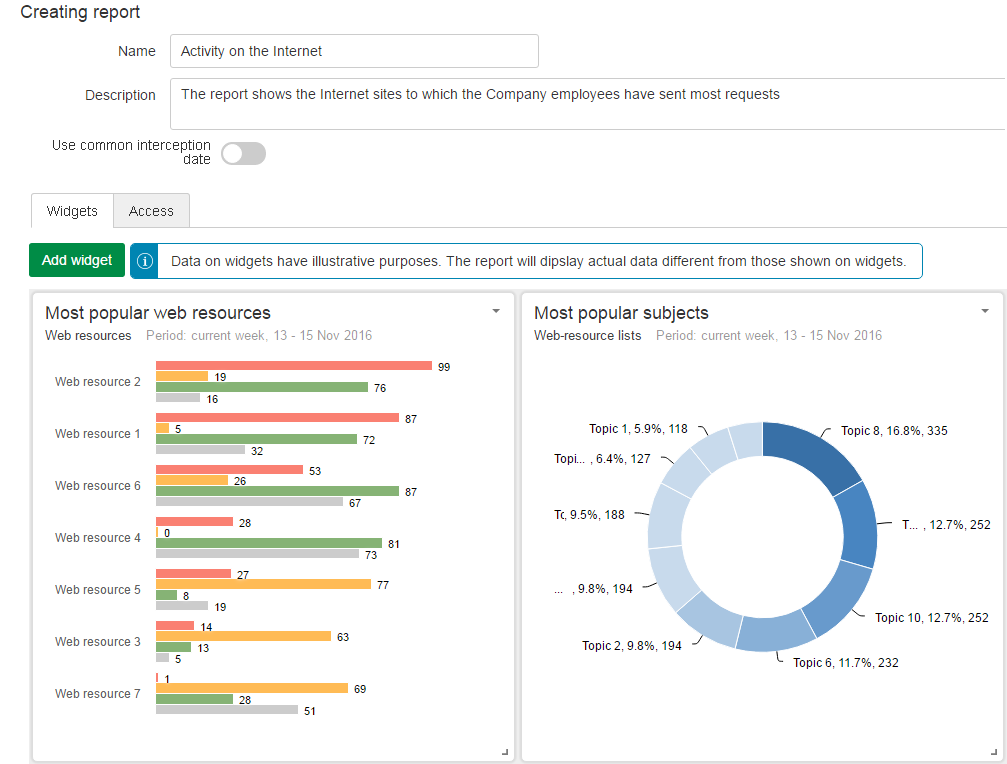
Требуется отследить динамику посещаемости веб-ресурсов и наиболее популярные тематики. Для этого:

  1. Создайте отчет "Активность в сети Интернет".
  2. Добавьте виджет и укажите для него тип статистики - Веб-ресурсы.
  3. Добавьте еще один виджет и укажите для него тип статистики - Списки веб-ресурсов.
  4. На вкладке Запрос для каждого виджета выберите требуемый период и при необходимости укажите дополнительные параметры.
  5. Сохраните и выполните отчет.
Sv translation
languageen

Example 1: 
The employee John Smith is in the list of the most active violators of the week (statistics on the most active violators in displayed in the "Топ нарушителей" widget). An investigation is required to get detailed information on activities of this employee. The investigation can be carried out in several steps.

Step 1. Get information about the dynamics of violations. For this:

  1. Create a report and add Dynamics of activity widget to it.
  2. Open the Query tab of the widget.
  3. In the Query type field, select Advanced query and specify the following conditions:
  4. Save and run the report.

On the chart, you can see that the employee committed most violations on 09.09 and 12.09.

Step 2. Determine the channels through which the data was leaked. For this:

  1. Add Event types widget to the created report.
  2. Open the Query tab of the widget.
  3. In the Query type field, select Advanced query and specify the following conditions:

  4. Save and run the report.

In the report, you can see, that most violations are related to sending data via email.

Step 3. Determine what protected objects were leaked. For this:

  1. Add Protected objects widget to the created report.
  2. Open the Query tab of the widget.
  3. In the Query type field, select Advanced query and specify the following conditions:

  4. Save and run the report.

In the report, you can see, that the employee emailed documents included in the Strictly confidential information protected object.

Step 4. Determine, to whom John Smith sent confidential data. For this:

  1. Add Recipients widget to the created report.
  2. Open the Query tab of the widget.
  3. In the Query type field, select Advanced query and specify the following conditions:
  4. Save and run the report.

In the report, you can see the emails to which confidential data was sent.

As a result of the investigation, you have determined when, through which channels, and to what recipients the violator leaked confidential data. Now you can easily find the needed events: for this, create a query and specify already known parameters in it (see "Создание запросов"). In the found events, you can see what exactly the violator leaked.

Example 2: 

It is required to track the dynamics of attending web resources and the most popular subjects. For this:

  1. Create Activity on the Internet report.
  2. Add a widget and specify Web resources statistics type for it.
  3. Add one more widget and specify Web resource lists statistics type for it.
  4. On the Query tab, select the required period for each widget and specify additional parameters if necessary.
  5. Save and run the report.