| Sv translation | ||
|---|---|---|
| ||
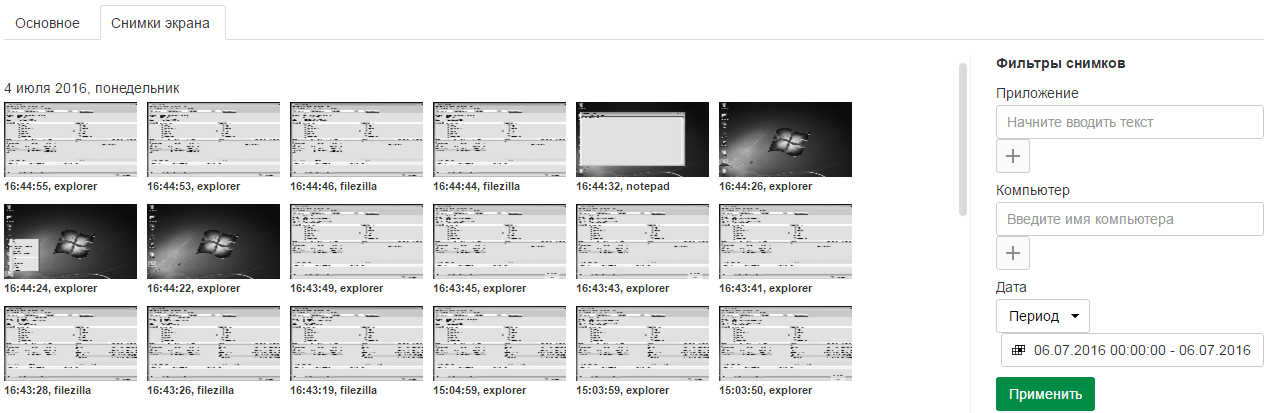
Карточки персон (см. "Персоны") и компьютеров (см. "Компьютеры") содержат вкладку Снимки экрана, где вы можете просмотреть информацию о снимках экрана для выбранной персоны или выбранного компьютера. Также переход к снимкам экрана можно выполнить из раздела "События" при просмотре информации о персоне или компьютере в краткой форме просмотра события (см. "Просмотр краткой формы события").
По умолчанию показаны снимки экрана, сделанные за все время и для всех приложений. Снимки экрана отсортированы по дате. Фильтры Приложение, Компьютер/Персона и Дата позволяют выполнить поиск снимков экрана по заданным условиям. При нажатии на снимок экрана отобрается увеличенное изображение снимка и его атрибуты:
С помощью инструментов в правой части рабочей области вы можете изменить масштаб изображения (кнопки + и -) и сохранить изображение на ваш компьютер (кнопка Для перехода к предыдущему или следующему изображению используйте кнопки < и >. Вы также можете найти нужный снимок в списке элементов в нижней части рабочей области. Для быстрого перемещения между элементами списка, наведите указатель мыши на список, зажмите левую клавишу мыши и пролистывайте список в требуемом направлении. Чтобы закрыть окно просмотра и вернуться к работе с выбранной персоной или выбранный компьютером, нажмите X. Целевые действия пользователя: |

| Sv translation | ||
|---|---|---|
| ||
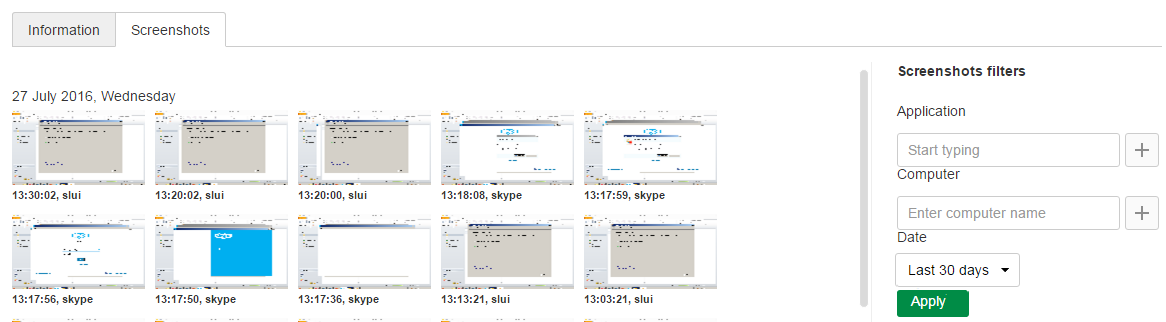
Cards of persons (see "Персоны") and computers (see "Computers") contain Screenshots tab, where you can view information about screenshots for a selected person or computer. You can also go to screenshots from "Events" section when you view information about a person or computer in the brief event viewing form (see "Просмотр краткой формы события").
By default, screenshots for all dates and for all applications are displayed. Screenshots are sorted by date. The Application, Computer/Person and Date filters allow you to search screenshots by specified conditions. Clicking a screenshot opens its enlarged image and attributes:
You can use tools in the right part of the workspace to change the image scale (+ and - buttons) or save the image to your computer ( To navigate to the next or the previous image, use < and > buttons. You can also find the desired screenshot in the list which is located in the lower part of the workspace. To quickly move between elements of the list, hover over the list, hold down the left mouse button and scroll through the list in the desired direction. To close the viewer and continue working with the selected person or computer, click X. User's target actions: |