Цель:
Добавить в отчет виджет, на котором будет отображаться статистическая информация. Решение: - Перейдите в раздел Отчеты.
В левой части рабочей области выберите отчет, в который требуется добавить виджет, или создайте новый отчет (подробнее см. Создание отчета). | Информация |
|---|
| Чтобы добавить виджет в ранее созданный отчет, перейдите в режим редактирования отчета. |
- В открывшейся форме создания/редактирования отчета на вкладке Виджеты нажмите кнопку Добавить виджет. Откроется окно Добавление виджета.
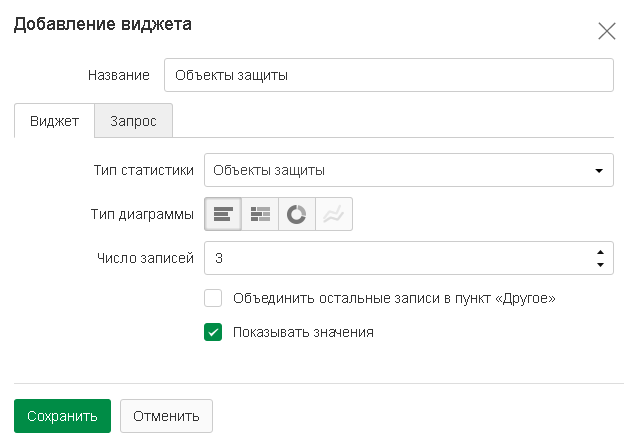 - Заполните требуемые поля:
- В поле Название введите название виджета.
- На вкладке Виджет выберите тип статистики. Остальные настройки (тип диаграммы, число записей, период группировки и т.д.) доступны в зависимости от выбранного типа статистики (подробнее о типах статистики см. статью Виджеты отчетов).
- На вкладке Запрос укажите параметры, на основе которых будет выполняться фильтрация событий (подробнее о доступных параметрах см. Запросы).
- Нажмите Сохранить виджет.
Вы можете дублировать созданный виджет в какой-либо другой отчет. Для этого: - Перейдите в режим редактирования отчета, содержащего нужный виджет.
- В правом верхнем углу требуемого виджета нажмите
 и в раскрывающемся списке выберите Дублировать. - В списке отчетов в левой части рабочей области выберите отчет, в который требуется дублировать виджет.
Дополнительные сведения: Редактирование и удаление виджета выполняются следующим способом: - Для редактирования виджета перейдите в режим редактирования отчета, в правом верхнем углу требуемого виджета нажмите и в раскрывающемся списке выберите Редактировать.
- Для удаления виджета перейдите в режим редактирования отчета, в правом верхнем углу требуемого виджета нажмите и в раскрывающемся списке выберите Удалить.
| 