...
- Нажмите Добавить. Откроется окно добавления БД.

- Укажите строку подключения к базе данных. Строку можно ввести вручную, либо нажать
 для формирования строки подключения. В открывшемся диалоговом окне укажите:

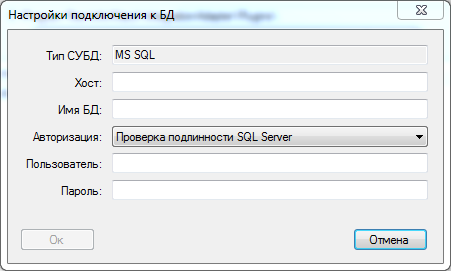
- Хост – путь до экземпляра СУБД;
- Имя БД – имя просматриваемой базы данных;
- Тип аутентификацииАвторизация:
- Проверка подлинности Windows (Integrate security) – можно использовать, если пользователь, от чьего имени запущена служба InfoWatch Integration Adapter, имеет доступ к требуемой базе данных;
- Проверка подлинности SQL server (SQL server authentication).
- Имя пользователя учетной записи БД и пароль.
- Нажмите СохранитьOk для формирования строки подключения.
- Укажите дату, начиная с которой нужно просматривать события (может понадобиться для первого запуска, чтобы не загружать очень старые сообщения).
- Если требуется фильтровать файлы, отправляемые в InfoWatch Traffic Monitor, по их источнику, нажмите Настроить фильтр и в открывшемся окне укажите параметры:

Выберите опцию Фильтровать фонограммы по источнику.
Выберите как минимум один источник из списка и нажмите Ок.
Предупреждение title Важно! Список источников загружается из базы данных Smart Logger, поэтому предварительно должна быть указана корректная строка подключения к БД.
Нажмите СохранитьOk для добавления сервера БД.
Для редактирования ранее добавленного сервера выберите нужный сервер в списке и нажмите Редактировать.
Для удаления ранее добавленного сервера выберите нужный сервер в списке и нажмите Удалить.
Для фиксации событий, произошедших в плагине, реализован Журнал событий, который автоматически обновляется каждые десять секунд и отображает последние 100 событий. Для принудительного обновления нажмите Обновить журнал. Если необходимо отменить несохраненные изменения, нажмите Восстановить конфигурацию. После изменения настроек нажмите Сохранить конфигурацию. При этом настройки будут сохранены в постоянное хранилище InfoWatch Integration Adapter, а плагин будет перезапущен.