Дерево страниц

Сравнение версий

Ключ

  • Эта строка добавлена.
  • Эта строка удалена.
  • Изменено форматирование.
Комментарий: Published by Scroll Versions from space TMUG and version 7.0
Sv translation
languageru

В настройке устанавливаются все атрибуты подключения к службам каталогов и синхронизации. При подключении к LDAP из Консоли управления необходимо указать настройки подключения. Для того чтобы получать информацию о компьютерах и сотрудниках из служб каталогов, необходимо настроить параметры соединения с LDAP-сервером.

Чтобы настроить параметры соединения с LDAP-сервером:

  1. В главном меню Консоли (DM) управления выберите команду Инструменты > Настройки.
  2. Откройте узел Интеграция со службами каталогов.
  3. Если до этого не было подключений к службе каталогов, то нажмите в разделе Подключение к службе каталогов. 
  4. В поле Имя сервера укажите на выбор доменное имя, IP-адрес сервера LDAP или выберите вручную, нажав Выбрать домен из леса. При этом лес выбирается на основе пользователя, запустившего Консоль управления. 

  5. Укажите тип службы каталогов, если он известен, или установите значение Авто. После удачного подключения тип Авто будет изменен на тип LDAP, с которым удалось выполнить соединение.

    Предупреждение
    titleВажно!

    После сохранения настроек соединения изменить тип службы каталогов будет невозможно.

  6. Укажите данные Авторизации для подключения к службе каталогов: 
    • По логину и паролю. При этом заполните актуальные имя пользователя службы каталогов и пароль. 
    • По учетным данным пользователя. При этом в качестве данных авторизации используются учётные данные текущей сессии Windows, из под которой запущена Система. 
    • По сертификату клиента. При этом необходимо указать полное имя секретного ключа и сертификата в формате .p12 или .pfx, а также пароля к ключу. 
    • Анонимная.
  7. При типах авторизации Учетные данные пользователя и По логину и паролю можно дополнительно установить поддержку протокола Kerberos. 

  8. Нажмите Дополнительно, чтобы установить безопасность соединения на выбор: Авто, STARTTLS, LDAPS или Без защиты. При включении поддержки протокола Kerberos и типа авторизации По сертификату клиента будет установлено значение Авто.

    Предупреждение
    titleВажно!

    Синхронизация с использованием защищенного соединения поддерживается только для ActiveDirectory.

  9. Укажите порт, к которому будут выполняться запросы в тех случаях, когда используемый по умолчанию (389), недоступен: Авто, 636. При выборе типа авторизации По сертификату клиента, включении поддержки протокола Kerberos и выборе Авто в предыдущем пункте будет установлено значение Авто.
  10. Включите настройку Игнорировать проверку сертификата сервера, если не требуется делать проверку сертификата, который высылается сервером при установке защищенного соединения. 
  11. Нажмите Проверить соединение и убедитесь, что оно успешно установлено. 
  12. Нажмите ОK. 

Чтобы проверить соединение с ранее созданными подключениями:

  1. В области Настройки синхронизации выберите строку в таблице с нужным соединением. 
  2. Нажмите  (ручной запуск). 
  3. Для обновления статуса соединения выберите команду Вид > Обновить или нажмите F5.

После настройки параметров подключения необходимо определить, какую информацию требуется получить от служб каталогов по установленным соединениям и какие политики применить далее.

Информация
titleПримечание:

Синхронизация осуществляется с организационными подразделениями (Organizational units) и с группами безопасности (Security groups) Active Directory.

Чтобы добавить настройку синхронизации с Active Directory:

Предупреждение
titleВажно!

Синхронизация групп компьютеров и сотрудников для Astra Linux Directory не поддерживается.

  1. В области Настройки синхронизации нажмите .
  2. В диалоговом окне укажите параметры синхронизации:
    • Имя домена. Имя домена, с которым ранее было установлено соединение;

    • Синхронизировать. Объекты синхронизации - Компьютеры или Пользователи;
    • Синхронизируемые директории. Директории Active Directory или Astra Linux Directory, которые необходимо синхронизировать. Для этого:
      1. Нажмите .
      2. В дереве укажите директории для синхронизации.

      3. Нажмите Выбрать.
    • Уровень вложенности групп (если необходимо). Максимальный уровень вложенности равен 100;
    • Политика по умолчанию. Политика, которая будет назначена на синхронизируемые группы после первой синхронизации;
    • Описание. Комментарии в свободной форме (если необходимо);


  3. Нажмите ОК.
  4. Чтобы настройки вступили в силу, нажмите Применить в окне Настройки.
  5. Ознакомьтесь с настройками и результатами синхронизации в сводной таблице: 
ПараметрОписание
ДоменIP-адрес или DNS-имя домена
СинхронизироватьОбъект синхронизации: компьютеры или пользователи
ДиректорииПапки и группы, назначенные для синхронизации
Статус синхронизации

Может принимать значения:

  • Выполняется (идет процесс синхронизации),
  • Успешно (процесс синхронизации выполнен),
  • Не успешно (процесс синхронизации не выполнен). 
Время синхронизацииДата и время последней синхронизации
Информация
titleПримечание:

Настроить синхронизации компьютеров и пользователей можно только отдельно друг от друга. Поэтому на один домен могут быть заведены две настройки синхронизации.

Чтобы запустить синхронизацию с Active Directory:

  1. В области Настройки синхронизации выберите нужную строку в таблице. 
  2. Нажмите  (ручной запуск). 
  3. Для обновления статуса синхронизации выберите команду Вид > Обновить или нажмите F5.
Информация
titleПримечание:

Синхронизация может запускаться автоматически через выбранный интервал времени.
Для этого установите период синхронизации (по умолчанию: один раз в час) и нажмите Применить.

Чтобы отредактировать настройки синхронизации с Active Directory:

  1. В области Настройки синхронизации выберите нужную настройку синхронизации в таблице. 
  2. Нажмите .
  3. Отредактируйте настройки синхронизации.
  4. Нажмите ОК.

Чтобы отключить синхронизацию с Active Directory:

  1. В области Настройки синхронизации выберите нужную настройку синхронизации в таблице. 
  2. Нажмите .
  3. В диалоговом окне подтверждения нажмите Да.
Предупреждение
titleВажно!

При удалении настройки синхронизации будут удалены все связанные с ней группы компьютеров или пользователей.

Sv translation
languageen

You can specify all the attributes of synchronization and connection to directory service in settings. Indicate connection settings when connecting to LDAP using management console. To receive information about computers and employees from directory services, specify LDAP server connection parameters.

To configure synchronization parameters with LDAP server:

  1. In main menu of management console (DM) select Tools > Settings.
  2. Open Integration with directory service.
  3. If you connect to directory service for the first time, click  in Connection to directory service section. 
  4. In Address field specify LDAP server domain name, IP address or click Select domain from forest. The forest should be selected in accordance with the user, who started the management console. 

  5. Specify directory service, if you know it or select Auto. After successful connection is confirmed, Auto type will be changed to this LDAP type.

    Предупреждение
    titleWarning!

    Once the connection settings are saved, the type of directory service cannot be changed.

  6. Specify Authorization details to connect to directory service: 
    • Using login and password. Enter valid name of directory services user and password. 

    • User account. Credentials of the current Windows session, that the System was started under, will be used for authorization. 
    • Using client certificate. Specify the full name of private key and certificate in .p12 or .pfx format and the key password. 
    • Anonymous.
  7. When selecting User account or Using login and password, you can also add Kerberos protocol support. 

  8. Click Advanced to establish secure connection and select from: Auto, STARTTLS, LDAPS or Unprotected. If you select Kerberos protocol support or Using client certificate, Auto will be applied. 

    Предупреждение
    titleWarning!

    Synchronization using secure connection is supported for ActiveDirectory only.

  9. Indicate the port, that will pespond to requests when the default port 389 is unavailable: Auto, 636. If you select Auto or Using client certificate, or enable Kerberos protocol support, then Auto will be applied.
  10. Enable the option Ignore server certificate check, if you don't need to check the certificate, that is sent from server while establishing secure connection. 
  11. Click Check connection and make sure that it is successfully established. 
  12. Click ОK. 

To check connection to previously created synchronizations: 

  1. In Synchronization with Active Directory area, select the required row in the table. 
  2. Click  (to launch synchronization manually). 
  3. To update the synchronization status, select View > Refresh or press F5.

After configuring synchronization parameters, define what information directory services are required to provide and what policies are to be applied afterwards. 

Информация
titleNote:

Synchronization is launched for Organizational units and Security groups of Active Directory

To add synchronization settings with Active Directory:

  1. In Synchronization settings area, click .
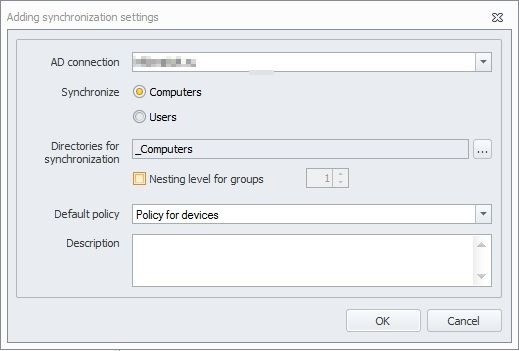
  2. In a dialog window, specify synchronization settings:
    • AD connection. Name of the domain to which connection was installed before

    • Synchronize. Synchronization objects - Computers or Users.
    • Directories for synchronization. Directories in Active Directory, that must be synchronized. For synchronization:
      1. Click .
      2. In the tree, specify directories for synchronization.

      3. Click Select.
    • Nesting level for groups (if necessary). The maximum nesting level is 100.
    • Default policy. A policy that will apply to synchronized groups after the first synchronization.
    • Description. A comment (if necessary).

  3. Click OK.
  4. To apply changes, click Apply in the Settings window.
  5. Check the table with synchronization settings and results:
ParameterDescription
DomainIP address or DNS name of the server
SynchronizeObject of synchronization: computers or users
DirectoriesFolders and groups for synchronization
Synchronization status

Possible values:

  • Is running (the synchronization process is in progress)
  • Successfully (the synchronization process is complete),
  • Failed (the synchronization process has failed). 
Synchronization timeDate and time of the last synchronization
Информация
titleNote:

For users and computers the synchronization is to be configured separately. You can add several synchronization settings for the same domain.

To launch synchronization with Active Directory:

  1. In Synchronization settings area, select the required row in the table. 
  2. Click  (to launch synchronization manually). 
  3. To update the synchronization status, select View > Refresh or press F5.
Информация
titleNote:

You can launch the synchronization automatically in specified periods. For this, specify the synchronization period (every 1 hour by default) and click Apply.

To edit Synchronization settings:

  1. In Synchronization settings area, choose the desired row.
  2. Click .
  3. Edit synchronization settings.
  4. Click OK.

To disable synchronization with Active Directory:

  1. In Synchronization settings area, choose the required row.
  2. Click .
  3. In the confirmation window, click Yes.
Предупреждение
titleWarning!

When deleting synchronization settings, all groups of computers or user groups associated with this settings will be removed.