| Sv translation | ||
|---|---|---|
| ||
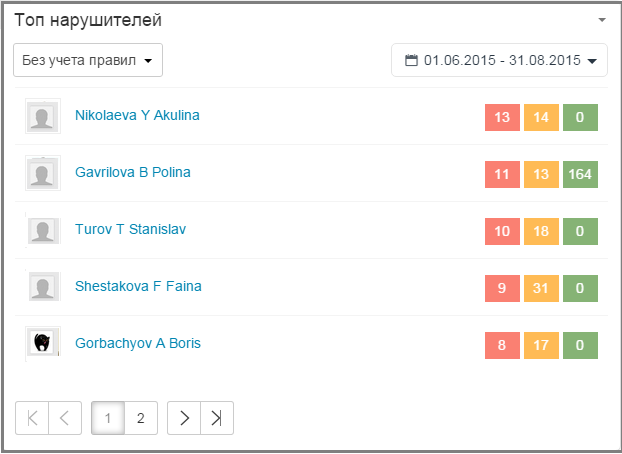
Виджет Топ нарушителей отображает список наиболее активных нарушителей в разрезе количества нарушений высокого, среднего и низкого уровня за выбранный период времени. С помощью данного виджета вы можете посмотреть, кто из сотрудников совершил наибольшее количество действий, нарушающих политику безопасности, за определенный период (например, за текущий день), после чего перейти к расследованию инцидентов.
Нажмите на количество нарушений, чтобы перейти в раздел "События" и просмотреть события, удовлетворяющее заданным в настройках виджета условиям. При нажатии на имя нарушителя раскрывается карточка персоны (если персона была проидентифицирована; подробнее см, "Идентификация контактов в событии"). Для просмотра подробной информации о нарушителе в разделе "Персоны" нажмите на ссылку "Перейти к персоне". Для нарушителей, которые не были проидентифицированы, отображается контакт отправителя. В правом верхнем углу виджета отображается период, за который выводятся данные. Вы можете выбрать требуемый период в раскрывающемся списке. В верхнем левом углу виджета выберите, нарушения каких правил должны отображаться на виджете. Возможные значения: Правила передачи, Правила копирования, Правила хранения, Без учета правил. Чтобы отредактировать остальные параметры виджета, в верхнем правом углу виджета нажмите Для редактирования доступны следующие параметры:
Отредактируйте требуемые параметры, после чего нажмите Сохранить. |


| Sv translation | ||
|---|---|---|
| ||
The Top violators widget displays the list of the most active violators broken down to violations of high, medium and low level over a selected time period. In this widget, you can view what empoloyee has performed most violation of the security policy during the specified period (e.g., for the current day) and then investigate the incidents.
Click the number of violations to open the "Events" section, where you can view the events that meet the conditions specified in the widget settings. When clicking on the violator's name, the person card is displayed (for identified persons; for details, see "Идентификация контактов в событии"). To view detailed information on the violator in the "Persons" section, click on the link "Go to person". For not identified violators, the sender's contact is displayed. In the right upper corner of the widget, you can see the period over which the data is displayed. You can choose the required period from the drop-down list. In the left upper corner of the widget, select the type of rules, violations of which will be displayed in the widget. Possible values: Transfer rules, Copy rules, Placement rules, Ignoring rules. To edit other widget parameters, in the right upper corner, click You can edit the following parameters:
Edit required parameters, then click Save.
|
