Фильтры позволяют настроить формирование протокола приложений (см. "Приложения") так, что будет отображаться информация только о приложениях, соответствующих выбранным вами условиям. | Предупреждение |
|---|
| Предустановленный фильтр За сегодня показывает только приложения, запущенные в конкретный выбранный день впервые с момента установки Агента на компьютер. Приложения, запущенные сразу после установки Агента, будут показаны в фильтре Все. |
Чтобы создать новый фильтр: - Перейдите к разделу Приложения.
- На Панели навигации установите курсор в группе элементов Протокол приложений и выполните одно из следующих действий:
- в меню группы элементов Протокол приложений нажмите
 Создать фильтр; - в главном меню выберите команду Правка > Создать фильтр;
- нажмите правой кнопкой мыши в группе элементов Протокол приложений и из раскрывшегося списка выберите
 Создать фильтр.
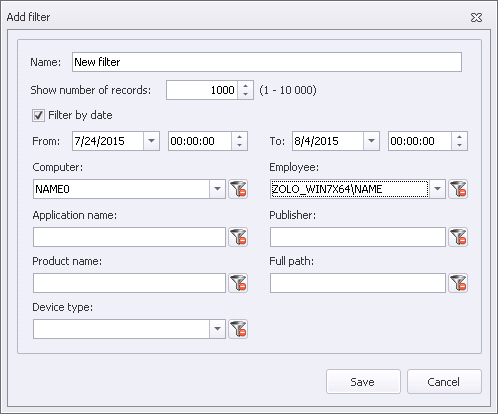
В результате на экран будет выведено диалоговое окно Создание фильтра.
 В поле Наименование введите название фильтра. В поле Показывать записей укажите количество записей, которые должно отображаться в Протоколе приложений. Для фильтрации приложений по дате отметьте поле Фильтровать по дате и укажите продолжительность отображаемого периода в полях С и По. При необходимости, определите дополнительные условия фильтрации: - В поле Компьютер выберите компьютер, протокол приложений с которого вы хотите просматривать;
- В поле Сотрудник выберите учетную запись сотрудника, запускающего приложения;
- В поле Имя приложения введите название файла приложения;
- В поле Издатель укажите издателя программного обеспечения;
- В поле Название продукта введите его название;
- В поле Полный путь укажите расположение приложения;
- Из раскрывающегося списка Тип устройства выберите, должна ли отображаться информация о приложениях, запущенных на рабочих станциях или установленных на мобильные устройства.
Для удаления ненужного условия фильтрации нажмите  в строке этого условия. - Нажмите Сохранить.
Чтобы изменить фильтр, воспользуйтесь кнопкой  в разделе Протокол приложений на Панели навигации, в контекстном меню или нажмите сочетание клавиш Ctrl+E. Чтобы удалить фильтр: - Воспользуйтесь кнопкой
 в разделе Протокол приложений на Панели навигации, в контекстном меню или нажмите сочетание клавиш Ctrl+D. - Нажмите Да, чтобы подтвердить удаление.
|