...
| Предупреждение | ||
|---|---|---|
| ||
Убедитесь, что в Traffic Monitor и Центре расследований выбран один и тот же способ отправки событий. Платформа может получать события в реальном времени, начиная с версии 2.5. |
| Якорь | ||||
|---|---|---|---|---|
|
...
Укажите в ней следующие параметры соединения с платформенным сервисом FactsLoader:
| Параметр | Описание |
|---|---|
| Включение/отключение отправки событий в реальном времени:
|
| URI-идентификатор хоста Платформы в формате Важно! |
| Значение токена для соединения с Платформой |
. Вы можете задать |

значение токена по умолчанию, |
если не обновляли его. Для этого укажите | |
--fl-set-integration-id | Уникальный идентификатор интеграции Платформы с Traffic Monitor |
. Вы можете скопировать ID интеграции в разделе |

Если Traffic Monitor использует Data Storage для хранения собственных данных, то в параметре --fl-set-uri указывайте адрес сервера Data Storage или любого другого сервера Платформы, находящегося в одном кластере с Data Storage. При этом бинарные Бинарные данные продолжат храниться в том же Data Storage, что и раньше. Текстовые данные – в базе данных Traffic Monitor. При этом сервис FactsLoader будет загружать текстовые контенты на свой сервер и хранить там для отображения событий в Центре Расследований.
О настройке соединения с хранилищем см. Настройка соединения с Data Storage.
Если Traffic Monitor не использует Data Storage для хранения собственных данных, то после настройки соединения с сервисом FactsLoader все данные будут храниться в базе данных (БД) Traffic Monitor, как и раньше. Но при этом их копии также будут храниться на сервере Платформы, указанном в параметре --fl-set-uri.
...
- В Центре расследований скопируйте ID интеграции.
- На сервере Traffic Monitor используйте утилиту, чтобы переключить способ отправки событий.
Перезапустите службу
iw_x2db:Блок кода language text systemctl restart iw_x2db
- Перейдите в Центр расследований. Чтобы отображались события с момента последней синхронизации до переключения на режим отправки в реальном времени, запустите синхронизацию вручную.
- Переключите способ отправки в Центре расследований и сохраните изменения.
- Если вы используете Data Storage, то при необходимости нормализуйте табличные пространства (ТП). Подробнее см. далее.
...
Для лучшего взаимодействия Traffic Monitor с Платформой необходимо нужно нормализовать ТП. Нормализация заключается в изменении наименования корзин (bucket) с данными в Data Storage. Она происходит автоматически ночью при запуске задачи (cron) сервиса space_manager.
Заполненные ТП, т. е. те, в которых уже есть события, не нормализуются. Нормализуются только пустые ТП за текущую и будущие даты.
Если ТП за текущую дату пусты (например, если вы установили Traffic Monitor и Data Storage впервые), рекомендуется рекомендуем сразу нормализовать их. Если ТП за текущую дату не пусты, то вы можете пропустить этот шаг и дождаться выполнения задачи (cron) по расписанию.
Чтобы нормализовать ТП немедленно:
На сервере базы данных БД Traffic Monitor перейдите в папку сервиса space_manager:
Блок кода cd /opt/iw/tm5/www/space_manager/
Выполните команду для вывода списка пространств для нормализации:
Блок кода php space_manager tbs:normalize-platform --configpath=/opt/iw/tm5/etc --dry-run
Запустите нормализацию ТП с помощью команды:
Блок кода php space_manager tbs:normalize-platform --configpath=/opt/iw/tm5/etc
После нормализации у пространств будет изменено наименование в столбце STORAGE_BUCKET_ID.
Вы можете выполнить команду для вывода списка ТП:
Блок кода php space_manager tbs:get --configpath=/opt/iw/tm5/etc/
...
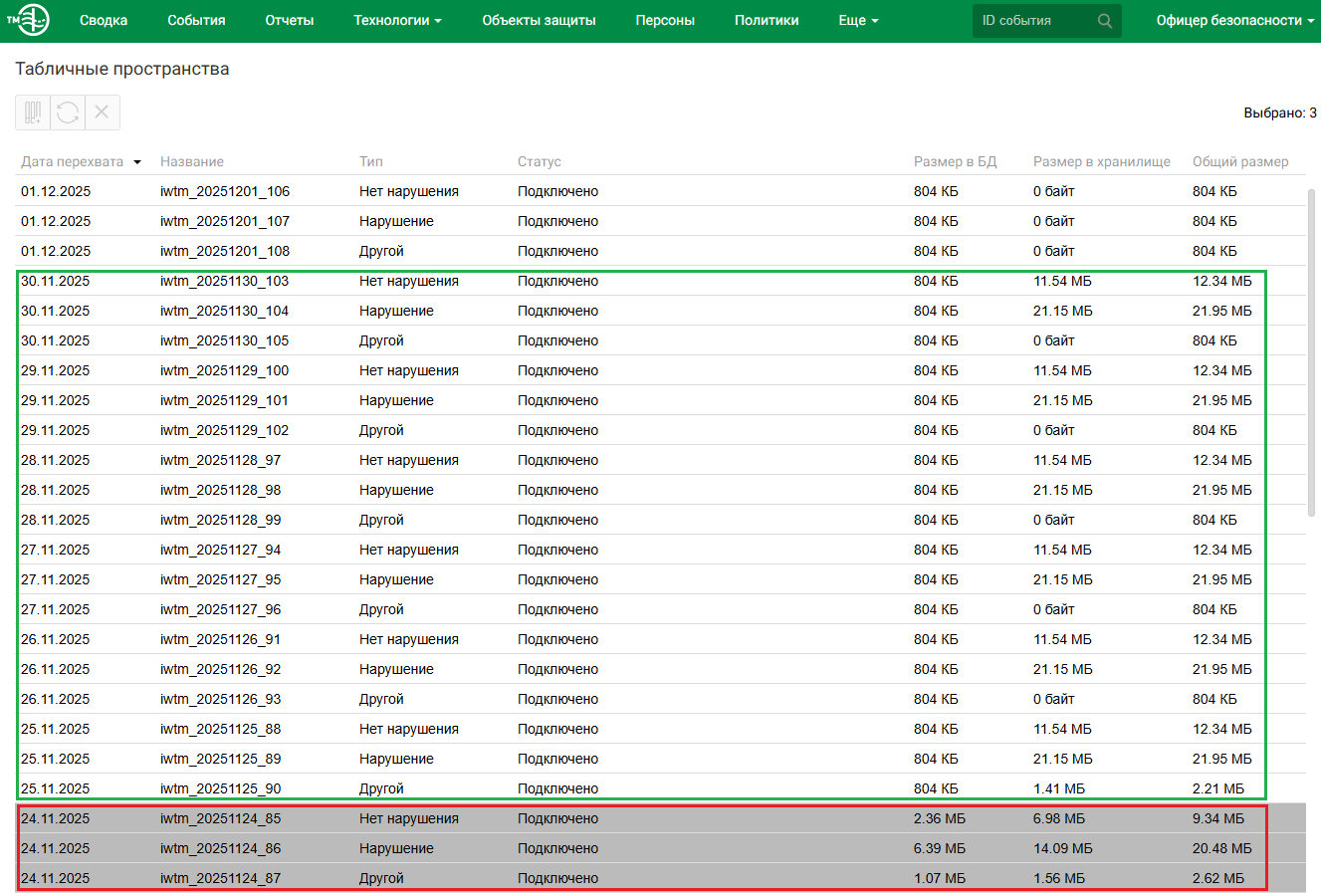
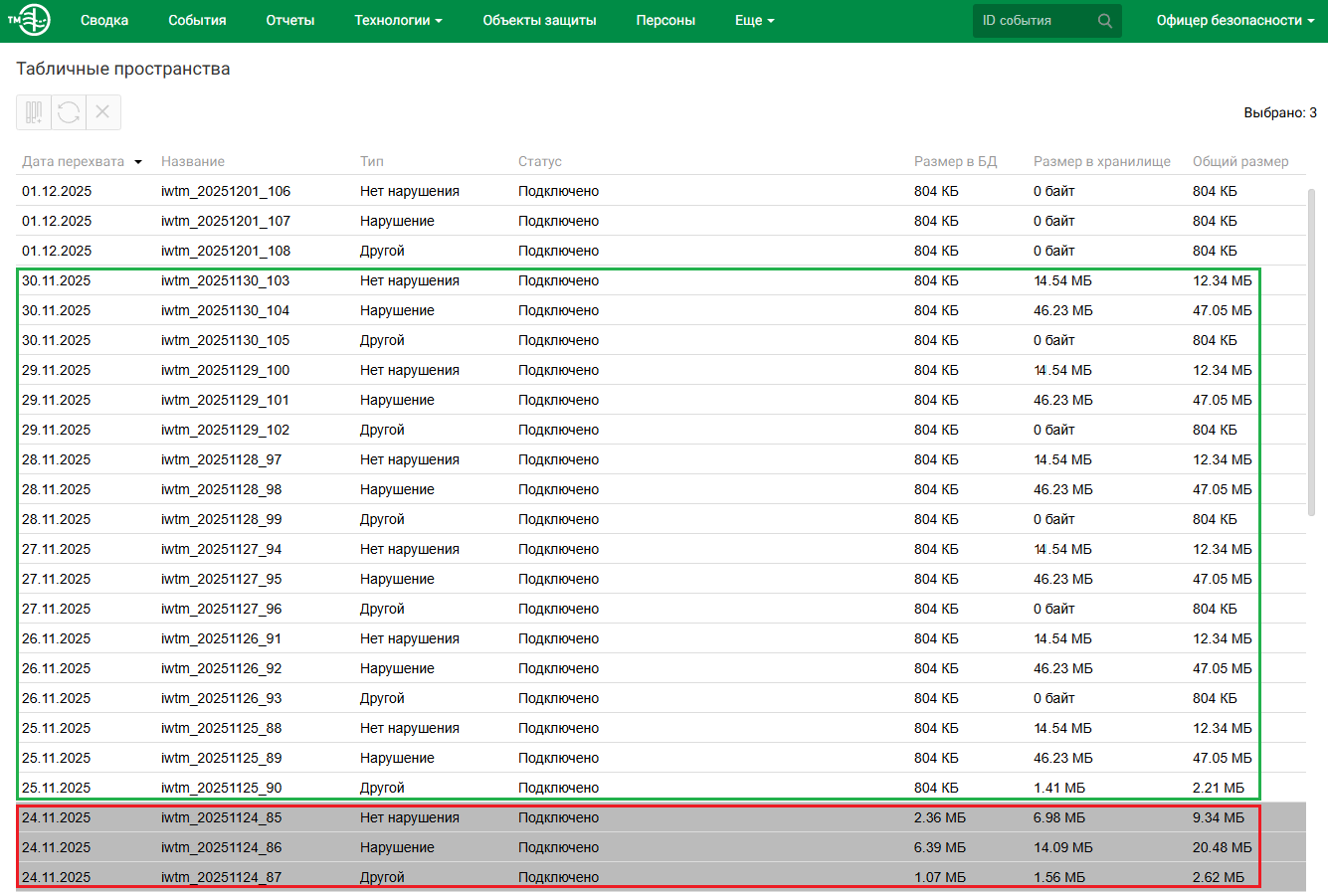
В Traffic Monitor и Платформе отличаются методы хранения данных. Так как в Платформе записи о данных по неделям, после нормализации в Traffic Monitor для ТП с событиями без нарушений и с нарушениями будет заполнен "Размер в хранилище" на всю текущую неделю. Для всех этих ТП будет указан общий суммарный размер. Если в текущей неделе были ненормализованные ТП, их значение не будет учтено в сумме. Для ТП со снимками экрана "Размер в хранилище" продолжит заполняться по дням, как было до нормализации.
| Раскрыть | |||||
|---|---|---|---|---|---|
| |||||
|
...
На сервере Traffic Monitor используйте утилиту, чтобы переключить способ отправки событий:
Блок кода platform_conf_ctl --fl-set-enabled false
- Если вы хотите вернуть наименование ТП в столбце STORAGE_BUCKET_ID к значению до нормализации:
На сервере базы данных Traffic Monitor перейдите в папку сервиса space_manager:
Блок кода cd /opt/iw/tm5/www/space_manager/
Выполните команду:
Блок кода php space_manager tbs:normalize-platform --configpath=/opt/iw/tm5/etc
Наименование корзин (bucket) будет изменено только у пустых ТП и созданных после выполнения команды. Заполненные ТП не будут изменены.
Перезапустите службу
iw_x2db:Блок кода language text systemctl restart iw_x2db
- Перейдите в Центр расследований и в интеграции с Traffic Monitor отключите загрузку событий в реальном времени.
- При необходимости измените расписание автоматической синхронизации и сохраните изменения.
...