...
- Перейдите в раздел Объекты защиты.
- В левой части рабочей области выберите каталог, в который требуется добавить новый объект защиты, либо создайте новый каталог (см. "Создание каталогов объектов защиты").
- На панели инструментов в правой части рабочей области нажмите

 Создать объект защиты.
- В открывшемся окне укажите элементы, на основе которых будет создан объект защиты (см. "Добавление элементов технологий").
- Определите, должны ли выбранные элементы технологий входить в один объект защиты, либо для каждого элемента будет создан отдельный объект:
- Если выбрана настройка Создать объект защиты на каждый выбранный элемент, будет создан набор объектов защиты для каждого выбранного элемента технологий. Атрибуты созданных объектов защиты формируются автоматически. Названия объектов формируются на основе названия технологии и названия элемента, например: "Текстовый объект: Номер кредитной карты".
- Если настройка Создать объект защиты на каждый выбранный элемент не выбрана, то после нажатия Создать будет открыто дополнительное окно настроек параметров объекта защиты: см. шаг 7.
Нажмите Создать.
Если на шаге 5 настройка Создать объект защиты на каждый выбранный элемент не была выбрана, откроется окно Создание объекта защиты. В этом окне:
- Введите название объекта защиты.
- На вкладке Элементы технологий, содержащей выбранные элементы (см. "Элементы технологий"), вы можете добавить дополнительные элементы (для этого нажмите Выбрать элементы), а также удалить элементы из списка (нажмите на крестик в строке выбранного элемента).
- На вкладке Условия обнаружения укажите условия, при выполнении которых объекты защиты будут детектироваться в перехваченных данных (подробнее см. "Добавление условий обнаружения").
- При необходимости введите описание объекта защиты в поле Описание.
Нажмите Создать.
...
- Создайте объект защиты и добавьте в него элементы технологий:
- текстовый объект "Персональный номер менеджера";
- текстовый объект "Почта";
- текстовый объект "Телефон".
- Укажите следующие условия обнаружения для добавленных элементов технологий:
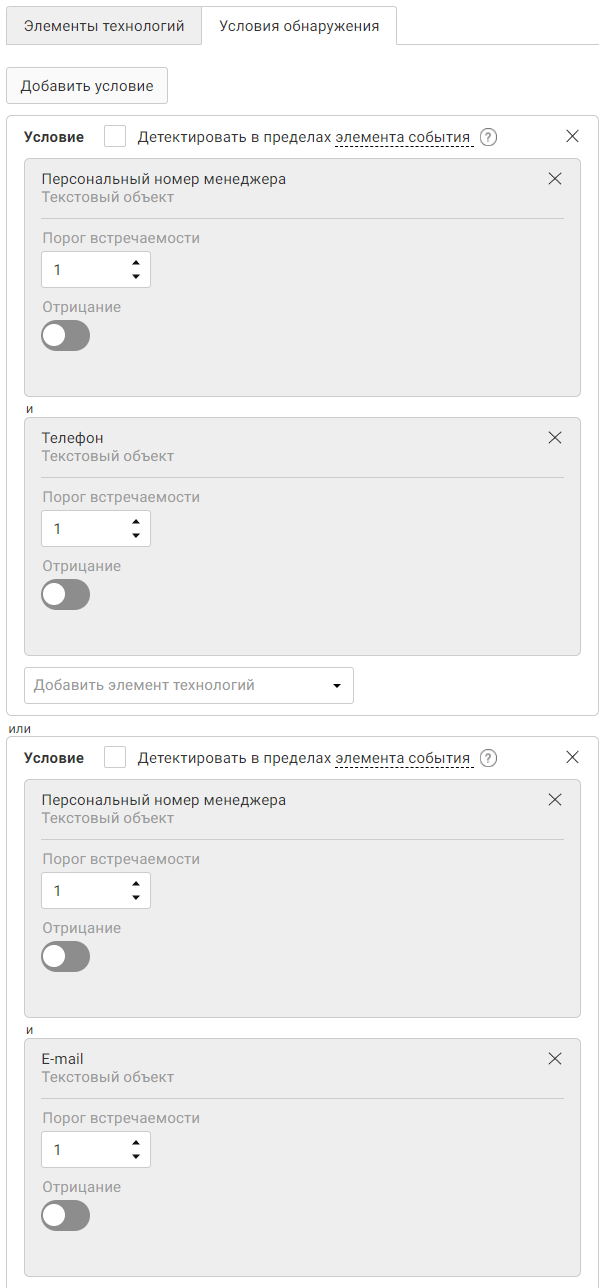
Для этого:
- Создайте объект защиты и добавьте в него элементы технологий:
- текстовый объект "Имя и фамилия";
- текстовый объект "Номер телефона";
- текстовый объект "Номер кредитной карты".
- Укажите следующее условие обнаружения для добавленных элементов технологий:
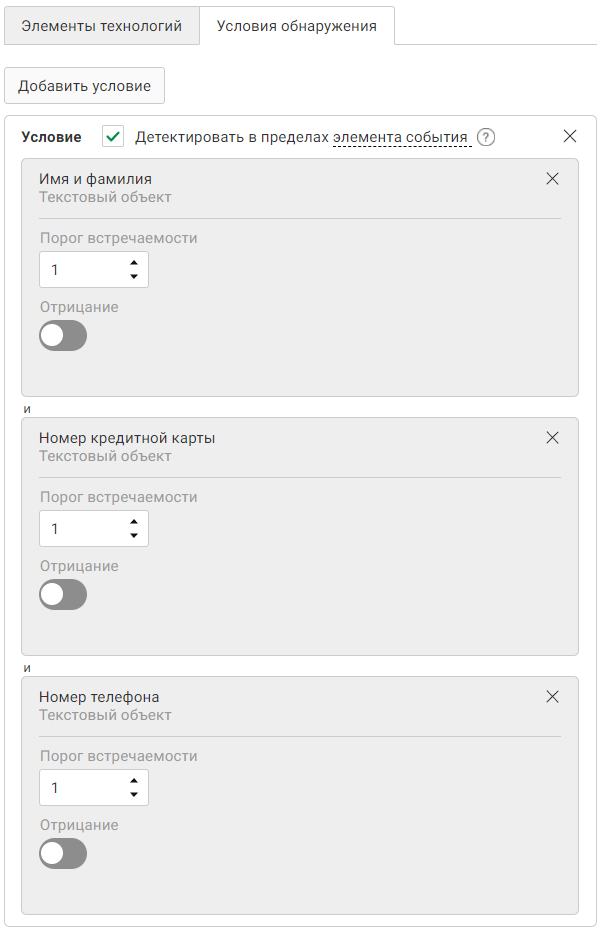
Обратите внимание, что для выполнения условия необходимо обязательно активировать функцию Детектировать в пределах элемента события. В этом случае объект защиты будет детектироваться Системой, если все защищаемые данные обнаружены в одном элементе, например в теле письма или в прилагаемом файле.
Пример 3:
Требуется создать объект защиты, который должен детектироваться в Системе при выполнении одного из следующих условий:
- объект перехвата в пределах одного элемента события содержит имя и фамилию и учетные данные, но обязательно не содержит номер кредитной карты;
- объект перехвата содержит номер кредитной карты и ее изображение.
Для этого:
- Создайте объект защиты и добавьте в него элементы технологий:
- текстовый объект "Имя и фамилия";
- текстовый объект "Учетные данные";
- текстовый объект "Номер кредитной карты";
- графический объект "Кредитная карта".
- Укажите следующие условия обнаружения для добавленных элементов технологий:
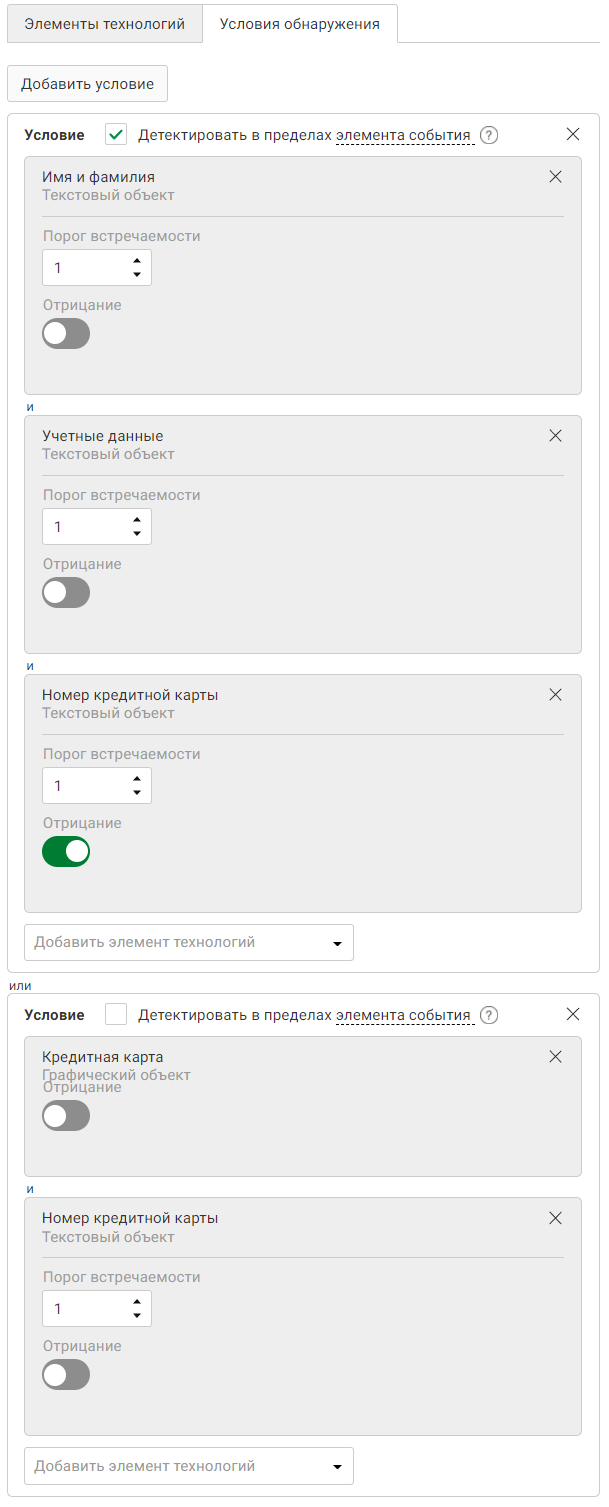
Обратите внимание, что для выполнения первого условия необходимо обязательно активировать функцию Детектировать в пределах элемента события и для элемента технологий, наличие которого отменяет детектирование, включить Отрицание.
В этом случае объект защиты будет детектироваться Системой по первому условию, только если в одном элементе события обнаружены все элементы технологий без отрицания, а элемент с отрицанием обязательно отсутствует.
Если в одном элементе события будут обнаружены все перечисленные текстовые объекты, объект защиты не будет детектирован Системой по первому условию. Но если в объекте перехвата также будет обнаружен и указанный графический объект, Система детектирует объект защиты по второму условию. Отрицание из первого условия не влияет на детектирование по второму условию.
...
- В разделе Технологии -> Эталонные документы создайте эталонный документ "Предупреждающее сообщение" на основе текстового файла, содержащего приведенное выше предупреждающее сообщение.
- Установите для него Порог цитируемости текстовых данных от 70%.
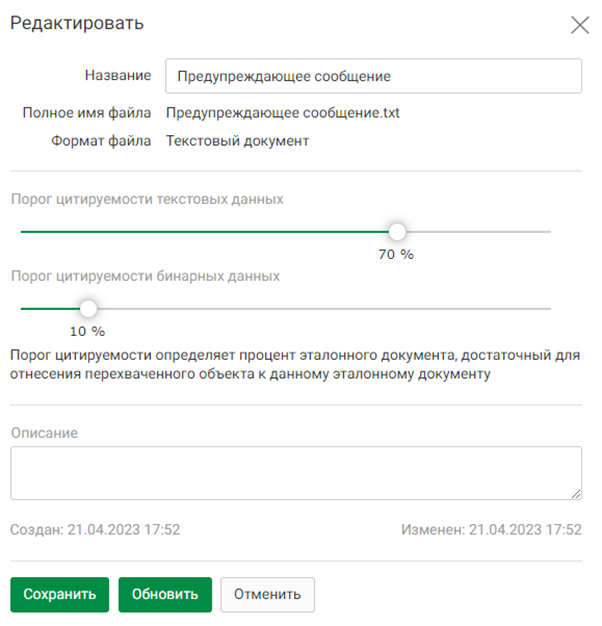
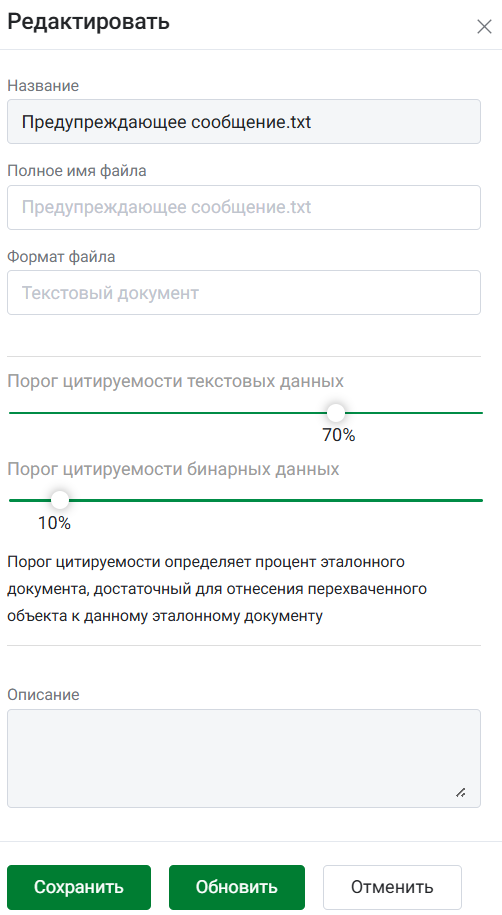
- Создайте эталонный документ для каждого подобного предупреждающего сообщения или другого объекта, способного искажать статистику.
- В разделе Объекты защиты выберите каталог «Грифованная информация».
- В объект защиты "Грифы конфиденциальности" добавьте элемент технологий: эталонный документ "Предупреждающее сообщение". Если подобных эталонных документов несколько, выберите каталог, содержащий эти эталонные документы.


- Укажите условия обнаружения для этого объекта защиты:
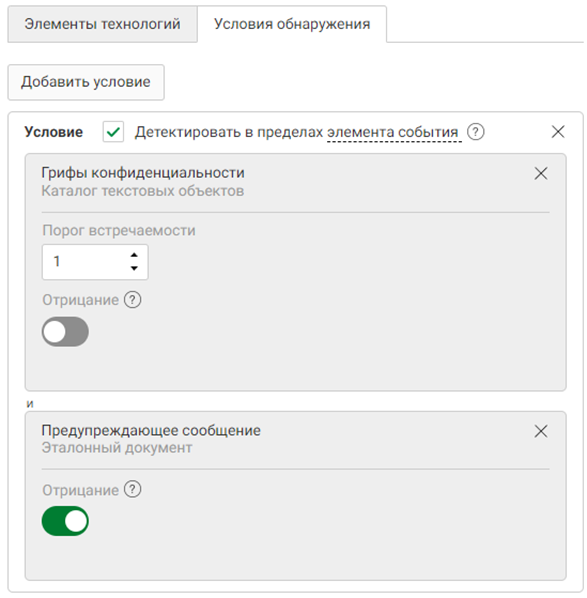

При включении Отрицания у элемента технологий "Предупреждающее сообщение" будут детектироваться только те события, в которых есть грифы, но нет предупреждающего сообщения. Таким образом, ложноположительные срабатывания не будут происходить.
Обратите внимание, что для данного условия обнаружения рекомендуется активировать функцию Детектировать в пределах элемента события, чтобы документ с грифом детектировался, когда он находится во вложении к письму с предупреждающим сообщением. Если не использовать эту функцию, то будет игнорироваться событие целиком.
Дополнительные сведения:
Редактирование и удаление объектов защиты выполняются стандартным способом, подробнее см.: