Перехватчик IM Client Monitor позволяет контролировать: - доступ сотрудников к системам мгновенного обмена сообщениями Skype, Telegram, Jabber (протокол XMPP), Facebook, WhatsApp, VK (ВКонтакте), протокол MMP;
- обмен новыми, пересылаемыми или исправленными сообщениями чата, в том числе группового, исходящими файлами и голосовыми сообщениями.
При этом будет перехвачена вся история переписки на служебном компьютере, включая период до установки Агента Device Monitor. | Информация |
|---|
| В зависимости от ОС, установленной на компьютере, контролируются клиенты мгновенных сообщений: - для MS Windows: Facebook, Jabber (XMPP), VK (ВКонтакте), Skype, MMP, Telegram, WhatsApp;
- для РЕД ОС, Astra Linux, ОС Альт: Facebook, Jabber (XMPP), VK (ВКонтакте), Telegram Desktop.
|

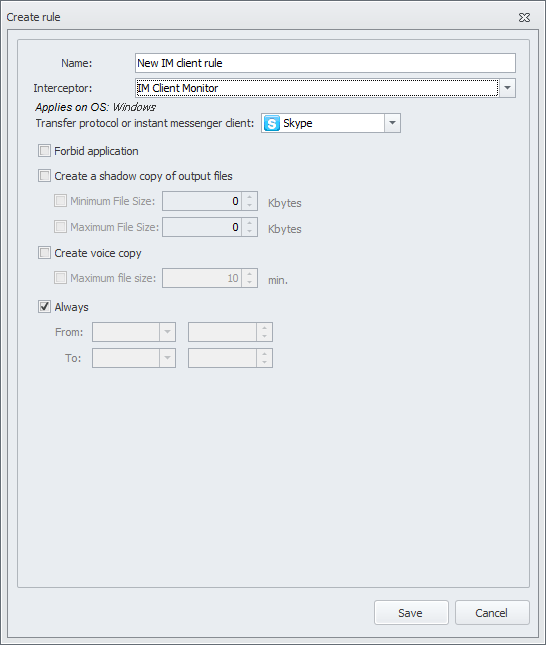
Чтобы настроить правило: - Откройте окно создания правила (см. "Создание правил") и в поле Наименование укажите название правила.
- В поле Перехватчик, выберите IM Client Monitor.
В поле Протокол передачи или клиент мгновенных сообщений выберите тип мессенджера, контролируемого данным правилом: - Если требуется перехватывать голосовые сообщения в Skype и создавать события в Traffic Monitor, отметьте поле Создавать теневую копию голосового трафика и при необходимости укажите максимальный размер файла (звуковой файл будет сохранен в формате
*.ogg):
- если поле Максимальный размер файла отмечено, то для разговоров, длительность которых превышает указанное значение, будет создано несколько отдельных событий с теневыми копиями.
Если вы хотите полностью запретить использование клиента данного типа, отметьте поле Запретить использование клиента мгновенных сообщений (недоступно для мессенджеров Telegram, Facebook, WhatsApp, VK). | Информация |
|---|
| Для Skype настройка работает следующим образом: перехватчик выполняет проверку, запущено ли приложение, и, если приложение запущено, принудительно закрывает его. Проверка выполняется с частотой 1 раз в минуту. |
| Предупреждение |
|---|
| Чтобы запретить использование Telegram, Facebook, WhatsApp и VK, необходимо использовать правила Application Monitor: см. "Правило для Application Monitor". |
- Если вы хотите передавать в Traffic Monitor, помимо события, и теневые копии пересылаемых файлов, отметьте поле Создавать теневую копию исходящих файлов. В этом случае вы также можете определить дополнительные параметры теневых копий:
- Минимальный размер файла. Если поле отмечено, то теневое копирование будет выполняться только для файлов, размер которых больше либо равен указанному.
- Максимальный размер файла. Если поле отмечено, то теневое копирование будет выполняться только для файлов, размер которых меньше либо равен указанному.
- Если вы хотите передавать в Traffic Monitor, помимо события, и теневые копии голосовых сообщений, отметьте поле Создавать теневую копию голосового трафика и укажите максимальную длительность звукового файла. Для этого в поле Максимальный размер файла установите нужное значение в минутах.
- Определите период действия правила. По умолчанию выбрана настройка Действует всегда. Чтобы определить период, снимите отметку и в полях Действует с и По укажите даты и время.
После того как вы определите все необходимые параметры, нажмите Сохранить. | Предупреждение |
|---|
| Поля Минимальный размер файла и Максимальный размер файла учитываются только при создании теневой копии: если размер файла попадает в указанный диапазон, то событие будет содержать теневую копию; в противном случае событие будет сформировано без теневой копии. Также событие будет сформировано без теневой копии, если на компьютере осталось меньше свободного места, чем определено политикой (см. "Создание теневых копий и запрет операций при нехватке свободного места"). Если на компьютере действует правило для IM Client Monitor, то копии чатов и сообщений создаются всегда, независимо от выбранных настроек Создавать теневую копию исходящих файлов и Создавать теневую копию голосового трафика. Снятие теневых копий чатов и сообщений настраивается в разделе " Контроль сетевого трафика ". |
| Предупреждение |
|---|
| При отправке сообщений в групповой чат SkypeWhatsApp, список получателей в событии содержит также идентификатор чата. При отправке сообщений в групповой чат WhatsApp или Telegram, событие будет содержать Идентификатор группового чата. Если первым сообщением в в групповом чате WhatsApp является отправка файла, в списке получателей в событии будет указан только идентификатор чата. Идентификатор чата можно использовать в запросах для поиска нужных событий (см. "InfoWatch Traffic Monitor. Руководство пользователя", статью "Создание запросов"). Вводить идентификатор нужно с использованием маски: *. Например: d57efb0b486c4*. |
| Предупреждение |
|---|
| В Telegram версии 2.4.3 и выше не определяется список отправителей при отправке сообщения в групповой чат от имени администратора группы. |
|