Дерево страниц

Сравнение версий

Ключ

  • Эта строка добавлена.
  • Эта строка удалена.
  • Изменено форматирование.
Комментарий: Published by Scroll Versions from space TMUG and version 7.7
Sv translation
languageru

Цель:
Указать веб-ресурсы, посещение которых будет детектироваться Системой как нецелевое использование рабочего времени. Для этого требуетсяРабота с веб-ресурсами включает:

  1. Создать список Создание списка веб-ресурсов.
  2. Добавить ресурсы Добавление ресурсов в список.
  3. Экспорт и импорт списка веб-ресурсов.

Решение:

  1. Создание группы ресурсов. Чтобы создать группу ресурсов:
    1. Перейдите в раздел Списки, в подраздел Веб-ресурсы.
    2. В левой части рабочей области нажмите  Создать список ресурсов.
    3. В открывшемся окне введите название и описание списка ресурсов.
    4. Нажмите Сохранить.
  2. Добавление ресурса. Чтобы добавить ресурс:
    1. Перейдите в раздел Списки, в подраздел Веб-ресурсы.
    2. В левой части рабочей области щелчком левой кнопки мыши выделите требуемый список ресурсов.
    3. В правой части рабочей области на панели инструментов ресурсов нажмите  Создать ресурс.


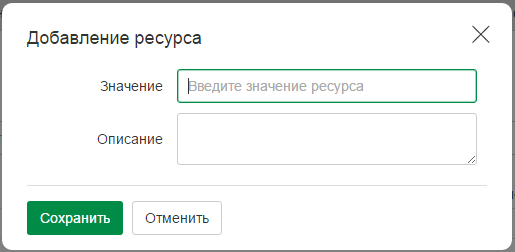
    4. В открывшемся окне Добавление ресурса введите атрибуты ресурса:
      • в поле Значение - – название ресурса в сети Интернетинтернете;
      • в поле Описание - – комментарий к записи о ресурсе (необязательно).
    5. Нажмите Сохранить.

Если требуется изменить список ресурсов или отдельный ресурс, выделить нужный элемент в списке и нажмите Image Added.

Чтобы удалить список ресурсов или отдельный ресурс, выделить нужный элемент в списке и нажмите Image Added.

Информация
Пример
titleПримечание:

При вводе в поле Значение доменного имени EXAMPLE.COM будут добавлены также домены следующих уровней: например, LIBRARY.EXAMPLE.COM и т.д.

Предупреждение
titleВажно!

По завершении редактирования списка веб-ресурсов требуется применить обновленную конфигурацию (см. "Применение конфигурации Системы").

Пример:

Если требуется, чтобы при посещении сотрудниками интернет-сайта EXAMPLE.COM Система помечала объект перехвата как НЕЦЕЛЕВОЙ_САЙТ:Офицер безопасности создает

  1. Создайте группу ресурсов НЕЦЕЛЕВОЙ_САЙТ
, а в
  1. .
  2. В созданной группе
- ресурс 
  1. создайте ресурс EXAMPLE.COM.


3. Экспорт и импорт списка ресурсов

Для упрощения переноса конфигурации на другой сервер в Traffic Monitor реализована возможность экспортировать и импортировать списки веб-ресурсов.

Для экспорта списков веб-ресурсов убедитесь, что конфигурация Traffic Monitor не находится в процессе редактирования, а пользователю назначена привилегия Импорт и экспорт веб-ресурсов. В процессе экспортируются все списки веб-ресурсов.

Чтобы экспортировать списки веб-ресурсов из Traffic Monitor:

  1. Перейдите в раздел Списки, в подраздел Веб-ресурсы.
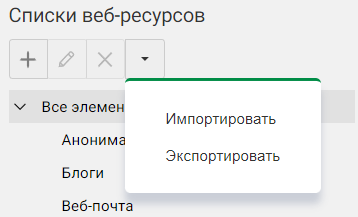
  2. Нажмите .
  3. В списке выберите Экспортировать.
    Image Modified
  4. Система подготовит данные для экспорта, прогресс будет отображен в правом нижнем углу.
    В результате на компьютер будет сохранен zipZIP-архив, содержащий xmlXML-файл с описанием элементов конфигурации. В названии архива указана дата экспорта. Пример названия архива:   iwtm-system-list-20230424_112137.zip.
    С помощью архива вы можете импортировать списки веб-ресурсов на другой сервер.

Для импорта списков Чтобы импортировать списки веб-ресурсов, необходимо сначала применить конфигурацию. Убедитесь, что конфигурация Traffic Monitor применена, а пользователю назначена привилегия привилегия Импорт и экспорт веб-ресурсов.

Чтобы импортировать списки веб-ресурсов в Traffic Monitor:

  1. Перейдите в раздел Списки, в подраздел Веб-ресурсы.
  2. Нажмите .
  3. В списке выберите Импортировать.
  4. В открывшемся окне укажите ранее экспортированный zipZIP-архив, содержащий описание списков веб-ресурсов.
  5. Дождитесь завершения импорта данных, прогресс будет отображен в правом нижнем углу.
  6. Примените конфигурацию и обновите страницу, чтобы добавленные списки веб-ресурсов отобразились в консоли управления Traffic Monitor.
Информация
titleПримечание:

Если у имеющегося в Системе и импортируемого списка веб-ресурсов совпадают имена, но отличаются идентификаторы (ID), список не будет импортирован.
Если у имеющегося в Системе и импортируемого списка веб-ресурсов совпадают имена и идентификаторы (ID), то в имеющийся список будут добавлены элементы, которых не было в этом списке. Существующие элементы не будут при этом изменены. Элементы, совпадающие по значению с другими в рамках одного списка, дублироваться не будут.

Дополнительные сведения:

Редактирование и удаление веб-ресурсов и их групп выполняются стандартным способом:

Редактирование элемента

  • Удаление элемента
  • Sv translation
    languageen

    Purpose:
    Specify web resources , which that the System treats will treat as inappropriate use of working time. To do thisManaging web resources includes:

    1. Create Creating a list of web resources.
    2. Add Adding resources to the list.
    3. Exporting/importing lists of web resources.

    Solution:

    1. Creating a list of web resources. To do this:
      1. Go to the Lists section, the Web resources subsection.
      2. In the left part of the workspace, click  Create web resources list.
      3. In the window that opens, type a name and description of the web resources resource list.
      4. Click Save.
    2. Adding a resourceresources. To do this:
      1. Go to the Lists section, the Web resources subsection.
      2. In the left part of the workspace, left-click the target desired web resources resource list.
      3. On the toolbar in the right part of the workspace, click Create web resource.

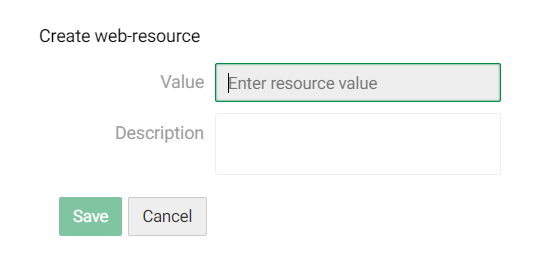
      4. In the Create web resource window that opens,  enter enter the resource attributes:
        • in the Value field - – the resource name on the Internet;
        • in the Description field - – a comment to the resource (optional).
      5. Click Save.

    To edit a resource list or a separate resource, select the desired list/resource and click Image Added.

    Example: 

    When input

    To delete a resource list or a separate resource, select the desired item and click Image Added.

    Информация
    titleNote:

    If you enter the EXAMPLE.COM domain name

     to

    in the Value field,

    the following domains

    next level domains (e.g., LIBRARY.EXAMPLE.COM) will be added as well

    :  LIBRARY

    .

    EXAMPLE.COM etc.

    Предупреждение
    titleWarning!

    When you have finished finish editing the resource list, you need to apply the updated configuration (see "Применение конфигурации Системы").

    Example: 

    If you require need the System to consider and mark the interception object of visiting theEXAMPLE.COM by employees as a non-target site:Security Officer creates the NON_TARGETsite as INAPPROPRIATE_SITE:

    1. Create the INAPPROPRIATE_SITE web
    resources list and add
    1. resource list.
    2. Add the EXAMPLE.COM resource to the created list.

    3. Exporting and importing resource lists

    To make it easier to transfer the configuration move easier to another server, Traffic Monitor allows you to can export and import lists of web resources.

    Before exporting, make sure the Traffic Monitor configuration is not being edited and the user has the privilege to  Import and export web resources privilege. All lists of web resources are to will be exported.

    To export lists of web resources from Traffic Monitor:

    1. Go to the Lists section, the Web resources subsection.
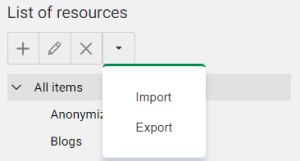
    2. Click .
    3. In the list, select Export.
    4. The System will prepare data to be exported, the progress will be displayed in the lower right corner.
      As a result, a ZIP archive will be saved to the computer. The archive contains an XML file with a desription of lists of web resources. The archive name includes the date of the export, e.g. iwtm-system-list-20230424_112137.zip.
      You can use the archive to import lists of web resources to another server.

    To import lists of web resources, you should first apply the configuration. Make sure the Traffic Monitor configuration has been applied and the user has a privilege to the Import and export of web resourcesprivilege.

    To import lists of web resources to into Traffic Monitor:

    1. Go to the Lists section, the Web resources subsection.
    2. Click .
    3. In the list, select Import.
    4. In the window that opens, select an earlier exported ZIP archive with a the description of the web resource lists of web resources.
    5. Wait for the data import to complete, the progress will be displayed in the lower right corner.
    6. Apply the configuration and refresh the page to see view the added lists of web resources displayed in the Traffic Monitor Management Console.
    Информация
    titleПримечание:

    If a list being imported and a list in the System have the same names but different identifiers (ID), the list will not be imported.
    If a list being imported and a list in the System have the same names and identifiers (ID), new elements will be added to the existing list. Existing elements of the list will remain unchanged. If elements in the list have the same value, they will not be duplicated.

    Additional information:

    Web resources and their groups can be edited and deleted by standard means:

  • Редактирование элемента
  • Удаление элемента