Дерево страниц

Сравнение версий

Ключ

  • Эта строка добавлена.
  • Эта строка удалена.
  • Изменено форматирование.
Комментарий: Published by Scroll Versions from space TMIG and version 7.6
Sv translation
languageru

Traffic Monitor в редакции Enterprise позволяет развернуть Систему так, чтобы различные компоненты Traffic Monitor, например СУБД, модули или веб-консоль, были установлены на разные серверы. Такая установка используется, если с учетом предполагаемой нагрузки все компоненты Traffic Monitor, включая СУБД, не смогут производительно работать на одном сервере.

Предупреждение
titleВажно!

По умолчанию установка Системы не разрешена на сервере, имя которого начинается с цифры. Если необходимо разрешить наличие цифр в начале имени сервера, с помощью командной строки задайте значение 1 параметру --allow_digits_at_hostname_begin. При этом необходимо, чтобы проверка сети была активирована – параметру --skip_check_network задано значение 0 (данная проверка включена по умолчанию).

Для упрощения установки компонентов Traffic Monitor на несколько серверов в инсталляторе реализованы шаблоны установки, с помощью которых можно эффективно распределить нагрузку между серверами и спланировать Систему. Подробнее о шаблонах смотрите в статье "Схемы развертывания Системы и выбор типа установки".
Доступны четыре шаблона установки:

  • База данных (Database);
  • Индексер (Indexer service);
  • Веб-консоль (Web console);
  • Перехватчики (Traffic interceptors).

Допускается установка шаблонов в произвольном порядке.

Информация
titleПримечание:

В одном кластере рекомендуется устанавливать шаблоны в следующей последовательности:

  1. База данных.
  2. Индексер.
  3. Веб-консоль.
  4. Перехватчики.

На один сервер может быть установлено одновременно несколько шаблонов.
Установка всех шаблонов на один сервер соответствует установке в режиме "Все-в-одном".

Предупреждение
titleВажно!

Шаблоны База данных, Индексер и Веб-консоль в одном кластере должны быть в единственном экземпляре. Шаблон Перехватчики в одном кластере может быть использован больше одного раза с учетом планируемой нагрузки на Систему.

Инсталлятор Traffic Monitor при установке с участием пользователя может работать в двух режимах:

  • текстовый в консоли сервера;
  • графический.

Шаги установки и их последовательность аналогичны в обоих режимах.

Независимо от выбранного режима работы инсталлятора выполните общие действия:

  1. Введите логин и пароль, чтобы войти в операционную систему (вход выполняется от имени пользователя root).

    Предупреждение
    titleВажно!

    Перед началом установки убедитесь, что все серверы соответствуют требованиям к настройкам ОС и сети сервера.
    Каждый сервер должен иметь уникальный корректный FQDN.
    Если планируется использование удаленной базы данных, ее необходимо предварительно обновить до версии, поддерживаемой Traffic Monitor. Если будет использована удаленная СУБД PostgreSQL, ее нужно предварительно настроить.

    Перед установкой для очистки памяти рекомендуется перезагрузить сервер, на котором будет развернута база данных.

  2. Подключите внешние или локальные репозитории ОС.
    Например, с инструкцией по настройке локального репозитория в Red Hat Enterprise Linux можно ознакомиться на официальном сайте (страница доступна на английском языке).
  3. Создайте директорию, в которой будет располагаться инсталлятор InfoWatch Traffic Monitor. Например, для создания директории с именем distr в корне файловой системы выполните следующую команду:

    mkdir /distr

  4. Скопируйте в созданную директорию файлы, поставляемые в дистрибутиве InfoWatch Traffic Monitor:
    • iwtm-installer-x.x.x.xxx-rhel7 - для установки на ОС Red Hat Enterprise Linux , CentOS или Oracle Linux (где x.x.x.xxx - номер сборки);
    • iwtm-postgresql-13.8-x.x.x.xxx-rhel7.tar.gz - если будет использована СУБД PostgreSQL на ОС Red Hat Enterprise Linux , CentOS или Oracle Linux;
    • iwtm-installer-x.x.x.xxx-redos-73 - для установки на РЕД ОС;
    • iwtm-postgresql-13.8-x.x.x.xxx-redos-73.tar.gz - если будет использована СУБД PostgreSQL на РЕД ОС;
    • iwtm-oracle-19.0.0.0.0-x.xx.x.tar.gz - если будет использована СУБД Oracle.
    В нашем примере: 
    • iwtm-installer-7.6.0.101-rhel7 - для установки на ОС Red Hat Enterprise Linux , CentOS или Oracle Linux;
    • iwtm-postgresql-13.8-7.6.0.101-rhel7.tar.gz - если будет использована СУБД PostgreSQL на ОС Red Hat Enterprise Linux , CentOS или Oracle Linux;
    • iwtm-installer-7.6.0.101-redos-73 - для установки на РЕД ОС;
    • iwtm-postgresql-13.8-7.6.0.101-redos-73.tar.gz - если будет использована СУБД PostgreSQL на РЕД ОС;
    • iwtm-oracle-19.0.0.0.0-7.6.0.101.tar.gz - если будет использована СУБД Oracle.
    Предупреждение
    titleВажно!

    Далее будет описана установка с использованием инсталлятора для ОС Red Hat Enterprise Linux.
    Данная инструкция актуальна и для других поддерживаемых ОС: Oracle Linux , CentOS и РЕД ОС.

    Информация
    titleПримечание:

    Если на сервере будет использована СУБД Oracle и сетевая файловая система (NFS), перед запуском инсталлятора:

    • Раскрыть
      titleпри использовании Oracle Real Application Clusters (RAC):

      Установите опции монтирования в соответствии со статьей на официальном сайте (доступна на английском языке).

    • Раскрыть
      titleесли RAC не используется:

      Откройте настройки точки монтирования (по умолчанию /etc/fstab) и убедитесь, что опция noac не используется, а параметру actimeo не присвоено значение 0.

      Подробнее смотрите в статье на официальном сайте (доступна на английском языке).

  5. Введите команду для перехода в директорию c дистрибутивами Traffic Monitor.
    В нашем примере:
    cd /distr
  6. Перед запуском установки сделайте файл инсталлятора исполняемым. Для этого используйте команду вида:

    chmod u+x ./iwtm-installer-x.x.x.xxx-rhel7

    В нашем примере команда будет следующей:

    chmod u+x ./iwtm-installer-7.6.0.101-rhel7

Якорь
console_installer
console_installer

Раскрыть
titleУстановка в текстовом режиме в консоли сервера

Чтобы установить компоненты Traffic Monitor Enterprise в текстовом режиме в консоли серверов, выполните следующие действия:

  1. Для установки Traffic Monitor запустите инсталлятор, выполнив следующую команду:

    ./iwtm-installer-x.x.x.xxx-rhel7

    В нашем примере команда будет следующей:

    ./iwtm-installer-7.6.0.101-rhel7

    Начнется подготовка к запуску инсталлятора. На данном этапе не производится распаковка файлов.

    Предупреждение
    titleВажно!

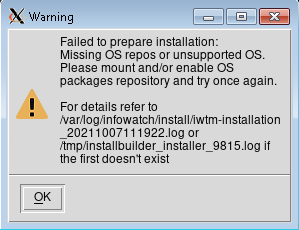
    При отсутствии настроенных и доступных репозиториев ОС, запуск инсталлятора прервется со следующей ошибкой:
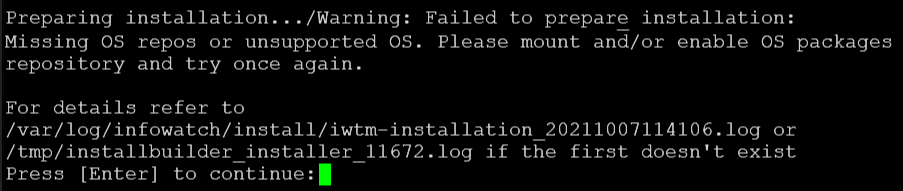
    При возникновении данной ошибки нажмите Enter для завершения работы инсталлятора, затем подключите стандартный репозиторий ОС, репозиторий EPEL и повторно запустите инсталлятор.

    Подробную информацию об ошибке вы можете найти в лог-файлах, указанных в предупреждении.


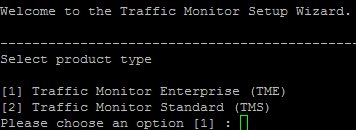
    По завершении на экране отобразится окно с приглашением установить Traffic Monitor:

  2. Выберите для установки редакцию Traffic Monitor Enterprise (TME). Для этого введите цифру, указанную напротив соответствующего варианта, и нажмите Enter.

    Информация
    titleПримечание:

    При установке в консоли сервера перед полем ввода в квадратных скобках указано значение по умолчанию. Оно будет использовано, если оставить поле ввода пустым и нажать Enter.

    Раскрыть
    titleПример
    Если на изображении выше не вводить значение, а только нажать Enter, будет выбран пункт [1]Traffic Monitor Enterprise(TME).

    Также значение по умолчанию в квадратных скобках может быть указано заглавной буквой.

    Раскрыть
    titleПример

  3. На этапе выбора типа установки выберите Distributed.
  4. Далее с помощью выбора шаблонов вы можете последовательно указать, какие наборы компонентов необходимо будет использовать после установки на текущем сервере.

    Предупреждение
    titleВажно!
    Наборы требуемых компонентов, комбинации шаблонов и количество серверов определяются при планировании Системы в зависимости от предполагаемой нагрузки и окружения. Если будет использована удаленная база данных, устанавливайте шаблон База данных вместе с ещё хотя одним другим шаблоном.
    Информация
    titleПримечание:

    В случае некорректной настройки службы Consul по завершении установки в консоли будет выведено предупреждение:

    Для завершения работы инсталлятора нажмите Enter.

    Раскрыть
    titleДля корректной работы Системы выполните проверку и настройку кластера службы Consul
    1. Запустите службу Consul, выполнив команду:
      service iwtm-consul start
      Проверить статус службы можно командой:
      service iwtm-consul status
    2. Чтобы проверить службу Consul выполните команды:
      1. Для вывода IP-адреса основного сервера (лидера) кластера:
        curl --noproxy 127.0.0.1 http://127.0.0.1:8500/v1/status/leader ; echo
      2. Для вывода информации о членах кластера:
        consul members
    3. Если не будет выведен IP-адрес лидера кластера, выполните конфигурирование кластера службы Consul.
      После настройки повторите проверку (действие ii).

    При данной ошибке инсталлятор не запустит сервисы Traffic Monitor при завершении работы, их нужно будет запустить вручную.

Ниже будет рассмотрена установка каждого шаблона на отдельный сервер.

Раскрыть
titleУстановка шаблона База данных

Если для установки выбран шаблон База данных (Database):

  1. Выберите основной язык пользовательского интерфейса консоли управления, а также формат отображения даты, времени и язык предустановленных настроек:
    • Russian – для русскоязычного интерфейса;
    • English – для англоязычного интерфейса.
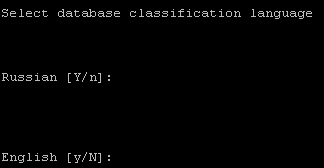
  2. Выберите язык базы классификации. База классификации включает в себя предустановленные политики, элементы настройки технологий и объекты защиты. Вы можете выбрать одновременно несколько языков.
    Варианты будут предложены последовательно. Для выбора доступны:

    • Russian – русский;
    • English – английский;
    • Malay – малайский
    Если нет  необходимости устанавливать базу классификации, не выбирайте ни один из языков.
  3. Выберите расположение базы данных:
    • Install database server locally - для локальной установки на текущем сервере;

    • Use remote database server - для использования уже развернутой удаленной базы данных. В этом случае в удаленную базу данных будет добавлена схема Traffic Monitor.

  4. Выберите одну из СУБД, с которой будет работать Система:
    • Oracle Database Enterprise Edition

    • PostgreSQL

    Информация
    titleПримечание:

    При установке на ОС CentOS и РЕД ОС поддерживается только СУБД PostgreSQL.

  5. Если выбрано использование удаленной базы данных, последовательно введите:

    1. IP-адрес или доменное имя сервера с базой данных.
    2. Порт подключения.
    3. Имя используемой базы данных, в которую будет добавлена схема.
  6. При необходимости вы можете изменить значения по умолчанию параметров аутентификации в базе данных.

    Раскрыть
    titleВ случае утвердительного ответа будет предложено поменять следующие параметры:
    • Пароль пользователя с правами sysdba;

    • Имя владельца схемы базы данных;
    • Пароль владельца схемы базы данных;
    • Имя пользователя сервисов Linux;
    • Пароль пользователя сервисов Linux;
    • Имя пользователя веб-сервисов;
    • Пароль пользователя веб-сервисов;
    • Имя пользователя nagios;
    • Пароль пользователя nagios.
  7. Выберите один из режимов хранения данных:

    • Normal - (обычный) - переключение на следующий раздел, если он указан, происходит при переполнении предыдущего.

    • Fast/Slow disks - разделение пулов на быстрый и медленный. Новые данные сохраняются в быстром разделе и через указанное количество дней перемещаются на медленные разделы. Медленный пул работает при этом в режиме normal.

    • Rotate - переход к следующему разделу происходит ежедневно и при переполнении предыдущего.

  8. Вы можете изменить значения по умолчанию параметров хранения в базе данных.

    Раскрыть
    titleВ случае утвердительного ответа вы можете поменять следующие параметры:
    • Main tablespaces path - путь к директории хранения данных основного табличного пространства;
    • Если выбран режим Fast/Slow disks:

      • Fast disk path - путь к директории хранения данных ежедневных табличных пространств в быстром разделе в режиме Fast/Slow disks;

      • Number of days to store daily tablespaces on fast disk - период хранения данных ежедневных табличных пространств в быстром разделе в режиме Fast/Slow disks;

    • Number of daily tablespaces paths - количество путей для файлов ежедневных табличных пространств, число от 1 до 10;

      Информация
      titleПримечание:

      Если указать значение больше 1, далее будет необходимо последовательно указать пути к соответствующему числу ежедневных табличных пространств.

    • Daily tablespaces paths - путь к директории хранения данных ежедневных табличных пространств.

  9. Для ежедневных табличных пространств вы можете изменить значения по умолчанию для параметров архивирования.

    Раскрыть
    titleВ случае утвердительного ответа:
    • Path to archiving - путь к директории хранения файлов архивированных табличных пространств.

    Для каждого следующего параметра предварительно будет выведен запрос на использование:

    • Archive non-violation events - включить автоматическое архивирование событий, которые не являются нарушениям. В случае включения укажите число дней до архивирования, значение по умолчанию - 45.
    • Archive violation events - включить автоматическое архивирование событий, которые являются нарушениями. В случае включения укажите число дней до архивирования, значение по умолчанию - 45.
    • Archive screenshots - включить автоматическое архивирование снимков экрана, полученных от Агентов Device Monitor. В случае включения укажите число дней до архивирования, значение по умолчанию - 45.
  10. Аналогично предыдущему пункту вы можете настроить параметры удаления ежедневных табличных пространств. В случае включения для всех параметров значение по умолчанию - 90.
  11. Укажите параметры подключения к службе Consul:

    1. Network interface address - выберите IP-адрес сетевого интерфейса.
    2. Режим работы Consul. Доступны два режима:
      • Server
      • Client
      Предупреждение
      titleВажно!

      В одном кластере должно быть нечетное число серверов Consul, не больше 5.

    3. Datacenter name - введите название дата-центра Consul. По умолчанию - iwtm.
    4. Node name - имя сервера, на который устанавливаются компоненты Traffic Monitor.
    5. Consul retryjoin servers - список серверов Consul, к которым необходимо подключиться. Вводите значения через запятую. Если в кластере один сервер Consul на текущей машине, оставьте поле пустым.
    6. Consul retryjoin port - порт подключения к указанным серверам Consul.
  12. Выберите, какой сервер для синхронизации времени (NTP-сервер) использовать:

    • Use system NTP-server - использовать системный NTP-сервер;

    • Set manually - указать NTP-сервер вручную. При выборе данного варианта будет необходимо ввести IP-адрес или имя доступного NTP-сервера.

  13. После задания всех параметров будет выведено сообщение о готовности начать установку и запрос на продолжение.

    Для начала установки введите Y и нажмите Enter.
    Начнется распаковка пакетов и установка всех компонентов Traffic Monitor. Прогресс выполнения будет отображаться на экране.

    Процесс может занять некоторое время.

    Информация
    titleПримечание:

    Если процесс установки был прерван по какой-то причине, устраните ее и повторно запустите инсталлятор, чтобы продолжить установку с последнего успешно завершенного этапа. 

  14. После завершения установки вы можете удалить пакеты, созданные инсталлятором для установки.
    Если установка прошла успешно, данные рекомендуется удалить.
  15. Чтобы применить изменения окружения, обязательно выйдите из системы и повторно авторизуйтесь или перезагрузите сервер.
  16. Если необходимо вывести список сервисов Traffic Monitor и их статусы, введите команду:
    iwtm status
Раскрыть
titleУстановка шаблона Индексер

Если для установки выбран шаблон Индексер (Indexer service):

  1. Выберите одну из СУБД, с которой будет работать Система:
    • Oracle Database Enterprise Edition
    • PostgreSQL
    Информация
    titleПримечание:
    Тип СУБД должен соответствовать выбранному для шаблона База данных.
    При установке на ОС CentOS и РЕД ОС поддерживается только СУБД PostgreSQL.
  2. Последовательно укажите параметры подключения к базе данных:
    1. IP-адрес или доменное имя сервера с базой данных.
    2. Порт подключения.
    3. Имя используемой базы данных.
  3. При необходимости вы можете изменить значения по умолчанию параметров аутентификации в базе данных.

    Раскрыть
    titleВ случае утвердительного ответа будет предложено поменять следующие параметры:
    • Пароль пользователя с правами sysdba;

    • Имя пользователя сервисов Linux;

    • Пароль пользователя сервисов Linux;
    • Имя пользователя веб-сервисов;
    • Пароль пользователя веб-сервисов;
    • Имя пользователя nagios;
    • Пароль пользователя nagios.
  4. Укажите параметры подключения к службе Consul:

    1. Network interface address - выберите IP-адрес сетевого интерфейса.
    2. Режим работы Consul. Доступны два режима:
      • Server
      • Client
      Предупреждение
      titleВажно!

      В одном кластере должно быть нечетное число серверов Consul, не больше 5.

    3. Datacenter name - введите название дата-центра Consul. По умолчанию - iwtm.
    4. Node name - имя сервера, на который устанавливаются компоненты Traffic Monitor.
    5. Consul retryjoin servers - список серверов Consul, к которым необходимо подключиться. Вводите значения через запятую. Если в кластере один сервер Consul на текущей машине, оставьте поле пустым.
    6. Consul retryjoin port - порт подключения к указанным серверам Consul.
  5. Выберите, какой сервер для синхронизации времени (NTP-сервер) использовать:

    • Use system NTP-server - использовать системный NTP-сервер;

    • Set manually - указать NTP-сервер вручную. При выборе данного варианта будет необходимо ввести IP-адрес или имя доступного NTP-сервера.

  6. Далее для службы Sphinx вы можете включить индексацию на точное совпадение слов.

    Предупреждение
    titleВажно!

    Включение индексации на точное совпадение, увеличит размер индекса минимум в 2 раза.

  7. При необходимости вы можете изменить стандартные параметры работы службы Sphinx.
    В этом случае будет предложено задать список языков с поддержкой морфологии. По этим языкам будет проводиться индексация.
    Вы можете указать несколько языков, используя пробел в качестве разделителя.

    Информация
    titleПримечание:

    Приоритет языков соответствует последовательности их выбора. Английский язык будет добавлен по умолчанию, имеет самый высокий приоритет.

  8. После задания всех параметров будет выведено сообщение о готовности начать установку и запрос на продолжение.

    Для начала установки введите Y и нажмите Enter.
    Начнется распаковка пакетов и установка всех компонентов Traffic Monitor. Прогресс выполнения будет отображаться на экране.
    Процесс может занять некоторое время.

    Информация
    titleПримечание:

    Если процесс установки был прерван по какой-то причине, устраните ее и повторно запустите инсталлятор, чтобы продолжить установку с последнего успешно завершенного этапа. 

  9. После завершения установки вы можете удалить пакеты, созданные инсталлятором для установки.
    Если установка прошла успешно, данные рекомендуется удалить.
  10. Чтобы применить изменения окружения, обязательно выйдите из системы и повторно авторизуйтесь или перезагрузите сервер.
  11. Если необходимо вывести список сервисов Traffic Monitor и их статусы, введите команду:
    iwtm status
Раскрыть
titleУстановка шаблона Веб-консоль

Если для установки выбран шаблон Веб-консоль (Web console):

  1. Выберите одну из СУБД, с которой будет работать Система:
    • Oracle Database Enterprise Edition
    • PostgreSQL
    Информация
    titleПримечание:
    Тип СУБД должен соответствовать выбранному для шаблона База данных.
    При установке на ОС CentOS и РЕД ОС поддерживается только СУБД PostgreSQL.
  2. Последовательно укажите параметры подключения к базе данных:
    1. IP-адрес или доменное имя сервера с базой данных.
    2. Порт подключения.
    3. Имя используемой базы данных.
  3. При необходимости вы можете изменить значения по умолчанию параметров аутентификации в базе данных.

    Раскрыть
    titleВ случае утвердительного ответа будет предложено поменять следующие параметры:
    • Пароль пользователя с правами sysdba;

    • Имя владельца схемы базы данных;

    • Имя пользователя сервисов Linux;

    • Пароль пользователя сервисов Linux;
    • Имя пользователя веб-сервисов;
    • Пароль пользователя веб-сервисов;
    • Имя пользователя nagios;
    • Пароль пользователя nagios.
  4. Укажите параметры подключения к службе Consul:

    1. Network interface address - выберите IP-адрес сетевого интерфейса.
    2. Режим работы Consul. Доступны два режима:
      • Server
      • Client
      Предупреждение
      titleВажно!

      В одном кластере должно быть нечетное число серверов Consul, не больше 5.

    3. Datacenter name - введите название дата-центра Consul. По умолчанию - iwtm.
    4. Node name - имя сервера, на который устанавливаются компоненты Traffic Monitor.
    5. Consul retryjoin servers - список серверов Consul, к которым необходимо подключиться. Вводите значения через запятую. Если в кластере один сервер Consul на текущей машине, оставьте поле пустым.
    6. Consul retryjoin port - порт подключения к указанным серверам Consul.
  5. Выберите, какой сервер для синхронизации времени (NTP-сервер) использовать:

    • Use system NTP-server - использовать системный NTP-сервер;

    • Set manually - указать NTP-сервер вручную. При выборе данного варианта будет необходимо ввести IP-адрес или имя доступного NTP-сервера.

  6. Укажите адрес сервера, на котором функционирует служба Sphinx (шаблон Индексер).

    Информация
    titleПримечание:

    Если шаблоны Индексер и Веб-консоль устанавливаются на один сервер, данный параметр не будет запрошен инсталлятором.

  7. Вы можете включить использование технологии OCR.

    Информация
    titleПримечание:

    OCR-экстрактор выбирается при установке шаблона Перехватчики.

  8. После задания всех параметров будет выведено сообщение о готовности начать установку и запрос на продолжение.

    Для начала установки введите Y и нажмите Enter.
    Начнется распаковка пакетов и установка всех компонентов Traffic Monitor. Прогресс выполнения будет отображаться на экране.
    Процесс может занять некоторое время.

    Информация
    titleПримечание:

    Если процесс установки был прерван по какой-то причине, устраните ее и повторно запустите инсталлятор, чтобы продолжить установку с последнего успешно завершенного этапа. 

  9. После завершения установки вы можете удалить пакеты, созданные инсталлятором для установки.
    Если установка прошла успешно, данные рекомендуется удалить.
  10. Чтобы применить изменения окружения, обязательно выйдите из системы и повторно авторизуйтесь или перезагрузите сервер.

  11. Если необходимо вывести список сервисов Traffic Monitor и их статусы, введите команду:
    iwtm status

Раскрыть
titleУстановка шаблона Перехватчики

Если для установки выбран шаблон Перехватчики (Interceptors):

  1. Выберите одну из СУБД, с которой будет работать Система:
    • Oracle Database Enterprise Edition
    • PostgreSQL
    Информация
    titleПримечание:
    Тип СУБД должен соответствовать выбранному для шаблона База данных.
    При установке на ОС CentOS и РЕД ОС поддерживается только СУБД PostgreSQL.
  2. Последовательно укажите параметры подключения к базе данных:
    1. IP-адрес или доменное имя сервера с базой данных.
    2. Порт подключения.
    3. Имя используемой базы данных.
  3. При необходимости вы можете изменить значения по умолчанию параметров аутентификации в базе данных.

    Раскрыть
    titleВ случае утвердительного ответа будет предложено поменять следующие параметры:
    • Пароль пользователя с правами sysdba;

    • Имя пользователя сервисов Linux;

    • Пароль пользователя сервисов Linux;
    • Имя пользователя веб-сервисов;
    • Пароль пользователя веб-сервисов;
    • Имя пользователя nagios;
    • Пароль пользователя nagios.
  4. Укажите параметры подключения к службе Consul:

    1. Network interface address - выберите IP-адрес сетевого интерфейса.
    2. Режим работы Consul. Доступны два режима:
      • Server
      • Client
      Предупреждение
      titleВажно!

      В одном кластере должно быть нечетное число серверов Consul, не больше 5.

    3. Datacenter name - введите название дата-центра Consul. По умолчанию - iwtm.
    4. Node name - имя сервера, на который устанавливаются компоненты Traffic Monitor.
    5. Consul retryjoin servers - список серверов Consul, к которым необходимо подключиться. Вводите значения через запятую. Если в кластере один сервер Consul на текущей машине, оставьте поле пустым.
    6. Consul retryjoin port - порт подключения к указанным серверам Consul.
  5. Выберите, какой сервер для синхронизации времени (NTP-сервер) использовать:

    • Use system NTP-server - использовать системный NTP-сервер;

    • Set manually - указать NTP-сервер вручную. При выборе данного варианта будет необходимо ввести IP-адрес или имя доступного NTP-сервера.

  6. Вы можете включить использование технологии OCR.
    В случае включения необходимо выбрать для использования одну из систем:

    • ABBYY FineReader;

    • Tesseract.

    Информация
    titleПримечание:

    Для работы OCR включите использование технологии при установке шаблона Веб-консоль.

  7. Если выбран OCR-экстрактор ABBYY Finereader:

    1. Выберите один из режимов распознавания:
      • Quick – быстрый режим;
      • Quality – тщательный режим, обеспечивающий более высокое качество распознавания.
    2. Подтвердите наличие у вас активной лицензии на использование ABBYY Finereader.
      Если у вас отсутствует лицензия, введите N и нажмите Enter. В этом случае ABBYY Finereader будет установлен без лицензии. Для возможности работы ABBYY Finereader активную лицензию нужно будет добавить позже вручную. Подробнее смотрите в документе "InfoWatch Traffic Monitor. Руководство администратора" в статье "Настройка OCR-экстракторов".
  8. После задания всех параметров будет выведено сообщение о готовности начать установку и запрос на продолжение.

    Для начала установки введите Y и нажмите Enter.
    Начнется распаковка пакетов и установка всех компонентов Traffic Monitor. Прогресс выполнения будет отображаться на экране.
    Процесс может занять некоторое время.

    Информация
    titleПримечание:

    Если процесс установки был прерван по какой-то причине, устраните ее и повторно запустите инсталлятор, чтобы продолжить установку с последнего успешно завершенного этапа. 

  9. После завершения установки вы можете удалить пакеты, созданные инсталлятором для установки.
    Если установка прошла успешно, данные рекомендуется удалить.
  10. Чтобы применить изменения окружения, обязательно выйдите из системы и повторно авторизуйтесь или перезагрузите сервер.
  11. Если необходимо вывести список сервисов Traffic Monitor и их статусы, введите команду:
    iwtm status

Якорь
graphical_installer
graphical_installer

Раскрыть
titleУстановка с использованием графического режима инсталлятора

В ОС оконная система X Window System использует клиент-серверную модель. Для запуска инсталлятора в графическом режиме используется перенаправление графического вывода удаленной подсистемы (X11 Forwarding). Это позволит работать напрямую с графическими приложениями среды Linux на компьютере, с которого осуществляется подключение к серверу. Данный режим реализуется с помощью SSH-подключения.

Чтобы установить компоненты Traffic Monitor Enterprise с использованием графического режима инсталлятора, выполните следующие действия:

  1. На сервере, на котором планируется установка компонентов Traffic Monitor:
    1. Установите утилиту xauth с помощью команды:

      yum install xauth

    2. В конфигурационном файле /etc/ssh/sshd_config раскомментируйте строку "X11Forwarding yes". Для этого удалите перед строкой символ #.
    3. Сохраните изменения в конфигурационном файле.
    4. Перезапустите службу SSH с помощью команды:

      systemctl restart sshd

  2. На компьютере, на котором будет использован графический режим:

    1. Для подключения к серверу установки Traffic Monitor вам потребуется SSH-клиент с включенной опцией X11 Forwarding, например PuTTY.

    2. Для запуска инсталлятора в графическом режиме вам потребуется настроенное приложение-клиент для обращения к X Window System, например:
      • приложение Xming - для ОС семейства MS Windows;
      • оболочка Gnome 3 - для ОС семейства Linux.
  3. Запустите настроенное приложение-клиент для обращения к X Window System.
  4. Подключитесь к серверу, на котором планируется установка компонентов Traffic Monitor, с помощью выбранного SSH-клиента.

    Раскрыть
    titleПример окна настройки PuTTY при подключении

  5. Для установки Traffic Monitor запустите инсталлятор, выполнив следующую команду:

    ./iwtm-installer-x.x.x.xxx-rhel7

    В нашем примере команда будет следующей:

    ./iwtm-installer-7.6.0.101-rhel7

    Начнется подготовка к запуску инсталлятора. На данном этапе не производится распаковка файлов.

    Предупреждение
    titleВажно!

    При отсутствии настроенных и доступных репозиториев ОС, запуск инсталлятора прервется со следующей ошибкой:
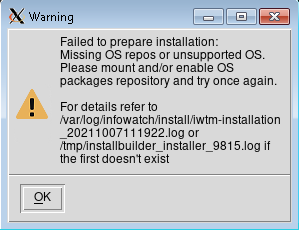
    При возникновении данной ошибки нажмите кнопку OK для закрытия окна и завершения работы инсталлятора, затем подключите стандартный репозиторий ОС, репозиторий EPEL и повторно запустите инсталлятор.

    Подробную информацию об ошибке вы можете найти в лог-файлах, указанных в предупреждении.


    По завершении откроется окно с приглашением установить Traffic Monitor:
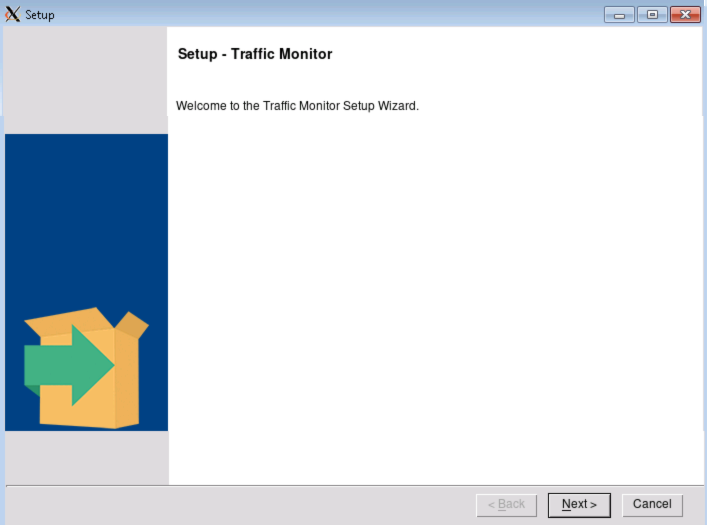
    Для перехода к следующему параметру используется кнопка Next, для возврата к предыдущему - Back. Для выхода из инсталлятора - кнопка Cancel.

  6. Выберите для установки редакцию Traffic Monitor Enterprise (TME).


    Для выбора установите флажок напротив соответствующего значения и нажмите кнопку Next.

  7. На этапе выбора типа установки выберите Distributed.
  8. Далее с помощью выбора шаблонов вы можете указать, какие наборы компонентов необходимо будет использовать после установки на текущем сервере.

    Чтобы выбрать сразу несколько значений, отметьте их галочками и нажмите кнопку Next.

    Предупреждение
    titleВажно!
    Наборы требуемых компонентов, комбинации шаблонов и количество серверов определяются при планировании Системы в зависимости от предполагаемой нагрузки и окружения.
    Если будет использована удаленная база данных, устанавливайте шаблон База данных вместе с ещё хотя одним другим шаблоном.
    Информация
    titleПримечание:

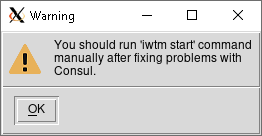
    В случае некорректной настройки службы Consul по завершении установки в консоли будет выведено предупреждение:
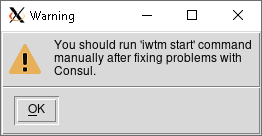
    Для закрытия окна и завершения работы инсталлятора нажмите кнопку OK.

    Раскрыть
    titleДля корректной работы Системы выполните проверку и настройку кластера службы Consul
    1. Запустите службу Consul, выполнив команду:
      service iwtm-consul start
      Проверить статус службы можно командой:
      service iwtm-consul status
    2. Чтобы проверить службу Consul выполните команды:
      1. Для вывода IP-адреса основного сервера (лидера) кластера:
        curl --noproxy 127.0.0.1 http://127.0.0.1:8500/v1/status/leader ; echo
      2. Для вывода информации о членах кластера:
        consul members
    3. Если не будет выведен IP-адрес лидера кластера, выполните конфигурирование кластера службы Consul.
      После настройки повторите проверку (действие ii).

    При данной ошибке инсталлятор не запустит сервисы Traffic Monitor при завершении работы, их нужно будет запустить вручную.

Ниже будет рассмотрена установка каждого шаблона на отдельный сервер.

Раскрыть
titleУстановка шаблона База данных

Если для установки выбран шаблон База данных (Database):

  1. Выберите основной язык пользовательского интерфейса консоли управления, а также формат отображения даты, времени и язык предустановленных настроек:
    • Russian – для русскоязычного интерфейса;
    • English – для англоязычного интерфейса.
  2. Выберите язык базы классификации. База классификации включает в себя предустановленные политики, элементы настройки технологий и объекты защиты. Вы можете выбрать одновременно несколько языков.
    Чтобы выбрать сразу несколько значений, отметьте их галочками и нажмите кнопку Next.

    Для выбора доступны:

    • Russian – русский;
    • English – английский;
    • Malay – малайский
    Если нет  необходимости устанавливать базу классификации, не выбирайте ни один из языков.
  3. Выберите расположение базы данных:

    • Install database server locally - для локальной установки на текущем сервере;

    • Use remote database server - для использования уже развернутой удаленной базы данных. В этом случае в удаленную базу данных будет добавлена схема Traffic Monitor.

  4. Выберите одну из СУБД, с которой будет работать Система:
    • Oracle Database Enterprise Edition

    • PostgreSQL

    Информация
    titleПримечание:

    При установке на ОС CentOS и РЕД ОС поддерживается только СУБД PostgreSQL.

  5. Если выбрано использование удаленной базы данных, заполните поля:

    1. Address and Port - IP-адрес или доменное имя сервера с базой данных и порт подключения.
    2. Database name - Имя используемой базы данных, в которую будет добавлена схема.
    Информация
    titleПримечание:

    В графическом режиме в активных полях указаны значения по умолчанию.

  6. При необходимости вы можете изменить значения по умолчанию параметров аутентификации в базе данных.

    Чтобы отредактировать значения, установите галочку напротив поля с вопросом. Это сделает доступными для редактирования следующие разделы:

    • Sysdba user - Пароль пользователя с правами sysdba;
    • Database scheme owner - Имя и пароль владельца схемы базы данных;
    • Linux services user - Имя и пароль пользователя сервисов Linux;
    • Web services user - Имя и пароль пользователя веб-сервисов;
    • Nagios user - Имя и пароль пользователя nagios.
  7. Выберите один из режимов хранения данных:

    • Normal - (обычный) - переключение на следующий раздел, если он указан, происходит при переполнении предыдущего.

    • Fast/Slow disks - разделение пулов на быстрый и медленный. Новые данные сохраняются в быстром разделе и через указанное количество дней перемещаются на медленные разделы. Медленный пул работает при этом в режиме normal.

    • Rotate - переход к следующему разделу происходит ежедневно и при переполнении предыдущего.

  8. Вы можете изменить значения по умолчанию параметров хранения в базе данных.

    • Main tablespaces path - путь к директории хранения данных основного табличного пространства;
      Вы можете вписать путь в поле или указать его в окне файлового менеджера, использовав кнопку .
    • Если выбран режим Fast/Slow disks:

      • Fast disk path - путь к директории хранения данных ежедневных табличных пространств в быстром разделе в режиме Fast/Slow disks;

      • Number of days to store daily tablespaces on fast disk - период хранения данных ежедневных табличных пространств в быстром разделе в режиме Fast/Slow disks;

    • Number of daily tablespaces paths - количество путей для файлов ежедневных табличных пространств, число от 1 до 10;

      Информация
      titleПримечание:

      Если указать значение больше 1, далее будет необходимо указать соответствующее число путей к ежедневным табличным пространствам.

    • Daily tablespaces paths - путь к директории хранения данных ежедневных табличных пространств.

  9. Для ежедневных табличных пространств вы можете изменить значения по умолчанию для параметров архивирования.
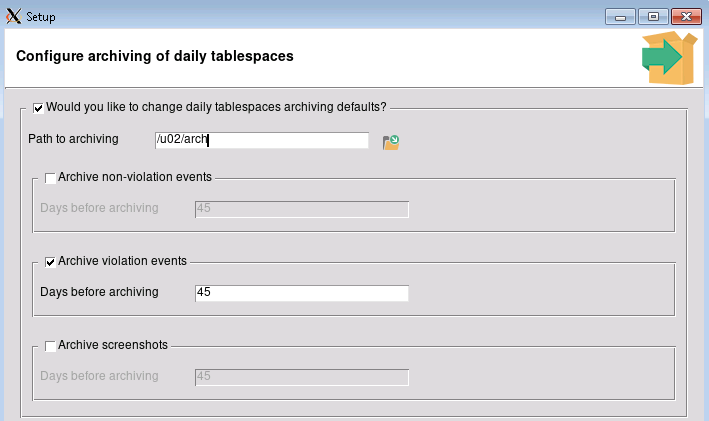
    • Path to archiving - путь к директории хранения файлов архивированных табличных пространств.

    Использование каждого параметра включается отдельно:

    • Archive non-violation events - включить автоматическое архивирование событий, которые не являются нарушениям. В случае включения укажите число дней до архивирования, значение по умолчанию - 45.
    • Archive violation events - включить автоматическое архивирование событий, которые являются нарушениями. В случае включения укажите число дней до архивирования, значение по умолчанию - 45.
    • Archive screenshots - включить автоматическое архивирование снимков экрана, полученных от Агентов Device Monitor. В случае включения укажите число дней до архивирования, значение по умолчанию - 45.
  10. Аналогично предыдущему пункту вы можете настроить параметры удаления ежедневных табличных пространств. В случае включения для всех параметров значение по умолчанию - 90.
  11. Укажите параметры подключения к службе Consul:

    1. Network interface address - выберите IP-адрес сетевого интерфейса.
      Для выбора из списка параметров нажмите на кнопку и в раскрывшемся списке выберите требуемое значение.
    2. Режим работы Consul. Доступны два режима:
      • Server
      • Client
      Предупреждение
      titleВажно!

      В одном кластере должно быть нечетное число серверов Consul, не больше 5.

    3. Datacenter name - введите название дата-центра Consul. По умолчанию - iwtm.
    4. Node name - имя сервера, на который устанавливаются компоненты Traffic Monitor.
    5. Consul retryjoin servers - список серверов Consul, к которым необходимо подключиться. Вводите значения через запятую. Если в кластере один сервер Consul на текущей машине, оставьте поле пустым.
    6. Consul retryjoin port - порт подключения к указанным серверам Consul.
  12. Выберите, какой сервер для синхронизации времени (NTP-сервер) использовать:

    • Use system NTP-server - использовать системный NTP-сервер;

    • Set manually - указать NTP-сервер вручную. При выборе данного варианта укажите IP-адрес или имя доступного NTP-сервера.

  13. После задания всех параметров будет выведено сообщение о готовности начать установку и запрос на продолжение.

    Для начала установки нажмите кнопку Next.
    Начнется распаковка пакетов и установка всех компонентов Traffic Monitor. Прогресс выполнения будет отображаться на экране.

    Процесс может занять некоторое время.

    Информация
    titleПримечание:

    Если процесс установки был прерван по какой-то причине, устраните ее и повторно запустите инсталлятор, чтобы продолжить установку с последнего успешно завершенного этапа. 

  14. После завершения установки вы можете удалить пакеты, созданные инсталлятором для установки.

    Если установка прошла успешно, данные рекомендуется удалить. Для удаления данных поставьте галочку напротив пункта Remove extracted installer data.
  15. Для завершения нажмите кнопку Finish.

  16. Чтобы применить изменения окружения, обязательно выйдите из системы и повторно авторизуйтесь или перезагрузите сервер.
  17. Если необходимо вывести список сервисов Traffic Monitor и их статусы, введите команду:
    iwtm status
Раскрыть
titleУстановка шаблона Индексер

Если для установки выбран шаблон Индексер (Indexer service):

  1. Выберите одну из СУБД, с которой будет работать Система:
    • Oracle Database Enterprise Edition
    • PostgreSQL
    Информация
    titleПримечание:
    Тип СУБД должен соответствовать выбранному для шаблона База данных.
    При установке на ОС CentOS и РЕД ОС поддерживается только СУБД PostgreSQL.
  2. Укажите параметры подключения к базе данных:

    1. Address and Port - IP-адрес или доменное имя сервера с базой данных и порт подключения.
    2. Database name - Имя используемой базы данных.
    Информация
    titleПримечание:

    В графическом режиме в активных полях указаны значения по умолчанию.

  3. При необходимости вы можете изменить значения по умолчанию параметров аутентификации в базе данных.

    Чтобы отредактировать значения, установите галочку напротив поля с вопросом. Это сделает доступными для редактирования следующие разделы:

    • Sysdba user - Пароль пользователя с правами sysdba;
    • Linux services user - Имя и пароль пользователя сервисов Linux;
    • Web services user - Имя и пароль пользователя веб-сервисов;
    • Nagios user - Имя и пароль пользователя nagios.
  4. Укажите параметры подключения к службе Consul:
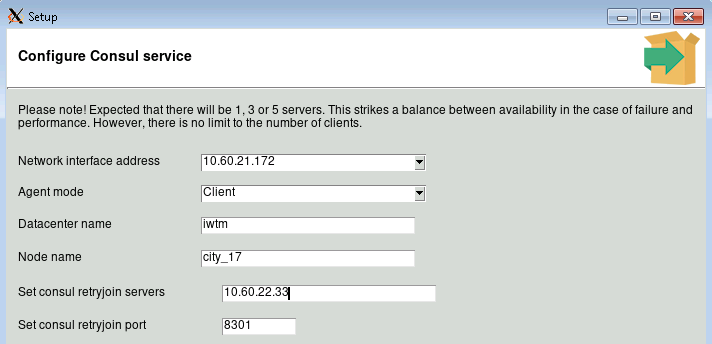
    1. Network interface address - выберите IP-адрес сетевого интерфейса.
      Для выбора из списка параметров нажмите на кнопку и в раскрывшемся списке выберите требуемое значение.
    2. Режим работы Consul. Доступны два режима:
      • Server
      • Client
      Предупреждение
      titleВажно!

      В одном кластере должно быть нечетное число серверов Consul, не больше 5.

    3. Datacenter name - введите название дата-центра Consul. По умолчанию - iwtm.
    4. Node name - имя сервера, на который устанавливаются компоненты Traffic Monitor.
    5. Consul retryjoin servers - список серверов Consul, к которым необходимо подключиться. Вводите значения через запятую. Если в кластере один сервер Consul на текущей машине, оставьте поле пустым.
    6. Consul retryjoin port - порт подключения к указанным серверам Consul.
  5. Выберите, какой сервер для синхронизации времени (NTP-сервер) использовать:

    • Use system NTP-server - использовать системный NTP-сервер;

    • Set manually - указать NTP-сервер вручную. При выборе данного варианта будет необходимо ввести IP-адрес или имя доступного NTP-сервера.

  6. Вы можете изменить параметры службы Sphinx:

    • Enable indexing of words exact match - включить индексацию на точное совпадение слов;

      Предупреждение
      titleВажно!

      Включение индексации на точное совпадение, увеличит размер индекса минимум в 2 раза.

    • При необходимости вы можете изменить стандартные параметры работы службы Sphinx (default sphinx settings). В этом случае укажите список языков с поддержкой морфологии. По этим языкам будет проводиться индексация. Вы можете указать несколько языков, используя пробел в качестве разделителя.

      Информация
      titleПримечание:

      Приоритет языков соответствует последовательности их выбора. Английский язык будет добавлен по умолчанию, имеет самый высокий приоритет.

  7. После задания всех параметров будет выведено сообщение о готовности начать установку и запрос на продолжение.

    Для начала установки нажмите кнопку Next.
    Начнется распаковка пакетов и установка всех компонентов Traffic Monitor. Прогресс выполнения будет отображаться на экране.

    Процесс может занять некоторое время.

    Информация
    titleПримечание:

    Если процесс установки был прерван по какой-то причине, устраните ее и повторно запустите инсталлятор, чтобы продолжить установку с последнего успешно завершенного этапа. 

  8. После завершения установки вы можете удалить пакеты, созданные инсталлятором для установки.

    Если установка прошла успешно, данные рекомендуется удалить. Для удаления данных поставьте галочку напротив пункта Remove extracted installer data.
  9. Для завершения нажмите кнопку Finish.
  10. Чтобы применить изменения окружения, обязательно выйдите из системы и повторно авторизуйтесь или перезагрузите сервер.
  11. Если необходимо вывести список сервисов Traffic Monitor и их статусы, введите команду:
    iwtm status
Раскрыть
titleУстановка шаблона Веб-консоль

Если для установки выбран шаблон Веб-консоль (Web console):

  1. Выберите одну из СУБД, с которой будет работать Система:
    • Oracle Database Enterprise Edition
    • PostgreSQL
    Информация
    titleПримечание:
    Тип СУБД должен соответствовать выбранному для шаблона База данных.
    При установке на ОС CentOS и РЕД ОС поддерживается только СУБД PostgreSQL.
  2. Укажите параметры подключения к базе данных:

    1. Address and Port - IP-адрес или доменное имя сервера с базой данных и порт подключения.
    2. Database name - Имя используемой базы данных.
    Информация
    titleПримечание:

    В графическом режиме в активных полях указаны значения по умолчанию.

  3. При необходимости вы можете изменить значения по умолчанию параметров аутентификации в базе данных.

    Чтобы отредактировать значения, установите галочку напротив поля с вопросом. Это сделает доступными для редактирования следующие разделы:

    • Sysdba user - Пароль пользователя с правами sysdba;
    • Database scheme owner - Имя владельца схемы базы данных;
    • Linux services user - Имя и пароль пользователя сервисов Linux;
    • Web services user - Имя и пароль пользователя веб-сервисов;
    • Nagios user - Имя и пароль пользователя nagios.
  4. Укажите параметры подключения к службе Consul:

    1. Network interface address - выберите IP-адрес сетевого интерфейса.
      Для выбора из списка параметров нажмите на кнопку и в раскрывшемся списке выберите требуемое значение.
    2. Режим работы Consul. Доступны два режима:
      • Server
      • Client
      Предупреждение
      titleВажно!

      В одном кластере должно быть нечетное число серверов Consul, не больше 5.

    3. Datacenter name - введите название дата-центра Consul. По умолчанию - iwtm.
    4. Node name - имя сервера, на который устанавливаются компоненты Traffic Monitor.
    5. Consul retryjoin servers - список серверов Consul, к которым необходимо подключиться. Вводите значения через запятую. Если в кластере один сервер Consul на текущей машине, оставьте поле пустым.
    6. Consul retryjoin port - порт подключения к указанным серверам Consul.
  5. Выберите, какой сервер для синхронизации времени (NTP-сервер) использовать:

    • Use system NTP-server - использовать системный NTP-сервер;

    • Set manually - указать NTP-сервер вручную. При выборе данного варианта будет необходимо ввести IP-адрес или имя доступного NTP-сервера.

  6. Укажите адрес сервера, на котором функционирует служба Sphinx (шаблон Индексер).

    Информация
    titleПримечание:

    Если шаблоны Индексер и Веб-консоль устанавливаются на один сервер, данный параметр не будет запрошен инсталлятором.

  7. Вы можете включить использование технологии OCR.

    Информация
    titleПримечание:

    OCR-экстрактор выбирается при установке шаблона Перехватчики.

  8. После задания всех параметров будет выведено сообщение о готовности начать установку и запрос на продолжение.

    Для начала установки нажмите кнопку Next.
    Начнется распаковка пакетов и установка всех компонентов Traffic Monitor. Прогресс выполнения будет отображаться на экране.

    Процесс может занять некоторое время.

    Информация
    titleПримечание:

    Если процесс установки был прерван по какой-то причине, устраните ее и повторно запустите инсталлятор, чтобы продолжить установку с последнего успешно завершенного этапа. 

  9. После завершения установки вы можете удалить пакеты, созданные инсталлятором для установки.

    Если установка прошла успешно, данные рекомендуется удалить. Для удаления данных поставьте галочку напротив пункта Remove extracted installer data.
  10. Для завершения нажмите кнопку Finish.
  11. Чтобы применить изменения окружения, обязательно выйдите из системы и повторно авторизуйтесь или перезагрузите сервер.

  12. Если необходимо вывести список сервисов Traffic Monitor и их статусы, введите команду:
    iwtm status

Раскрыть
titleУстановка шаблона Перехватчики

Если для установки выбран шаблон Перехватчики (Interceptors):

  1. Выберите одну из СУБД, с которой будет работать Система:
    • Oracle Database Enterprise Edition
    • PostgreSQL
    Информация
    titleПримечание:
    Тип СУБД должен соответствовать выбранному для шаблона База данных.
    При установке на ОС CentOS и РЕД ОС поддерживается только СУБД PostgreSQL.
  2. Укажите параметры подключения к базе данных:

    1. Address and Port - IP-адрес или доменное имя сервера с базой данных и порт подключения.
    2. Database name - Имя используемой базы данных.
    Информация
    titleПримечание:

    В графическом режиме в активных полях указаны значения по умолчанию.

  3. При необходимости вы можете изменить значения по умолчанию параметров аутентификации в базе данных.

    Чтобы отредактировать значения, установите галочку напротив поля с вопросом. Это сделает доступными для редактирования следующие разделы:

    • Sysdba user - Пароль пользователя с правами sysdba;
    • Linux services user - Имя и пароль пользователя сервисов Linux;
    • Web services user - Имя и пароль пользователя веб-сервисов;
    • Nagios user - Имя и пароль пользователя nagios.
  4. Укажите параметры подключения к службе Consul:
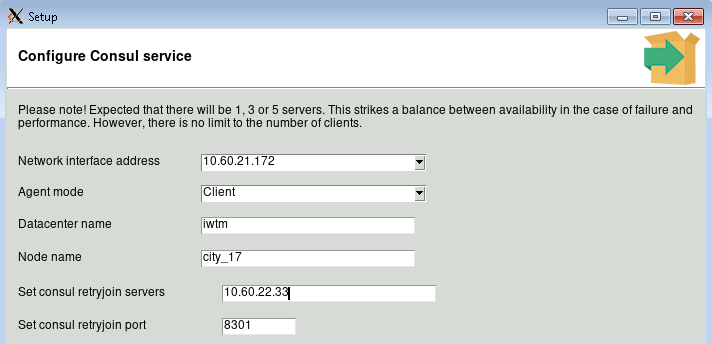
    1. Network interface address - выберите IP-адрес сетевого интерфейса.
      Для выбора из списка параметров нажмите на кнопку и в раскрывшемся списке выберите требуемое значение.
    2. Режим работы Consul. Доступны два режима:
      • Server
      • Client
      Предупреждение
      titleВажно!

      В одном кластере должно быть нечетное число серверов Consul, не больше 5.

    3. Datacenter name - введите название дата-центра Consul. По умолчанию - iwtm.
    4. Node name - имя сервера, на который устанавливаются компоненты Traffic Monitor.
    5. Consul retryjoin servers - список серверов Consul, к которым необходимо подключиться. Вводите значения через запятую. Если в кластере один сервер Consul на текущей машине, оставьте поле пустым.
    6. Consul retryjoin port - порт подключения к указанным серверам Consul.
  5. Выберите, какой сервер для синхронизации времени (NTP-сервер) использовать:

    • Use system NTP-server - использовать системный NTP-сервер;

    • Set manually - указать NTP-сервер вручную. При выборе данного варианта будет необходимо ввести IP-адрес или имя доступного NTP-сервера.

  6. Вы можете включить использование технологии OCR.

    В случае включения необходимо выбрать для использования одну из систем:

    • ABBYY FineReader;

    • Tesseract.

    Информация
    titleПримечание:

    Для работы OCR включите использование технологии при установке шаблона Веб-консоль.

  7. Если выбран OCR-экстрактор ABBYY Finereader:

    1. Выберите один из режимов распознавания (Recognition mode):
      • Quick – быстрый режим;
      • Quality – тщательный режим, обеспечивающий более высокое качество распознавания.
    2. Подтвердите наличие у вас активной лицензии на использование ABBYY Finereader.
      Если у вас отсутствует лицензия, не ставьте галочку в этом поле. В этом случае ABBYY Finereader будет установлен без лицензии. Для возможности работы ABBYY Finereader активную лицензию нужно будет добавить позже вручную. Подробнее смотрите в документе "InfoWatch Traffic Monitor. Руководство администратора" в статье "Настройка OCR-экстракторов".
  8. После задания всех параметров будет выведено сообщение о готовности начать установку и запрос на продолжение.

    Для начала установки нажмите кнопку Next.
    Начнется распаковка пакетов и установка всех компонентов Traffic Monitor. Прогресс выполнения будет отображаться на экране.

    Процесс может занять некоторое время.

    Информация
    titleПримечание:

    Если процесс установки был прерван по какой-то причине, устраните ее и повторно запустите инсталлятор, чтобы продолжить установку с последнего успешно завершенного этапа. 

  9. После завершения установки вы можете удалить пакеты, созданные инсталлятором для установки.

    Если установка прошла успешно, данные рекомендуется удалить. Для удаления данных поставьте галочку напротив пункта Remove extracted installer data.
  10. Для завершения нажмите кнопку Finish.
  11. Чтобы применить изменения окружения, обязательно выйдите из системы и повторно авторизуйтесь или перезагрузите сервер.
  12. Если необходимо вывести список сервисов Traffic Monitor и их статусы, введите команду:
    iwtm status

В результате установки в системе будут созданы учетные записи, подробнее смотрите в статье "Предустановленные серверные параметры".

После окончания установки работа в консоли управления доступна через окно браузера, для этого в адресной строке браузера введите URL-адрес сервера, на котором установлен шаблон Веб-консоль.

О порядке дальнейшей настройки Системы см. документ «InfoWatch Traffic Monitor. Руководство администратора».

Информация
titleПримечание:

Если после установки будет принято решение о расширении Системы и добавлении дополнительных серверов, их необходимо будет зарегистрировать в кластере Consul. Смотрите подробнее в документе "InfoWatch Traffic Monitor. Руководство администратора" в разделе "Настройка межсервисного взаимодействия (служба Consul)" в статье "Распределенная установка".

Список процессов, которые должны быть запущены только на одном из серверов, приведен в документе "InfoWatch Traffic Monitor. Руководство администратора" в статье "Проверка автозапуска процессов". О том, как включить и выключить автозапуск процессов, смотрите в том же документе, статья "Включение и выключение автозапуска процессов". С описанием процессов можно ознакомиться также в документе "InfoWatch Traffic Monitor. Руководство администратора" в статье "Список процессов серверной части Traffic Monitor".

Sv translation
languageen

The Enterprise edition of the Traffic Monitor allows you to deploy the System, so that DBMS modules or web console were installed on different servers. Such installation is used if Traffic Monitor services and DBMS cannot efficiently operate on the same server with respect to the supposed load.

Предупреждение
titleImportant!

By default you are not allowed to install the System on server which has numbers at the beginning of its name. If you need to allow the server’s name to begin with a number, use the command line to specify the value 1 of the parameter --allow_digits_at_hostname_begin.

Herewith, make sure that the network check is active – the parameter --skip_check_network should have the value 0 (the check is active by default).

To install the Traffic Monitor components easily on few servers there is a Traffic Monitor installer, containing installation templates which are used to distribute the load effectively and plan the deployment. For more details about templates please see "System deployment schemes and installation types".

There are four templates available to install:

  • Database;
  • Indexer  service;
  • Web console;
  • Traffic interceptors.

The templates can be installed in random order.

Информация
titleNote:

We recommend installing the templates as per one cluster in the following order:

  1. Database.
  2. Indexer service.
  3. Web console.
  4. Interceptors.

One server can have few templates installed at the same time. Installing all the templates on one server is consistent with "All-in-one installation mode".

Предупреждение
titleWarning!

Database, Indexer service and Web console templates should be the only one as per one cluster. Interceptors template can be used few times as per one cluster according to the planned System load.

The Traffic Monitor installer can work in two modes involving user:

  • text mode in server console;
  • graphical mode.

The installation steps and its sequence is similar in both modes.

Regardless the selected mode of installation, please take the following common actions:

  1. To log into the System, enter login and password (you should enter as a root user).

    Предупреждение
    titleWarning!

    Before running the installation make sure that the server complies with the OS and network settings requirements.

    Each server should have unique and correct FQDN.

    If you plan using a remote database, you should update it first to the version supported by Traffic Monitor. In case of remote PostgreSQL DBMS using, you should preliminarily preliminarily configure it.

    Before installing to clear memory, it is recommended to reboot the server on which database will be deployed.

  2. Connect external or local OS repositories.
    For example, you can find instructions on how to configure local Red Hat Enterprise Linux repository at the
    official web page.
  3. Create a directory to locate the InfoWatch Traffic Monitor installer. For example, to create a directory named distr in the root of the file system run the following command:

    mkdir /distr

  4. Copy the files from InfoWatch Traffic Monitor distributive into the created directory.

    • iwtm-installer-x.x.x.xxx-rhel7 - for installation on Red Hat Enterprise Linux , CentOS or Oracle Linux (where x.x.x.xxx is a number of build);
    • iwtm-postgresql-13.8-x.x.x.xxx-rhel7.tar.gz - if you use PostgreSQL DBMS;
    • iwtm-oracle-19.0.0.0.0-x.xx.x.tar.gz  - if you use Oracle DBMS.
      As per our example:
    • iwtm-installer-7.6.0.101-rhel7 - for installation on Red Hat Enterprise Linux , CentOS or Oracle Linux;
    • iwtm-postgresql-13.8-7.6.0.101-rhel7.tar.gz - if you use PostgreSQL DBMS;
    • iwtm-oracle-19.0.0.0.0-7.6.0.101.tar.gz  - if you use Oracle DBMS. 

      Предупреждение
      titleWarning!

      The following instruction describes installation using installer for Red Hat Enterprise Linux.
      It is also valid for other supported OS: Oracle Linux and CentOS.

      Информация
      titleNote:

      If you are using Oracle DBMS and Network File System (NFS), before running the installer:

      Раскрыть
      titleIn case you are using Oracle Real Application Clusters (RAC)

      Set mount options according to the  article from official website .

      Раскрыть
      titleIn case you are not using RAC:

      Check in mount point settings (by default /etc/fstab), that noac option is not used and actimeo parameter does not have 0 value.

      For details, see the article on the official website.

  5. Enter the command to shift to Traffic Monitor distributive directory. 
    As per our example: 
    cd /distr
  6. Before running the installation make the installer file executable. To do this use the following command:
    chmod u+x ./iwtm-installer-x.x.x.xxx-rhel7
    As per our example:
    chmod u+x ./iwtm-installer-7.6.0.101-rhel7

Якорь
console_installer
console_installer

Раскрыть
titleInstalling in text mode using server console

To install Traffic Monitor Enterprise in the text mode using server console, take the following steps:

  1. Start the Traffic Monitor installer running the command:
    ./iwtm-installer-x.x.x.xxx-rhel7
    Our example command:
    ./iwtm-installer-7.6.0.101-rhel7

    Preparations will be made to start the installation. At this stage the unpacking of Traffic Monitor installation files is not performed.

    Предупреждение
    titleWarning!

    If available configured OS repositories are missing, the preparation process will stop with the following error message:

    To fix this error press  Enter  to exit, connect the standard OS repository, EPEL repository and restart the installer.

    For more details on the error refer to the log files, specified in the error message.

    After the unpacking is finished, a window to install Traffic Monitor will be displayed:


  2. Select Traffic Monitor Enterprise (TME) to install Enterprise edition. For this, enter the figure specified next to option selected, and press Enter.

    Информация
    titleNote:

    When installing via server console you can see the default value, which is specified in square brackets next to input field. This value will be used in case of leaving the field empty and pressing Enter.

    Раскрыть
    titleExample
    If you do not input a value as per picture above and press Enter, the item [1] Traffic Monitor Enterprise (TME) will be selected.

    Also, the default value, which is in square brackets can be specified with a capital letter .

    Раскрыть
    titleExample:

  3. In the window of installation type select  Distributed .
  4. Then selecting templates you can consistently specify which sets of components are to be used on current server after the installation.
Предупреждение
titleWarning!

Sets of required components, template combinations and number of servers are specified in accordance with expected system loads and environment. In case remote database is used, install Database template together with at least one another template.

Информация
titleNote:

If Consul service is configured incorrectly, the following warning message will be displayed: 

To finish installation press  Enter.

Раскрыть
titleCheck and configure Consul service cluster for correct work of System
    1. Start Consul service with the command:
      service iwtm-consul start
      To check the service status enter the command:
      service iwtm-consul status
    2. To check Consul enter the command:
      1. To display IP address of main server (leader) of cluster:
        curl --noproxy 127.0.0.1  http://127.0.0.1:8500/v1/status/leader  ; echo
      2. To display information about cluster members:
        consul members
    3. If the IP address of cluster leader is not displayed,  configure cluster of Consul service.
      After configuration is complete, repeat checking (step ii).

If the error occurs, the installer will not launch Traffic Monitor services when the installation is finished, so you need to start them manually.

Below you can find the instructions how to install each template on a separate server.

Note:

  • When installing on CentOS, the only supported database is

    PostgreSQL

    .


  • I f you use a remote database, please enter consistently:
    a. IP address and database server domain name.
    b. Connection port.
    c. The name of database to be used, where the scheme is to be added.
  • If required you can change the default values of DB authentication  parameters.

  • Раскрыть
    titleInstalling Database template

    If you've selected Database installation template:

    1. Select the main language of user interface management console, as well as the date and time displaying format and preset configuration language:
      • Russian ;
      • English .
    2. Select classification base language. A classification base includes preset policies, elements of technology configuration and protected objects. Yoг can select few languages at once. Options will be consistently displayed.
      The following languages are available to select:
      • Russia ;
      • English ;
      • Malay .
      If you do not require to install a classification base, do not select any language.
    3. Select database storage type:
      • Install database server locally  - to install locally on current server;

      • Use remote database server  - to use on remotely deployed database. In this case the Traffic Monitor scheme will be added to remote database.

    4. Select database the System to operate with:
      • Oracle Database Enterprise Edition

        PostgreSQL

    Информация
    title
    Раскрыть
    titleIn case of positive answer the following parameters will be offered to change:
    • Password of user account having sysdba permissions;

    • Name of database schema owner;

    • Password of database schema owner's account;
    • Name of Linux services user account;
    • Password of Linux services account;
    • Name of web services user account;
    • Password of web services account;
    • Name of nagios user account;
    • Password of nagios account.
  • Select data storage mode:

    • Norma l - (regular) - switching to the following partition (when it is specified) happens after the previous one is overflow.

    • Fast/Slow disks  - dividing pools into fast and slow ones. Recent data are to be kept in fast pool and to be relocated to the slow ones in a number of days specified. Slow pool operates in normal mode.

    • Rotate  - switching to the following partition happens every day once the previous one is overflow.

  • You can change the default values of database storage parameters:

    Раскрыть
    titleIn case of positive answer you can change the following parameters:
    • Main tablespaces path -  path to main tablespaces data storage directory;
    • If you've selected  Fast/Slow disks mode:

      • Fast disk path  - path to daily tablespace data storage directory in  F ast/Slow disks mode;

      • Number of days to store daily  tablespaces on fast disk  - number of days to store in fast tablespaces in  F ast/Slow disks mode;

    • Number of daily tablespaces paths  - number of daily tablespaces paths, a number from 1 to 10;

      Информация
      titleNote:

      If you specify the value which is more than 1, then you should specify consistently the relevent number of pathes to daily tablespaces.

    • Daily tablespaces paths  - path to daily tablespace data storage directory.

  • For daily tablespaces you can change the default values of archiving parameters.

    Раскрыть
    titleIn case of positive answer:
    • Path to archiving  - path to archived tablespaces files storage directory.

    The query to use each of the following parameters will be displayed in advance:

    • Archive non-violation events  -  enable the automatic deletion of events that are considered non-violations. If enabled, please specify the the number of days after which the event will be automatically archived, by default - 45 days.
    • Archive violation events  - enable the automatic archiving of events that are considered violations. If enabled, please specify the number of days after which the event will be automatically archived, by default - 45 days.
    • Archive screenshots  - enable the automatic archiving of screenshots received from Device Monitor Agents. If enabled, please specify the number of days after which the event will be automatically archived, by default - 45 days.
  • Similar to previous point you can configure the deletion parameters for daily tablespaces. If enabled, the default value for all the parameters - 90 days.
  • Specify the parameters to connect to Consul service:

    a. Network interface address  - select IP address of network interface.

    b. Consul operation mode. Two modes are available:

        • Server
        • Client

          Предупреждение
          titleWarning!

          One cluster must have an odd number of Consul servers, but not more than 5.

          c. Datacenter name  - input name of Consul data center.
          d. Node name - server name, where Traffic Monitor components are installed.
          e. Consul retryjoin servers  - list of Consul servers, which are required to connect to. Input values via comma separated list. If you have one Consul server per one cluster on the current computer, leave thу field empty.
          f. Consul retryjoin port - connection port to specified Consul servers.


  • Select the server to be used to synchronize the time (NTP-server):
    • Use system NTP-server ;

    • Set manually  - you can manually specify NTP server name. If selected, you should input IP address or NTP server available.

  • After all the parameters were set a message to start the installation and query to continue will be displayed.

    Type Y to start the installation and press Enter.
    The unpacking of Traffic Monitor installation files will start. Implementation progress will be displayed.

    The process may take some time.

    Информация
    titleNote:

    If for any reason the installation process was interrupted, eliminate the cause and restart the installer. The installation will continue from the last step that was successfully completed.

  • After the installation is complete you can delete the packages created to install the System.
    When installation is successfully completed the data is recommended to delete.
  • To apply the environment change you should certainly log off the System and log in again or restart the server.
  • If you require the list of Traffic Monitor services to be displayed enter the command as follows:
    iwtm status
  • Раскрыть
    titleInstalling Indexer template

    If you've selected Indexer service installation template:

    1. Select a database the System to operate with:
      • Oracle Database Enterprise Edition

      • PostgreSQL

        Информация
        titleNote:

        DBMS type should comply with selected Database template.

    2. Specify consistently the database connection parameters:
      a. IP address and database server domain name
      b. Connection port
      c. The name of database to be used, where the scheme is to be added.
    3. If required you can change the default values of DB authentication  parameters.

      Раскрыть
      titleIn case of positive answer the following parameters will be offered to change:
      • Password of user account having sysdba permissions;
      • Name of Linux services user account;
      • Password of Linux services account;
      • Name of web services user account;
      • Password of web services account;
      • Name of nagios user account;
      • Password of nagios account.
    4. Specify the parameters to connect to Consul service:
      a. Network interface address  - select IP address of network interface.
      b. Consul operation mode. Two modes are available:
      • Server
      • Client

        Предупреждение
        titleWarning!

        One cluster must have an odd number of Consul servers, but not more than 5.

        c. Datacenter name  - input name of Consul data center.
        d. Node name - server name, where Traffic Monitor components are installed.
        e. Consul retryjoin servers  - list of Consul servers, which are required to connect to. Input values via comma separated list. If you have one Consul server per one cluster on the current computer, leave thу field empty.
        f. Consul retryjoin port - connection port to specified Consul servers.

    5. Select the server to be used to synchronize the time (NTP-server):
      • Use system NTP-server ;

      • Set manually  - you can manually specify NTP server name. If selected, you should input IP address or NTP server available.

    6. Then you can enable indexing of words exact match for Sphinx service.

      Предупреждение
      titleWarning!

      Enabling the indexing of words  exact   match  will increase the size of index two times minimum.

    7. If required, you can change the standard configuration of Sphinx service operation . In this case specify a list of languages including morphological support. Indexing will be performed according to selected languages. You can specify few languages using a space to separate them.

      Информация
      titleNote:

      The language priority is in accordance with sequence of selected languages. English is to be added by default and it has the highest priority.

    8. After all the parameters were set a message to start the installation and query to continue will be displayed.

      Type  Y  to start the installation and press  Enter .

      The unpacking of Traffic Monitor installation files will start. Implementation progress will be displayed.

       The process may take some time.

      Информация
      titleNote:

      If for any reason the installation process was interrupted, eliminate the cause and restart the installer. The installation will continue from the last step that was successfully completed.

    9. After the installation is complete you can delete the packages created to install the System.
    10. When installation is successfully completed the data is recommended to delete.
    11. To apply the environment change you should certainly log off the System and log in again or restart the server.
    12. If you require the list of Traffic Monitor services to be displayed enter the command as follows:
      iwtm status
    Раскрыть
    titleInstalling Web console template

    If you've selected Web console installation template:

    1. Select a database the System to operate with:
      • Oracle Database Enterprise Edition

      • PostgreSQL

        Информация
        titleNote:

        DBMS type should comply with the one selected for Database template.

    2. Specify consistently the database connection parameters:
      • IP address and database server domain name.
      • Connection port
      • The name of database to be used, where the scheme is to be added.
    3. If required you can change the default values of DB authentication  parameters.

      Раскрыть
      titleIn case of positive answer the following parameters will be offered to change:
      • Password of user account having sysdba permissions;

      • Name of database schema owner;

      • Name of Linux services user account;
      • Password of Linux services account;
      • Name of web services user account;
      • Password of web services account;
      • Name of nagios user account;
      • Password of nagios account.
    4. Specify the parameters to connect to Consul service:

      a. Network interface address  - select IP address of network interface.
      b. Consul operation mode. Two modes are available:

      • Server
      • Client

        Предупреждение
        titleWarning!

        One cluster must have an odd number of Consul servers, but not more than 5.

        c. Da tacenter name  - input name of Consul data center.
        d. Node name - server name, where Traffic Monitor components are installed.
        e. Consul retryjoin servers  - list of Consul servers, which are required to connect to. Input values via comma separated list. If you have one Consul server per one cluster on the current computer, leave thу field empty.
        f. Consul retryjoin port - connection port to specified Consul servers.

    5. Select the server to be used to synchronize the time (NTP-server):
      • Use system NTP-server ;

      • Set manually  - you can manually specify NTP server name. If selected, you should input IP address or NTP server available.

    6. Then you can e nable indexing of words exact match for Sphinx service.

      Информация
      titleNote:

      If you install Indexer and Web console templates on one server this parameter will not be requested by installer.

    7. You can enable OCR technology.

      Информация
      titleNote:

      OCR extractor can be selected when installing Interceptors template.

    8. After all the parameters were set a message to start the installation and query to continue will be displayed.

      Type Y to start the installation and press Enter.
      The unpacking of Traffic Monitor installation files will start. Implementation progress will be displayed.

      The process may take some time.

      Информация
      titleNote:

      If for any reason the installation process was interrupted, eliminate the cause and restart the installer. The installation will continue from the last step that was successfully completed.

    9. After the installation is complete you can delete the packages created to install the System.
      When installation is successfully completed the data is recommended to delete.
    10. To apply the environment change you should certainly log off the System and log in again or restart the server.
    11. If you require the list of Traffic Monitor services to be displayed enter the command as follows:
      iwtm status

    Раскрыть
    titleInstalling Interceptors template

    If you've selected Interceptors installation template:

    1. Select a database the System to operate with:
      • Oracle Database Enterprise Edition

      • PostgreSQL

        Информация
        titleNote:

        DBMS type should comply with the one selected for Database template.

    2. Specify consistently the database connection parameters:
      • IP address and database server domain name.
      • Connection port
      • The name of database to be used, where the scheme is to be added.
    3. If required you can change the default values of DB authentication  parameters.

      Раскрыть
      titleIn case of positive answer the following parameters will be offered to change:
      • Password of user account having sysdba permissions;

      • Name of Linux services user account;

      • Password of Linux services account;
      • Name of web services user account;
      • Password of web services account;
      • Name of nagios user account;
      • Password of nagios account.
    4. Specify the parameters to connect to Consul service:

      a. Network interface address  - select IP address of network interface.
      b. Consul operation mode. Two modes are available:

      • Server
      • Client
      Предупреждение
      titleWarning!

      One cluster must have an odd number of Consul servers, but not more than 5.

      c. Da tacenter name  - input name of Consul data center.

      d. Node name - server name, where Traffic Monitor components are installed.

      e. Consul retryjoin servers  - list of Consul servers, which are required to connect to. Input values via comma separated list. If you have one Consul server per one cluster on the current computer, leave thу field empty.

      f. Consul retryjoin port - connection port to specified Consul servers.

    5. Select the server to be used to synchronize the time (NTP-server):

      • Use system NTP-server ;

      • Set manually  - you can manually specify NTP server name. If selected, you should input IP address or NTP server available.

    6. You can enable OCR technology. In this case you should select one system to be used:
      • ABBYY FineReader ;

      • Tesseract .

      Информация
      titleNote:

      For OCR operation you should enable the technology when installing Web console template.

    7. If ABBYY Finereader is selected as OCR extractor:
      a. Select a recognition mode:
      • Quick  – a fast mode;
      • Quality  –  a detailed mode providing higher quality of recognition.
      b. Confirm that you have an active license to use ABBYY Finereader. In case you have no active license, type N and press Enter. In this case ABBYY Finereader will be installed with no license. To use ABBYY Finereader you can manually add an active license later. For more details, please see "InfoWatch Traffic Monitor. Administation Guide" "Configuring OCR Extractors " article.
    8. After all the parameters were set a message to start the installation and query to continue will be displayed.
      Type  Y  to start the installation and press  Enter .The unpacking of Traffic Monitor installation files will start. Implementation progress will be displayed.

      The process may take some time.

      Информация
      titleNote:

      If for any reason the installation process was interrupted, eliminate the cause and restart the installer. The installation will continue from the last step that was successfully completed.

    9. After the installation is complete you can delete the packages created to install the System.
      When installation is successfully completed the data is recommended to delete.
    10. To apply the environment change you should certainly log off the System and log in again or restart the server.
    11. If you require the list of Traffic Monitor services to be displayed enter the command as follows:
      iwtm status

    Якорь
    graphical_installer
    graphical_installer

    Раскрыть
    titleInstalling in graphical mode

    X Window System uses a client - server model. To run the installer in the graphical mode X11 Forwarding is used to forward the graphical output of remote system. This let you work directly with Linux graphical applications on the computer which is connected to server. This mode is implemented via SSH connection.

    To install Traffic Monitor Enterprise or Traffic Monitor Standard in All-in-one mode using graphical mode of installation, take the folowing steps:

    1. On the server, where Traffic Monitor components are planned to install:
      a. Install xauth utility using the command:
      yum install xauth
      b. In /etc/ssh/sshd_config configuration file uncomment the line "X11Forwarding yes". To do this, delete # placed before the line.
      c. Save changes in configuration file.
      d. Restart SSH service using the command:
      systemctl restart sshd
    2. On the computer, where the graphical mode is to be used:
      a. To connect to Traffic Monitor installation server you will require a SSH client with enabled X11 Forwarding option, e.g. PuTTY.
      b. To start the installer in the graphical mode you will require an application configured to access to X Window System, for example:
        • Xming application - for OS MS Windows;
        • Gnome 3 shell - for OS Linux.
    3. Run the application client which was previously configured to access to X Window System.
    4. Connect to server, where Traffic Monitor components are planned to install, using selected SSH client.

      Раскрыть
      titleExample of PuTTY configuration window used to connect

    5. To install Traffic Monitor run the installer using the command:
      ./iwtm-installer-x.x.x.xxx-rhel7
      As per our example:
      ./iwtm-installer-7.6.0.101-rhel7
      Preparations will be made to start the installation. At this stage the unpacking of Traffic Monitor installation files is not being performed.

      Предупреждение
      titleWarning!

      If available configured OS repositories are missing, the preparation process will stop with the following alert box:

      To fix this error  press OK  to dismiss,  connect the standard OS repository, EPEL repository and  restart the installer.

      For more details on the error refer to the log files specified in the alert box.


      After the unpacking is finished, a window to install Traffic Monitor will be displayed:

      To go to the next parameter press Next button, to go back press - Back. To exit the installer press Cancel button.
    6. Select Traffic Monitor Enterprise (TME) edition.

      To select click in the checkbox next to required value and press Next button.
    7. In the window of installation type select  Distributed .
    8. Then selecting templates you can consistently specify which sets of components are to be used on current server after the installation.
      To select few values mark each required field and press Next button.

      Предупреждение
      titleWarning!

      Sets of required components, template combinations and number of servers are specified in accordance with expected system loads and environment.

      In case remote database is used, install Database template together with at least one another template.

      Информация
      titleNote:

      If Consul service is configured incorrectly, the following warning message will be displayed: 

      To finish installation press OK .

      Раскрыть
      titleFor correct work of System check and configure Consul service cluster
      1. Start Consul service with the command:
        service iwtm-consul start
        To check the service status enter the command:
        service iwtm-consul status
      2. To check Consul enter the command:
        1. To display IP address of main server (leader) of cluster:
          curl --noproxy 127.0.0.1  http://127.0.0.1:8500/v1/status/leader  ; echo
        2. To display information about cluster members:
          consul members
      3. If the IP address of cluster leader is not displayed,  configure cluster of Consul service.
        After configuration is complete, repeat checking (step ii).

      If the error occurs, the installer will not launch Traffic Monitor services when the installation is finished, so you need to start them manually.


      Below you can find the instructions how to install each template on a separate server.
    Note:

  • When installing on CentOS, the only supported database is

    PostgreSQL

    .


  • If you use a remote database, please fill in the fields:

    • Address and Port - IP address and database server domain name and connection port.
    • Database name - The name of database to be used, where the scheme is to be added.

  • Раскрыть
    titleInstalling Database template

    If you've selected Database installation template:

    1. Select the main language of user interface management console, as well as date and time displaying format and preset configuration language:
      • Russian ;
      • English .
    2. Select the classification base language. A classification base includes preset policies, elements of technology configuration and protected objects. Yoг can select few languages at once. Options will be consistently displayed.

      The following languages are available to select:
      • Russia ;
      • English ;
      • Malay .
      If you do not require to install a classification base, do not select any language.
    3. Select the database storage type:

      • Install database server locally  - to install locally on current server;

      • Use remote database server  - to use on remotely deployed database. In this case the Traffic Monitor scheme will be added to remote database.

    4. Select a database the System to operate with:
      • Oracle Database Enterprise Edition

        PostgreSQL

    Информация
    title
    Информация
    titleNote:

    In the graphical mode active fields contain the default values.

  • If required you can change the default values of DB authentication  parameters.


    To edit the values mark the field next to question. This will let you edit the following sections:
      • Sysdba user  - Password of user account having sysdba permissions;

      • Database scheme owner  - Name and password of database schema owner;
      • Linux services user  - Name and password of Linux services user;
      • Web services user  - Name and password of web services user;
      • Nagios user  - Name and password of nagios user.
  • Select a data storage mode:

    • Norma l - (regular) - switching to the following partition (when it is specified) happens after the previous one is overflow.

    • Fast/Slow disks  - dividing pools into fast and slow ones. Recent data are to be kept in fast pool and to be relocated to the slow ones in a number of days specified. Slow pool operates in normal mode.

    • Rotate  - switching to the following partition happens every day once the previous one is overflow.

  • You can change the default values of database storage parameters.

    • Main tablespaces path - path to main tablespaces data storage directory;
      You can add the path to the field or specify it via file manager window using  button.
    • If you've selected  Fast/Slow disks mode:

      • Fast disk path  - path to daily tablespace data storage directory in  F ast/Slow disks mode;

      • Number of days to store daily  tablespaces on fast disk  - number of days to store in fast tablespaces in  F ast/Slow disks  mode;

    • Number of daily tablespaces paths  - number of daily tablespaces paths, a number from 1 to 10;

    Информация
    titleNote:

    If you specify the value which is more than 1, then you should specify consistently the relevent number of pathes to daily tablespaces.

      • Daily tablespaces paths  - path to daily tablespace data storage directory.

  • For daily tablespaces you can change the default values of archiving parameters.
      • Path to archiving  - path to archived tablespaces files storage directory.

      To use any parameter you should enable it:

      • Archive non-violation events  - enable the automatic deletion of events that are considered non-violations. If enabled, please specify the the number of days after which the event will be automatically archived, by default - 45 days.
      • Archive violation events  - enable the automatic archiving of events that are considered violations. If enabled, please specify the number of days after which the event will be automatically archived, by default - 45 days.
      • Archive screenshots  - enable the automatic archiving of screenshots received from Device Monitor Agents. If enabled, please specify the number of days after which the event will be automatically archived, by default - 45 days.
  • Similar to previous point you can configure the deletion parameters for daily tablespaces. If enabled, the default value for all the parameters - 90 days.
  • Specify the parameters to connect to Consul service:

    • Network interface address  - select IP address of network interface.
      To select from the list of parameters click  and select the required value.
    • Consul operation mode. Two modes are available:
      • Server
      • Client

        Предупреждение
        titleWarning!

        One cluster must have an odd number of Consul servers, but not more than 5.

    • Database name - The name of database to be used, where the scheme is to be added.
    • Node name - server name, where Traffic Monitor components are installed.
    • Consul retryjoin servers  - list of Consul servers, which are required to connect to. Input values via comma separated list. If you have one Consul server per one cluster on the current computer, leave thу field empty.
    • Consul retryjoin port - connection port to specified Consul servers.
  • Select the server to be used to synchronize the time (NTP-server):
      • Use system NTP-server ;

      • Set manuall y - you can manually specify NTP server name. If selected, you should input IP address or NTP server available.

  • After all the parameters were set a message to start the installation and query to continue will be displayed.

    To start the installation and press Next
    The unpacking of Traffic Monitor installation files will start. Implementation progress will be displayed.

    The process may take some time.

    Информация
    titleNote:

    If for any reason the installation process was interrupted, eliminate the cause and restart the installer. The installation will continue from the last step that was successfully completed.

  • When installation is successfully completed you can delete the packages created to install the System.

    This data is recommended to delete. To do this mark the field  Remove exctracted installer data .
  • To finalise the installation press Finish.
  • To apply the environment change you should certainly log off the System and log in again or restart the server.
  • If you require the list of Traffic Monitor services to be displayed enter the command as follows:
    iwtm status

  • Раскрыть
    titleInstalling Indexer template

    If you've selected Indexer service installation template:

    1. Select a database the System to operate with:
      • Oracle Database Enterprise Edition

      • PostgreSQL

        Информация
        titleNote:

        DBMS type should comply with the one selected for Database template.

    2. Specify the database connection parameters:

      • Address and Port - IP address, database server domain name and connection port.
      • Database name - The name of database to be used, where the scheme is to be added.

        Информация
        titleNote:

        In the graphical mode active fields contain the default values.

    3. If required you can change the default values of DB authentication  parameters.

      To edit the values mark the field next to question. This will let you edit the following sections:

          • Sysdba user  - Password of user account having sysdba permissions;
          • Linux services user  - Name and password of Linux services user;
          • Web services user  - Name and password of web services user;
          • Nagios user  - Name and password of nagios user.
    4. Specify the parameters to connect to Consul service:
      • Network interface address  - select IP address of network interface.
        To select from the list of parameters click  and select the required value.
      • Consul operation mode. Two modes are available:
        • Server
        • Client

          Предупреждение
          titleWarning!

          One cluster must have an odd number of Consul servers, but not more than 5.

      • Database name - The name of database to be used, where the scheme is to be added.
      • Node name - server name, where Traffic Monitor components are installed.
      • Consul retryjoin servers  - list of Consul servers, which are required to connect to. Input values via comma separated list. If you have one Consul server per one cluster on the current computer, leave thу field empty.
      • Consul retryjoin port - connection port to specified Consul servers
    5. Select the server to be used to synchronize the time (NTP-server):

      • Use system NTP-server ;

      • Set manually - you can manually specify NTP server name. If selected, you should input IP address or NTP server available.

    6. You can change Sphinx service parameters:

      • Enable indexing of words exact match ;

        Предупреждение
        titleWarning!

        Enabling the indexing of words exact match will increase the size of index two times minimum.

      • If required, you can change the standard configuration of Sphinx service operation ( default sphinx settings ). In this case specify a list of languages including morphological support. Indexing will be performed according to selected languages. You can specify few languages using a space to separate them.

        Информация
        titleNote:

        The language priority is in accordance with sequence of selected languages. English is to be added by default and it has the highest priority.

    7. After all the parameters were set a message to start the installation and query to continue will be displayed.

      To start the installation and press Next
      The unpacking of Traffic Monitor installation files will start. Implementation progress will be displayed

      The process may take some time.

      Информация
      titleNote:

      If for any reason the installation process was interrupted, eliminate the cause and restart the installer. The installation will continue from the last step that was successfully completed.

    8. When installation is successfully completed you can delete the packages created to install the System.

      This data is recommended to delete. To do this mark the field Remove exctracted installer data .
    9. To finalise the installation press Finish.
    10. To apply the environment change you should certainly log off the System and log in again or restart the server.
    11. If you require the list of Traffic Monitor services to be displayed enter the command as follows:
      iwtm status

    Раскрыть
    titleInstalling Web console template

    If you've selected Interceptors installation template:

    1. Select a database the System to operate with:
      • Oracle Database Enterprise Edition

      • PostgreSQL

        Информация
        titleNote:

        DBMS type should comply with the one selected for Database template.

    2. Specify the database connection parameters:

      • Address and Port - IP address, database server domain name and connection port.
      • Database name - The name of database to be used, where the scheme is to be added.

        Информация
        titleNote:

        In graphical mode active fields contain the default values.

    3. If required you can change the default values of DB authentication  parameters.

      To edit the values mark the field next to question. This will let you edit the following sections:

          • Sysdba user  - Password of user account having sysdba permissions;
          • Database scheme owner  - Name of database owner;
          • Linux services user  - Name and password of Linux services user;
          • Web services user  - Name and password of web services user;
          • Nagios user  - Name and password of nagios user.
    4. Specify the parameters to connect to Consul service:
      • Network interface address  - select IP address of network interface.
        To select from the list of parameters click  and select the required value.
      • Consul operation mode. Two modes are available:
        • Server
        • Client

          Предупреждение
          titleWarning!

          One cluster must have an odd number of Consul servers, but not more than 5.

      • Database name - The name of database to be used, where the scheme is to be added.
      • Node name - server name, where Traffic Monitor components are installed.
      • Consul retryjoin servers  - list of Consul servers, which are required to connect to. Input values via comma separated list. If you have one Consul server per one cluster on the current computer, leave thу field empty.
      • Consul retryjoin port - connection port to specified Consul servers
    5. Select the server to be used to synchronize the time (NTP-server):

      • Use system NTP-server ;

      • Set manually - you can manually specify NTP server name. If selected, you should input IP address or NTP server available.

    6. Specify server address, where Sphinx service is operating (Indexer temlate).

      Информация
      titleNote:

      In case Indexer and Web console templates are installed on one server, this parameter will not be requested by installer.

    7. You can enable OCR technology.

      Информация
      titleNote:

      OCR is to be selected when installing Interceptors template.

    8. After all the parameters were set a message to start the installation and query to continue will be displayed.


      To start the installation and press Next
      The unpacking of Traffic Monitor installation files will start. Implementation progress will be displayed

      The process may take some time.

      Информация
      titleNote:

      If for any reason the installation process was interrupted, eliminate the cause and restart the installer. The installation will continue from the last step that was successfully completed.

    9. When installation is successfully completed you can delete the packages created to install the System.

      This data is recommended to delete. To do this mark the field Remove exctracted installer data .
    10. To finalise the installation press Finish.
    11. To apply the environment change you should certainly log off the System and log in again or restart the server.
    12. If you require the list of Traffic Monitor services to be displayed enter the command as follows:
      iwtm status

    Раскрыть
    titleInstalling Interceptors template

    If you've selected Interceptors installation template:

    1. Select a database the System to operate with:
      • Oracle Database Enterprise Edition

      • PostgreSQL

        Информация
        titleNote:

        DBMS type should comply with the one selected for Database template.

    2. Specify the database connection parameters:

      • Address and Port - IP address, database server domain name and connection port.
      • Database name - The name of database to be used, where the scheme is to be added.

        Информация
        titleNote:

        In graphical mode active fields contain the default values.

    3. If required you can change the default values of DB authentication  parameters.

      To edit the values mark the field next to question. This will let you edit the following sections:

          • Sysdba user  - Password of user account having sysdba permissions;
          • Linux services user  - Name and password of Linux services user;
          • Web services user  - Name and password of web services user;
          • Nagios user  - Name and password of nagios user.
    4. Specify the parameters to connect to Consul service:
      • Network interface address  - select IP address of network interface.
        To select from the list of parameters click  and select the required value.
      • Consul operation mode. Two modes are available:
        • Server
        • Client

          Предупреждение
          titleWarning!

          One cluster must have an odd number of Consul servers, but not more than 5.

      • Database name - The name of database to be used, where the scheme is to be added.
      • Node name - server name, where Traffic Monitor components are installed.
      • Consul retryjoin servers  - list of Consul servers, which are required to connect to. Input values via comma separated list. If you have one Consul server per one cluster on the current computer, leave thу field empty.
      • Consul retryjoin port - connection port to specified Consul servers
    5. Select the server to be used to synchronize the time (NTP-server):

      • Use system NTP-server ;

      • Set manually - you can manually specify NTP server name. If selected, you should input IP address or NTP server available.

    6. You can enable OCR technology.

      In this case you should select one system to be used:
      • ABBYY FineReader ;

      • Tesseract .

      Информация
      titleNote:

      For OCR operation you should enable the technology when installing Web console template.

    7. If ABBYY Finereader is selected as OCR extractor:
      a. Select a recognition mode:
      • Quick  – a fast mode;
      • Quality  –  a detailed mode providing higher quality of recognition.
      b. Confirm that you have an active license to use ABBYY Finereader. In case you have no active license, type N and press Enter. In this case ABBYY Finereader will be installed with no license. To use ABBYY Finereader you can manually add an active license later. For more details, please see "InfoWatch Traffic Monitor. Administation Guide" "Configuring OCR Extractors " article.
    8. After all the parameters were set a message to start the installation and query to continue will be displayed.

      To start the installation and press  Nex t
      The unpacking of Traffic Monitor installation files will start. Implementation progress will be displayed

      The process may take some time.

      Информация
      titleNote:

      If for any reason the installation process was interrupted, eliminate the cause and restart the installer. The installation will continue from the last step that was successfully completed.

    9. When installation is successfully completed you can delete the packages created to install the System.

      This data is recommended to delete. To do this mark the field Remove exctracted installer data .

    10. To finalise the installation press Finish.
    11. To apply the environment change you should certainly log off the System and log in again or restart the server.
    12. If you require the list of Traffic Monitor services to be displayed enter the command as follows:
      iwtm status

    As a result of installation, the System creates accounts listed in "Pre-installed Server Settings".

    After the completion of installation the Management console is available through a browser: enter the URL of the Traffic Monitor Server.

    The procedure of further System configuration is described in the document «InfoWatch Traffic Monitor. Administration Guide».

    Информация
    titleNote:

    If you require expand the System after is was installed anв add some additional servers you should register each of them in Consul cluster. For more details, please see «InfoWatch Traffic Monitor. Administration Guide», "Distributed installation" of "

    Service-to-service cooperation setup (Consul service)" section.

    The list of processes to be run on one server onsly is described in « InfoWatch Traffic Monitor. Administration Guide » " Check of Process Autostart" article. More details on how to enable and disable processes autostart please see "Enabling and Disabling Process Autorun" article. You can read more about the processes in « InfoWatch Traffic Monitor. Administration Guide » " List of Traffic Monitor Server End Processes" article.