Дерево страниц

Сравнение версий

Ключ

  • Эта строка добавлена.
  • Эта строка удалена.
  • Изменено форматирование.
Комментарий: Published by Scroll Versions from space TMUG and version 6.9
Sv translation
languageru

Перехватчик Mail Monitor позволяет контролировать отправку и получение электронной почты.

Правило Mail Monitor обеспечивает контроль трафика, передаваемого с помощью SMTP, S/MIME, IMAP, POP3, MAPI, HTTPS и Outlook.

Информация
titleПримечание.

Для HTTPS контролируется отправка сообщений с помощью следующих сервисов:

  • Gmail
  • Yandex
  • Mail.ru
  • Yahoo
  • Rambler
  • Outlook.com

На мобильных устройствах перехват почтовых сообщений по протоколу HTTPS не осуществляется.

Предупреждение
titleВажно!

Правило применяется на компьютерах под управлением операционных систем MS Windows и Astra Linux и устройствах на платформе Android.

На компьютерах под управлением Astra Linux правило контролирует только протоколы SMTP, POP3 и IMAP.

Чтобы настроить правило:

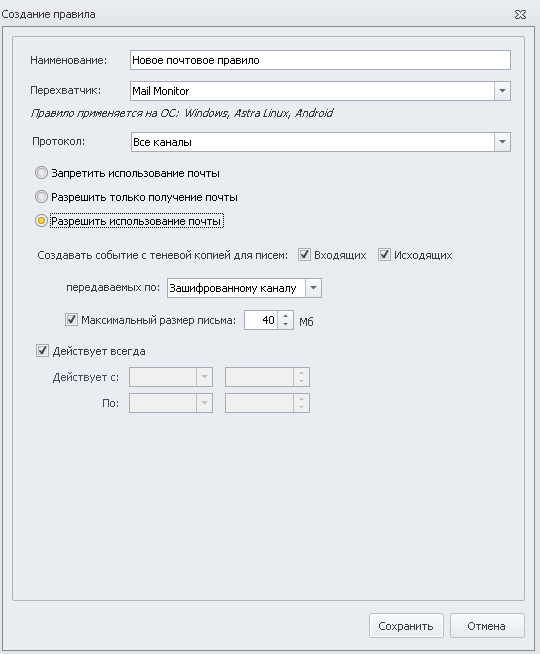
  1. Откройте окно создания правила (см. "Создание правил (DM)") и в поле Наименование укажите название правила.
  2. В поле Перехватчик, выберите Mail Monitor.
  3. В поле Протокол выберите канал, который должен контроливаться контролироваться правилом. Возможные значения:

    • Все каналы;
    • SMTP - только для исходящей почты;
    • POP3 - только для входящей почты;
    • Outlook - как для входящей, так и для исходящей почты;
    • IMAP - только для входящей почты;
    • HTTPS - только для исходящей почты.
    Информация
    titleПримечание.

    На агентах DM версии 6.7 и более ранних будут работать только правила, для которых в качестве значения протокола выбрано Все каналы.


  4. Выберите, какие действия с почтой должны быть доступны пользователю. Возможные значения:

    • Запретить использование почты;
    • Разрешить только получение почты - доступно только если в поле Протокол выбрано Outlook или Все каналы;
    • Разрешить использование почты.
  5. В строке Создавать событие с теневой копией для писем укажите, для каких писем требуется создать теневую копию. В зависимости от канала, выбранного на шаге 6, вы можете указать следующие значения:
    • для каналов POP3 и IMAP - доступно только направление Входящие;
    • для SMPT и HTTPS - доступно только направление Исходящие;
    • для Outlook или Все каналы - доступны направления Входящие и Исходящие. Вы можете выбрать одно или оба значения. 
    Предупреждение
    titleВажно!

    В правиле (DM) с атрибутом Разрешить использование почты должно быть выбрано создание теневой копии хотя бы одного из направлений почты (Входящие или Исходящие), иначе сохранить правило (DM) не удастся.

    Вы также можете определить дополнительные параметры создания теневых копий:

    • В поле передаваемых по укажите, требуется ли создавать теневые копии для сообщений, передаваемых по всем каналам или только по зашифрованным. 

      Информация
      titleПримечание.

      Для протокола HTTPS значение Всем каналам недоступно.

    • Максимальный размер письма. Если поле отмечено, то теневое копирование будет выполняться только для писем, размер которых меньше либо равен указанному.
    Предупреждение
    titleВажно!

    Если на компьютере осталось меньше свободного места, чем определено политикой (DM) (см. "Создание теневых копий и запрет операций при нехватке свободного места"), то письмо будет передано без создания теневой копии.

  6. Настройте период действия правила (DM). По умолчанию выбрана настройка  Действует всегда. Чтобы указать другой период действия, снимите отметку и в полях Действует с и По укажите требуемый период.
  7. После того, как вы определите все необходимые параметры, нажмите Сохранить.
Предупреждение
titleВажно!

Если действующее правило (DM) имеет атрибуты:

  • Разрешить использование почты;
  • Создавать теневую копию для писем: Входящие и Исходящие, передаваемые по: Всем каналам.

и в почтовой программе настроено хранение на сервере (например, в MS Outlook выбрано Сохранять отправленные элементы в следующей папке на сервере в окне Настройки электронной почты Интернета на вкладке Отправленные), то для каждого события отправки сообщения будет отображаться два объекта перехвата: одно с типом Исходящее, другое - Входящее. В  зависимости от программы, название опции может меняться. 

Примечание
titleПример:

Чтобы перехват почты по протоколам IMAP, SMTP, POP3 работал на сетевом уровне:

  1. Добавьте Outlook в сетевой перехват (см. "Контроль сетевого трафика")
  2. Создайте правила для перехвата по этим протоколам, как описано выше.
  3. Удалите правило для протокола Outlook/MAPI.


Sv translation
languageen

The Mail Monitor interceptor allows you to control incoming and outgoing e-mail.

The Mail Monitor rule provides control of SMTP, S/MIME, IMAP, POP3, MAPI, HTTPS protocols and Outlook.

Информация
titleNote:

For HTTPS, the System controls emails sent via the following services:

  • Gmail
  • Yandex
  • Mail.ru
  • Yahoo
  • Rambler
  • Outlook.com

On mobile devices, emails sent via HTTPS are not intercepted.

Предупреждение
titleImportant!

The rule applies on computers with MS Windows and Astra Linux OS and mobile devices on Android platform.

On computers with Astra Linux, the rule controls only SMTP, POP3, and IMAP protocols.

To configure the rule:

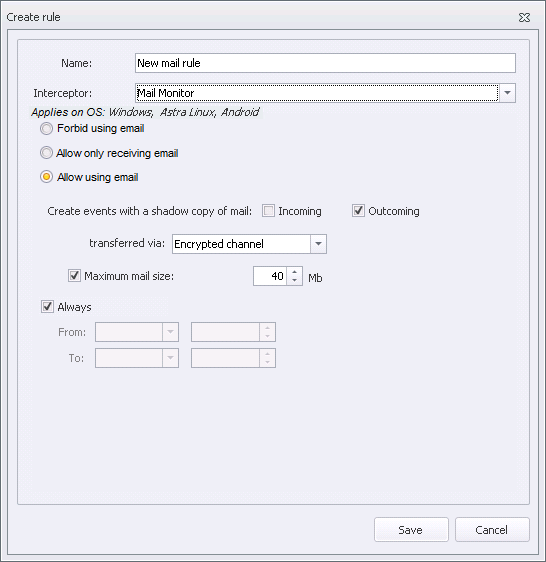
  1. Open the Create rule window (see "Создание правил (DM)") and in the Name field, specify the rule name.
  2. In the Interceptor field, select Mail Monitor.
  3. In the Protocol field, choose the channel that will be controlled by the rule. Possible values:

    • All channels;
    • SMTP - only for outgoing mail;
    • POP3 - only for incoming mail;
    • Outlook - both for incoming and for outgoing mail;
    • IMAP - only for incoming mail;
    • HTTPS - only for outgoing mail.
    Информация
    titleNote:

    On DM agents version 6.7 and earlier, only rules with All channels value operate properly.

  4. Choose what actions with mail are allowed for the user. Possible values:
    • Forbid using email;

    • Allow only receivinge mail - is available only if Outlook or All channels value is selected in the Protocol field;

    • Allow using email.

  5. In the Create events with a shadow copy of mail line, specify for what emails shadow copies should be created. Depending on the channel selected in step 6 the following values are available:
    • for POP3 and IMAP channels  - only the Incoming direction;
    • for SMTP and HTTPS - only the Outgoing direction;
    • for Outlook and All channels - both Incoming and Outgoing directions are available. You can choose one value or both.
    Предупреждение
    titleWarning!

    If the Allow using email option is enabled, then at least one mail direction (Incoming or Outgoing) should be selected, otherwise, the rule won't be saved.

    You can also define additional parameters of shadow copies:

  6. Define a period of the rule action. By default, the rule is always in effect (the Always option is checked). To specify the rule (DM) duration, clear Always check box and specify dates and time in From and To fields.
  7. When all parameters are configured, click Save.
Предупреждение
titleWarning!

If the rule has the following attributes:

  • Allow using mail;
  • Create events with a shadow copy of mail: Incoming and Outcoming, transferred via: All channels

and the mail program is configured to store data on the server (e.g., in MS Outlook, the Save sent items to the next folder on the server option is enabled in the Internet E-mail Settings dialog box, Sent tab), then each mail sending event will generate two interception objects: one of the Outcoming type and the other one of the Incoming type. Depending on the mail program, the option name may differ.