Дерево страниц

Сравнение версий

Ключ

  • Эта строка добавлена.
  • Эта строка удалена.
  • Изменено форматирование.
Комментарий: Published by Scroll Versions from space TMUG and version 6.9
Sv translation
languageru

Перехватчик File Monitor позволяет отслеживать операции копирования файлов на сетевые ресурсы и записи в файл на съемном устройстве, причем регистрируется факт успешного завершения операции.

К съемным устройствам относятся:

  • устройства, подключенные через порты USB и IEEE 1394 (FireWire, i-Link);
  • накопители на гибких магнитных дисках (Floppy-disk, ZIP); 
  • оптические диски (CD, DVD, BD) в режиме Live File System;
  • медиа-устройства; 
  • внешние устройства, подключенные через терминальную сессию.

К сетевым устройствам относятся:

  • сетевые ресурсы;
  • сетевые тома.

Отслеживаются такие действия сотрудников, как:

  • копирование файла на сетевые ресурсы с использованием UNC (например, \\Server\SharedFolder\Folder\File);
  • копирование/перемещение файла на съемное устройство. Отслеживаются операции копирования/перемещения файла с контролируемого компьютера, другого съемного устройства или сетевых ресурсов;
  • создание файла непосредственно на съемном устройстве;
  • редактирование файла непосредственно на съемном устройстве, в том числе переименование;
  • копирование файла на медиа-устройства, использующие для подключения протокол MTP;

    Информация
    titleПримечание.

    Переименование файла на медиа-устройстве не отслеживается.

  • копирование файла в приложение терминальной сессии;
  • копирование файла на ресурсы, подключенные через терминальную сессию (поддерживается перенаправление для сетевых папок и виртуальных устройств).
Предупреждение
titleВажно!

Правило применяется на компьютерах под управлением операционных систем MS Windows и Astra Linux.

На компьютерах под управлением Astra Linux контролируются только операции копирования/перемещения файла на съемные устройства, подключенные через порты USB и FireWire.

Предупреждение
titleВажно!

Доступ к съемным устройствам и MTP-устройствам можно контролировать также с помощью правила Device Monitor. При этом правило Device Monitor позволяет полностью запретить доступ к устройству.

 О порядке разрешения случаев, когда событие соответствует нескольким правилам (DM), см. "Применение правил (DM)". 

Чтобы настроить правило:

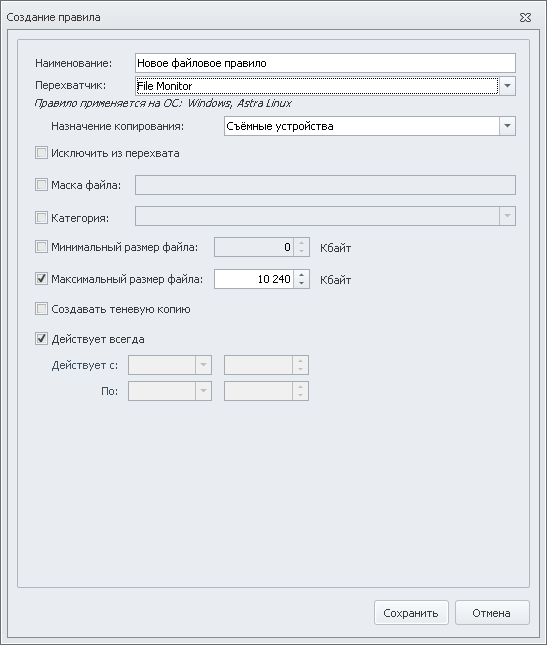
  1. Откройте окно создания правила (см. "Создание правил (DM)") и в поле Наименование укажите название правила.
  2. В поле Перехватчик выберите File Monitor.
  3. В поле Назначение копирования укажите объекты, копирование на которые будет перехватываться. Это могут быть съемные устройства или сетевые ресурсы. 

  4. Если вы хотите исключить из контроля определенные файлы, выберите Исключить из перехвата. Для операций, подпадающих под это правило (DM), не будут создаваться события и теневые копии.

    Предупреждение
    titleВажно!

    Если событие записи или копирования файла соответствует нескольким правилам (DM) одновременно, то правило (DM) исключения из перехвата имеет наивысший приоритет. 

  5. При необходимости вы можете ограничить набор контролируемых файлов, задав маску файла. Для этого отметьте поле Маска файла и укажите маску: можно использовать символы: «?» для замены одного символа или «*» для замены набора символов. Например, *.doc. Знак пробела интерпретируется как часть имени файла.

    Предупреждение
    titleВажно!

    Для одного правила (DM) может быть только одна маска. Если необходимо ввести несколько масок, следует создать по одному правилу (DM) на каждую из масок.

    Информация
    titleПримечание:

    На компьютерах под управлением Astra Linux маски файлов не учитываются.

  6. Вы также можете ограничить применение правила (DM) определенной категорией сигнатур (см. "Сигнатуры"). Для этого отметьте поле Категория и выберите категорию из раскрывающегося списка: правило (DM) будет действовать для записи в файлы с типом, соответствующим выбранной категории сигнатур. 

    Информация
    titleПримечание:

    На компьютерах под управлением Astra Linux категории сигнатур не учитываются.

  7. Чтобы ограничить размер файлов, подлежащих контролю, укажите:
    • Минимальный размер файла. Если поле отмечено, то правило (DM) будет действовать только для файлов, размер которых больше либо равен указанному.
    • Максимальный размер файла. Если поле отмечено, то правило (DM) будет действовать только для файлов, размер которых меньше либо равен указанному.
  8. Если вы хотите создавать и передавать в Traffic Monitor теневые копии записываемых файлов, отметьте поле Создавать теневую копию.

    Предупреждение
    titleВажно!

    Если, в соответствии с действующим правилом (DM) File Monitor, должна быть создана теневая копия файла, но на компьютере осталось меньше свободного места, чем определено политикой (DM) (см. "Создание теневых копий и запрет операций при нехватке свободного места"), то сохранение файлов будет осуществляться без создания теневой копии.

  9. Определите период действия правила (DM). По умолчанию выбрана настройка Действует всегда. Чтобы определить период, снимите отметку и в полях Действует с и По укажите даты и время.
  10. После того, как вы определите все необходимые параметры, нажмите Сохранить.


Sv translation
languageen

The File Monitor interceptor allows you to monitor the following operations: copying files to network resources and writing to the file on a removable device. The System registers only successful operations.

The following removable devices are supported:

  • Devices connected via USB and IEEE 1394 ports (FireWire, i-Link)
  • Floppy disk storage systems (floppy disk drive, ZIP drive)
  • Optical disks (CD, DVD, BD) in Live File System mode
  • Media devices
  • External devices connected through a terminal session

The following network devices are supported:

  • Network resources
  • Network volumes

With this rule, you can monitor the following actions of employees:

  • Copying files to network resources using UNC (for example, \\Server\SharedFolder\Folder\File)
  • Copying or moving files to a removable device. The System monitor operation of copying/moving from a controlled computer, another removable device or a network resource

  • Creating files directly on a removable device
  • Editing files directly on a removable device, including file renaming
  • Copying files to media devices connected via MTP

    Информация
    titleNote:

    The rule does not control operations of renaming files on media devices.

  • Copying files to a terminal session application
  • Copying files to resources connected via a terminal session (redirection for network folders and virtual devices is supported)
Предупреждение
titleWarning!

The rule applies on computers with MS Windows and Astra Linux OS.

On computers with Astra Linux, the rule controls only copying/moving files to removable devices connected via USB and FireWire.

Предупреждение
titleWarning!

You can also control access to removable and MTP-compatible devices with Device Monitor rule which allows you to completely deny access to the device.

Information on cases when the rule matches several rules (DM), see in "Применение правил (DM)". 

To configure the rule:

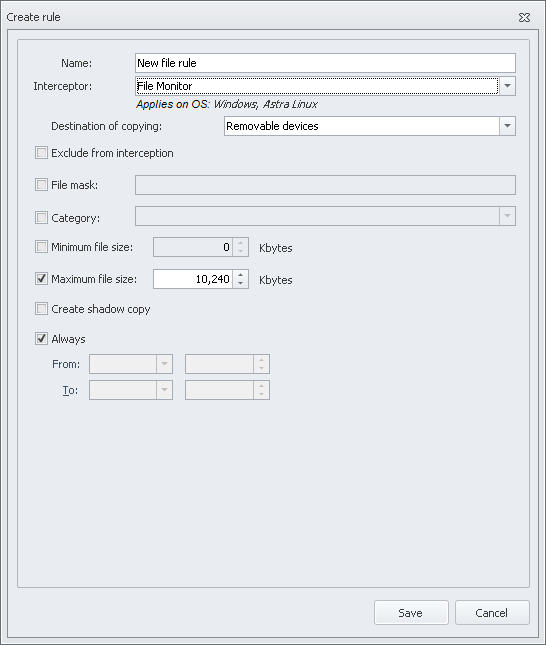
  1. Open the Create rule window (see "Создание правил (DM)") and in the Name field, specify the rule name.
  2. In the Interceptor field, select File Monitor.
  3. In the Destination of copying field, specify objects whose copying will be intercepted. They can be removable devices or network volumes. 

  4. If you want to exclude specific files from interception, flag Exclude from interception. For operations satisfying this rule, no events or shadow copies will be created.

    Предупреждение
    titleWarning!

    If file record event is a subject of several rules (DM), the excluding rule (DM) has the highest priority. 

  5. You can constrain controlled files by mask. Flag File mask checkbox and specify a mask. You can use wildcard characters when specifying a file mask: «?»  to replace a character or «*» to replace a character set. For example, *.doc. The space character is interpreted as a part of file name.

    Предупреждение
    titleWarning!

    There should be only one mask for one rule (DM). In case it is required to type in several masks, one should create a rule (DM) corresponding to mask.

    Информация
    titleNote:

    On computers with Astra Linux, file masks are ignored.

  6. You can constrain controlled files by signature category (see "Signatures").  Flag Category checkbox and select a category from a drop-down list: the rule (DM) will be applied to files with chosen signature type.

    Информация
    titleNote:

    On computers with Astra Linux, signature categories are ignored.

  7. To control files by size, specify:
    • Minimum File Size. When checked, rule (DM) will be applied only to files larger or of the specified size.
    • Maximum File Size. When checked, rule (DM) will be applied only to files smaller or of the specified size.
  8. If you want to create shadow copies of outgoing files and then analyze them in Traffic Monitor, flag Create a shadow copy.

    Предупреждение
    titleWarning!

    If the File Monitor rule enables shadow copying, but there is less free space on the hard drive than required by the policy (DM) (see "Создание теневых копий и запрет операций при нехватке свободного места"), then the file will be saved without a shadow copy.

  9. Define a period of the rule (DM) action. By default, the rule (DM) is always in effect (the Always option is checked). To specify a period, clear the Always check box and specify dates and time in From and To fields.
  10. When all parameters are configured, click Save.