Дерево страниц

Сравнение версий

Ключ

  • Эта строка добавлена.
  • Эта строка удалена.
  • Изменено форматирование.
Комментарий: Published by Scroll Versions from space TMUG and version 6.10
Sv translation
languageru

Вы можете включать в белые списки только те модели и экземпляры устройства, информация о которых была предварительно зарегистрирована в системе. Добавить информацию об устройстве вы можете одним из двух способов:

  • вручную, если вы знаете идентификатор этого устройства;
  • с помощью поиска, если это устройство подключено к контролируемом контролируемому компьютеру.

Чтобы добавить запись об устройстве вручную:

  1. Откройте диалоговое окно Создание белого списка (см. "Добавление белого списка").
  2. Нажмите кнопку Добавить, расположенную в правой части окна.
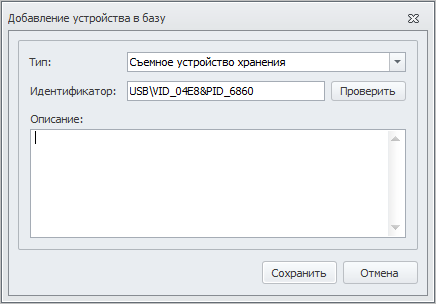
    В результате на экран будет выведено диалоговое окно Добавление устройства в базу.

  3. Укажите параметры устройства:
    • из раскрывающегося списка Тип выберите тип устройства;
    • в поле Идентификатор введите код экземпляра или модели устройства;

      Информация
      titleПримечание.

      Чтобы узнать код устройства, подключите это устройство и с помощью стандартных средств Windows (например, Диспетчер устройств) просмотрите свойства этого устройства. Код экземпляра устройства отображается на вкладке Сведения.

      Код экземпляра устройства имеет вид XXX\YYY\ZZZ, где XXX – тип устройства (обычно - наименование шины, к которой подключено устройство, например, USB, IDE или ACPI), YYY - строка, характеризующая модель устройства (Vendor ID), а ZZZ – строка, характеризующая данный экземпляр устройства (Product ID).

      Код модели устройства имеет вид XXX\YYY, где XXX – тип устройства, а YYY - строка, характеризующая модель (VID).


      Чтобы удостовериться в допустимости введённого введенного кода, нажмите Проверить.

      Предупреждение
      titleВажно!

      При использовании кода экземпляра следует учитывать, что некоторые устройства не имеют уникального идентификатора: идентификатор может изменяться динамически и отличаться даже при подключении к разным портам одной рабочей станции.

      В таких случаях рекомендуется использовать код модели устройства.

    • в поле Описание введите описание устройства.
  4. Нажмите Сохранить.

Чтобы добавить запись с помощью поиска устройств, подключавшихся к компьютерам:

  1. Откройте диалоговое окно Создание белого списка (см. "Добавление белого списка").
  2. Нажмите кнопку Найти, расположенную в правой части окна.
    В результате на экран будет выведено диалоговое окно Поиск устройств на компьютерах.

  3. В списке контролируемых компьютеров выберите необходимый одним из следующих способов:
    • нажмите кнопку , соответствующую необходимому компьютеру;
    • дважды щелкните левой кнопкой мыши на названии компьютера.

    Раскроется список всех устройств, которые подключались к выбранному компьютеру за все время работы Агента Device Monitor на нем. 

    Информация
    titleПримечание:

    Следует обратить внимание на то, что подключенные к компьютеру устройства подсвечены в списке белым цветовым фоном, в то время как отключенные выделены серым.

  4. Отметьте устройства, информацию о которых вы хотите добавить.
  5. Нажмите Добавить выбранные устройства.
Sv translation
languageen

You can add to white lists only device models and instances which were previously registered in the System.
Device information is added in two ways:

  • manually (if device ID is provided)
  • via the search engine (if the device is connected to managed computer).

To add device information manually:

  1. Open Creating White List dialog box (see "Добавление белого списка").
  2. Click Add button at the right of the window.
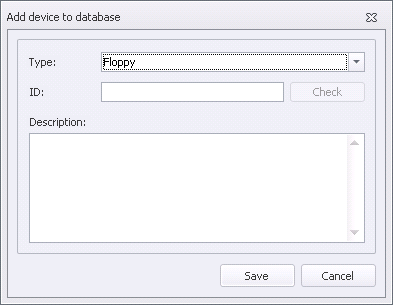
    This opens Add device into database dialog box.
    Image Removed

  3. Specify device parameters:
    • select device type from Type drop-down list;
    • enter the device instance or model identifier into ID box;

      Информация
      titleNote:

      To retrieve device instance string, connect the device and use standard Windows tools (for example, Device Manager) to view its properties. Device instance string is displayed on Information tab.

      Device instance string is displayed as XXX\YYY\ZZZ where XXX is device type (usually, connection type, such as USB, IDE or ACPI), YYY is device model string (Vendor ID), and ZZZ is device instance string (Product ID).

      Model ID is displayed as XXX\YYY where XXX is device type and YYY is model ID string (VID).

      To make sure the ID is valid, click Check.

      Предупреждение
      titleWarning!

      When using instance code, take into account that some devices do not have unique ID: ID can be changed dynamically and differed even when connecting to different ports of the same computer.

      In such case using device model code is recommended.

    • enter description into Description box.
  4. Click Add.

To add device information via searching devices connected to managed computers:

  1. Open Creating White List dialog (see "Добавление белого списка").
  2. Click Find at the right.
    This opens Search devices on computers dialog box.
    Image Removed
  3. Use one of the following ways to select a managed computer from the list:
    • click Image Removed next to computer;
    • double-click computer name.

    You will see a list of devices which were connected to selected computer during all the time Device Monitor Agent was installed on the computer.

    Информация
    titleNote:

    It is required to point out the devices connected to computer are highlighted with a white background, while the disabled devices are highlighted with grey.

  4. Flag the devices you want to add.

  5. Click Add selected devices.