Чтобы посмотреть информацию о настройках, политике (DM) и белом списке, действующих на компьютере: - В списке компьютеров выберите название нужного.
- Выполните одно из следующих действий:
- в главном меню выберите команду Правка > Показать настройки и результирующую политику.
- на панели Компьютеры нажмите
 Показать настройки и результирующую политику.
В результате на экран будет выведено окно Результирующая политика и настройки для компьютера: <имя компьютера>, где по умолчанию отображается результирующая политика (DM) для всех сотрудников на выбранном компьютере. 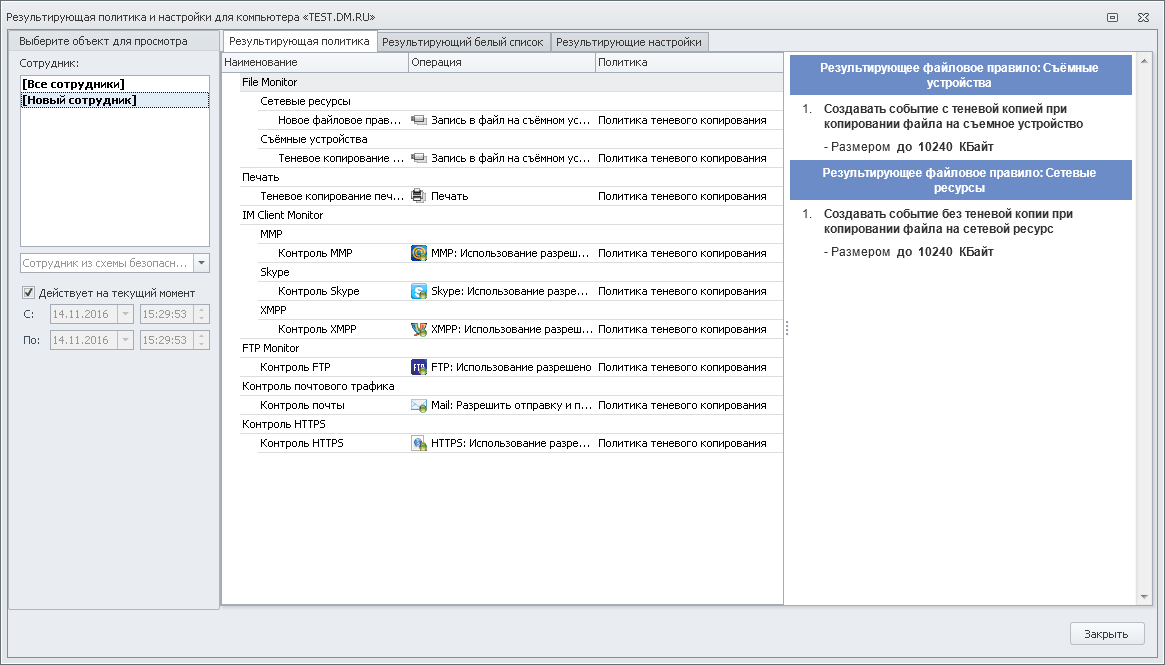
Основная область окна Результирующая политика и настройки для компьютера содержит три вкладки: - Результирующая политика - отображаются правила (DM), являющиеся результирующими на компьютере. Результирующая политика (DM) складывается из правил (DM), настроенных по умолчанию, правил (DM), заданных для данного компьютера, и правил (DM) для сотрудников этого компьютера (см. "Особенности применения правил для Device Monitor"). Чтобы просмотреть подробную информацию по правилу (DM), выберите его из списка: на панели, находящейся справа, отобразится подробная информация о выбранном правиле (DM).
- Результирующий белый список - отображаются устройства, являющиеся разрешенными для компьютера (см. "Белые списки"). Чтобы просмотреть подробную информацию об устройстве, выберите его из списка: на панели, находящейся справа, отобразится подробная информация о выбранном устройстве.
- Результирующие настройки - отображаются настройки Скорости отправки данных с агента и Контроля дискового пространства на агентах, являющиеся результирующими на компьютере. Результирующие настройки складываются из настроек по умолчанию и настроек для группы компьютеров, в которую входит выбранный компьютер (см. "Общие настройки работы агентов" и "Создание и редактирование группы компьютеров").
На панели Сотрудник вы можете выбрать объект для просмотра: - Все сотрудники - при выборе отображается результирующая политика\белый список\настройки для всех сотрудников, вне зависимости от того, кто выполнил вход на выбранный компьютер.
- Новый сотрудник - при выборе отображается результирующая политика\белый список\настройки на выбранном компьютере для нового сотрудника (которого еще нет в схеме безопасности).
- Чтобы просмотреть результирующую политику\белый список\настройки для определенного пользователя:
- из списка Сотрудник выберите имя учетной записи, зарегистрированной на выбранном компьютере
или- из раскрывающегося списка Сотрудник из схемы безопасности выберите любую учетную запись, зарегистрированную в Системе (см. "Сотрудники").
Вы можете выбрать время, для которого будет показана результирующая политика\белый список\настройки: - по умолчанию выбрана настройка Действует на текущий момент и отображаются текущие результирующие политика\белый список\настройки;
- чтобы просмотреть результирующие политику\белый список\настройки за интересующий вас период времени, снимите отметку с поля Действует на текущий период и укажите необходимый временной промежуток.
|