Дерево страниц

Сравнение версий

Ключ

  • Эта строка добавлена.
  • Эта строка удалена.
  • Изменено форматирование.
Комментарий: Published by Scroll Versions from space TMUG and version 6.10
Sv translation
languageru

Чтобы добавить группу сотрудников:

  1. Перейдите к разделу Группы сотрудников.
  2. Выполните необходимое действие:

    ДействиеШаги
    Добавить группу сотрудников
    • в главном меню выберите команду Правка > Создать группу сотрудников;
    • воспользуйтесь кнопкой Создать группу сотрудников, расположенной в верхней части Панели навигации.
    Отредактировать группу сотрудников 
    1. В области Группы сотрудников на Панели навигации выберите название нужной группы сотрудников.
    2. Выполните одно из следующих действий:
      • в главном меню выберите команду Правка > Изменить;
      • воспользуйтесь кнопкой Изменить, расположенной в верхней части Панели навигации;
      • дважды щелкните левой кнопкой мыши по названию выделенной группы сотрудников.

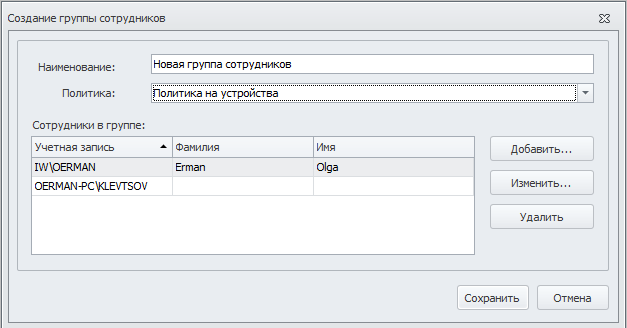
    В результате выполнения любого из этих действий на экран будет выведено диалоговое окно определения параметров группы сотрудников.

  3. Укажите следующие параметры:
    • Наименование. Название группы сотрудников.
    • Политика. Выберите из раскрывающегося списка политику безопасности (DM), которая будет назначена данной группе сотрудников.
  4. Определите перечень сотрудников в группе:
    • Чтобы добавить одну или несколько учетных записей, нажмите Добавить.

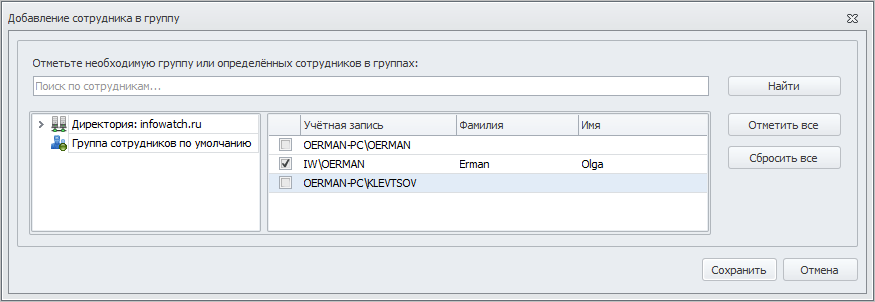
      В окне добавления сотрудников отображается список учетных записей, импортированных из службы каталогов (см. "Соединение с сервером LDAP и синхронизация с сервером Active Directory и Astra Linux Directory"), а также уже зарегистрированных в системе (например, при установке Агента Device Monitor на компьютеры) и принадлежащих существующим группам сотрудников Device Monitor. 
      Чтобы добавить сотрудника, в левой области выберите необходимый узел в дереве групп, затем отметьте учетные записи, которые нужно добавить в редактируемую группу.
      Чтобы отметить все учетные записи, принадлежащие выбранному узлу, нажмите Отметить все. Чтобы снять выделение, нажмите Сбросить все.
      Вы также можете выполнить поиск учётной учетной записи по всем доступным элементам. Для этого в верхней строке введите часть имени учётной учетной записи и нажмите Найти.
      После того, как все необходимые учётные учетные записи выбраны, нажмите Сохранить, чтобы закрыть окно добавления сотрудников и вернуться к окну настройки параметров группы.
    • Чтобы изменить параметры учетной записи, выберите её ее в списке сотрудников, входящих в группу, и нажмите Изменить. О порядке редактирования учетной записи см. "Редактирование учетной записи сотрудника".
    • Чтобы удалить запись из группы, выберите её ее и нажмите Удалить.
  5. Нажмите Сохранить.
Предупреждение
titleВажно!

Чтобы изменения окончательно вступили в силу, необходимо сохранить схему безопасности (см. "Редактирование схемы безопасности"). Если схема безопасности не будет сохранена, то все изменения будут утеряны. 

Sv translation
languageen

To add or edit an employee group:

  1. Go to Employees section.
  2. Take one of the following steps:

    ActionSteps
    Add employee group
    • select Edit > Create Employee Group in the Main Menu;
    • click Image Removed Create Employee Group at the top of the Navigation Pane.
    Edit employee group 
    1. In Employees area of Navigation Pane select the employee group name.
    2. Take one of the following steps:
      • in the Main Menu, click Edit > Edit Employee Group;
      • click Image Removed Edit Employee Group at the top of Navigation pane;
      • double-click selected employee group name.

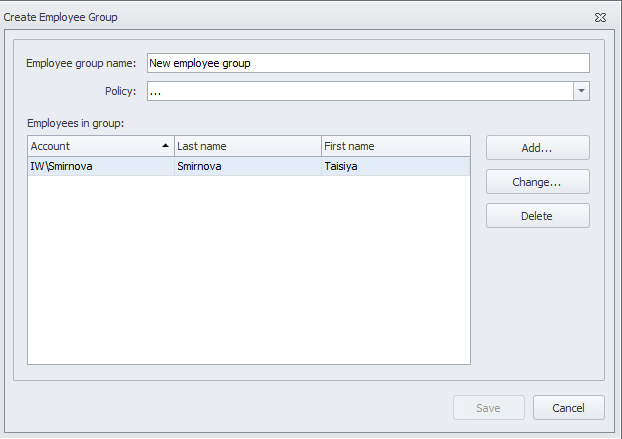
    As a result of any of these actions, a dialog window will appear to define parameters of employees group.

    Image Removed

  3. Specify the following parameters:
    • Employee group name. Name of employees group.
    • Policy. Choose security policy (DM) from the drop-down list, which will be applied to this employee group.
  4. Determine the list of employees in the group:
    • To add one or several entries, click Add.
      Image Removed 

      The Add employee to the group dialog displays a list of accounts imported from the directory service (see "Соединение с сервером LDAP и синхронизация с сервером Active Directory и Astra Linux Directory") and already registered in the System (for example, when Device Monitor Agent was installed to the workstation) and belonging to existing Device Monitor employee groups. To add an employee, in left pane select a node in groups tree, then flag accounts you want to add to the edited group. To flag all accounts of selected node, click Mark all. To clear selection, click Clear all.

      You can also make a search of account by all available elements: enter a part of account name to the field at the top and click Find. After you selected all needed accounts, click Save to close Add employee to the group dialog and return to a dialog box with group parameters. To edit account parameters, select it from the list of employees belonging to the group and click Change (see "Editing Employee Account").

    • To edit account parameters,  select it from the list of employees belonging to the group and click Change (see "Editing Employee Account").
    • To delete an entry from the group, select it and click Delete.
  5. Click Save.
Предупреждение
titleWarning!

To apply changes you have to save current security scheme (see "Редактирование схемы безопасности"). If you don't save your security schema, all changes will be discarded.