| Sv translation |
|---|
|
Чтобы посмотреть информацию о политике и белом списке, действующих для сотрудника: - В списке сотрудников выберите запись требуемого сотрудника.
- Выполните одно из следующих действий:
- в главном меню выберите команду Правка > Показать результирующую политику.
- на панели Сотрудники нажмите
 Показать результирующую политику.
В результате на экран будет выведено окно Результирующая политика для сотрудника <имя сотрудника>, где по умолчанию отображается результирующая политика (DM) для всех компьютеров выбранного сотрудника. 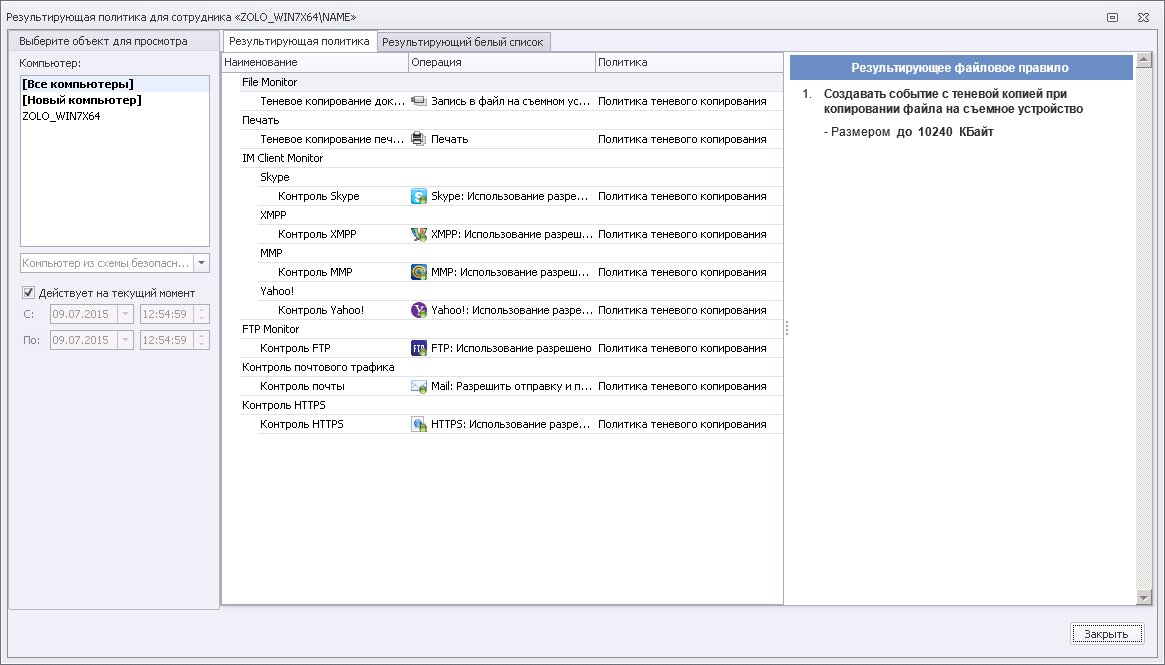 Основная область окна Результирующая политика для сотрудника содержит две вкладки:
- Результирующая политика - отображаются правила (DM), являющиеся результирующими для данного сотрудника. Результирующая политика (DM) складывается из правил (DM), настроенных по умолчанию, правил (DM), заданных для выбранного компьютера, и правил для выбранного сотрудника (см. "Особенности применения правил для Device Monitor"). Чтобы просмотреть подробную информацию по правилу (DM), выберите его из списка: на панели, находящейся справа, отобразится подробная информация о выбранном правиле (DM).
- Результирующий белый список - отображаются устройства, являющиеся разрешенными для данного сотрудника (см. "Белые списки"). Чтобы просмотреть подробную информацию об устройстве, выберите его из списка: на панели, находящейся справа, отобразится подробная информация о выбранном устройстве.
На панели Компьютер вы можете выбрать объект для просмотра: - Все компьютеры - при выборе отображается результирующая политика\белый список для сотрудника, вне зависимости от того, на какой компьютер он выполнил вход.
- Новый компьютер - при выборе отображается результирующая политика пользователя на новом компьютере (которого еще нет в схеме безопасности).
- Чтобы просмотреть результирующую политику (DM) для выбранного пользователя на определенном компьютере:
- из списка Компьютер выберите имя компьютера, на котором зарегистрирована выбранная учетная запись сотрудника
или- из раскрывающегося списка Компьютер из схемы безопасности выберите любую учетную запись компьютера, зарегистрированную в Системе (см. "Компьютеры 1").
Вы можете выбрать время, для которого будет показана результирующая политика\белый список: - по умолчанию выбрана настройка Действует на текущий момент и отображаются текущие результирующие политика и белый список;
- чтобы просмотреть результирующие политику\белый список для выбранного сотрудника за интересующий вас период времени, снимите отметку с поля Действует на текущий период и укажите необходимый временной промежуток.
|
| Sv translation |
|---|
|
To view information about policy for an employee:
- In the Employee list, pick an employee you want to view policy (DM) and white list for.
- Proceed with one of the following actions:
- in the Main Menu choose Edit -> Show effective policy.
- on Employees pane click
 Image Removed Show effective policy.
As a result, a window Resulting policy for employee<employee name> will be displayed: where by default all resulting policies (DM) for all employees on the chosen computer are displayed.
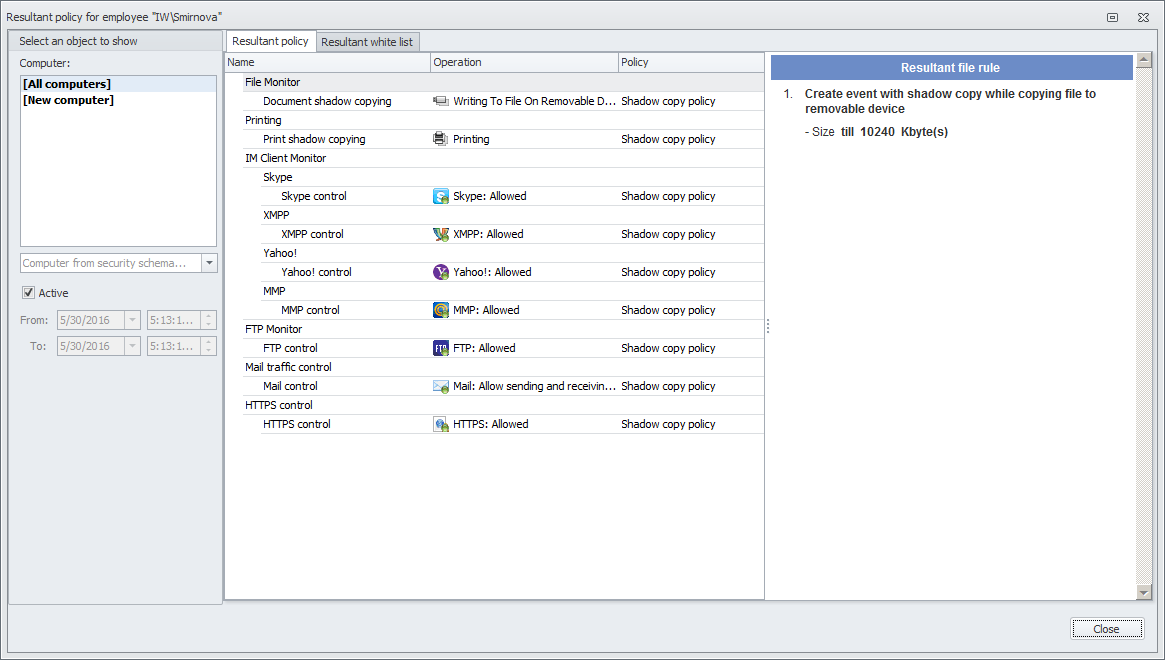 Image Removed
The main window Resulting policy for employee<computer name> area contains three tabs:
Resultant policy - rules (DM) are displayed, that are resulting on a computer. Resulting policy (DM) folds from rules (DM), configured by default, rules (DM), applied for this computer and rules (DM) for computer's users (see "Особенности применения правил для Device Monitor"). To see detailed information about a rule (DM), select it from the list: detailed information will be displayed on the panel on the right.Resultant white list - displays devices, which are allowed for computer (see "White lists"). To see detailed information about device, select it from the list: detailed information will be displayed on the panel on the right.
On a Workstation pane:All Workstations - resulting policy (DM) for an employee account without attachment to a workstation.
Note: to view resulting policy (DM) of an employee for a definite workstation, pick a workstation from Workstation pane or drop-down list Workstations from security schema.- New workstation - resulting policy (DM) for an employee on a new workstation (it is not yet present in the security schema).
- To see resulting policy (DM) for chosen user on a definite computer:
- from the Computer list, choose the name of the computer, on which chosen account is registered
or- from the Computer from seciruty schema drop-down list choose any account on computer, which is registered in the System (see "Computers").
You can choose time period for resulting policy/white list:
- Default setting is Active and current resulting policies (DM) and white list is displayed;
- To see resulting policy/white lists for chosen emloyee for defined period, untick the Active checkbox and specify time period.