Дерево страниц

Сравнение версий

Ключ

  • Эта строка добавлена.
  • Эта строка удалена.
  • Изменено форматирование.
Комментарий: Published by Scroll Versions from space TMUG and version 6.10
Sv translation
languageru

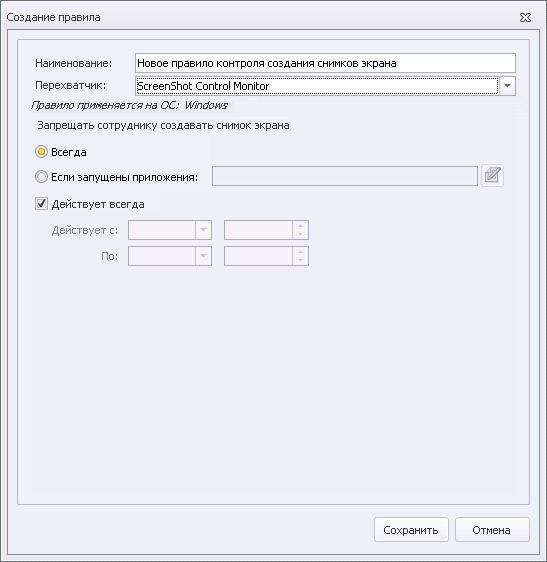
Перехватчик ScreenShot Control Monitor позволяет осуществлять контроль снимков экрана со стороны агента.

Информация
titleПримечание.

Правило применяется на компьютерах под управлением операционной системы MS Windows.

Чтобы настроить правило:

  1. Откройте окно создания правила (см. "Создание правил (DM)") и в поле Наименование укажите название правила.
  2. В поле Перехватчик, выберите ScreenShot Control Monitor.
  3. В области Запрещать сотруднику создавать снимок экрана определите, в каком случае накладывается запрер. Возможные значения:

    • Всегда;
    • Если запущены приложения. Если выбрана эта опция, нажмите , чтобы указать приложения (см. "Приложения").
  4. Определите период действия правила (DM). По умолчанию выбрана настройка  Действует всегда. Чтобы определить период, снимите отметку и в полях Действует с и По укажите даты и время.
  5. После того, как вы определите все необходимые параметры, нажмите Сохранить.
Sv translation
languageen

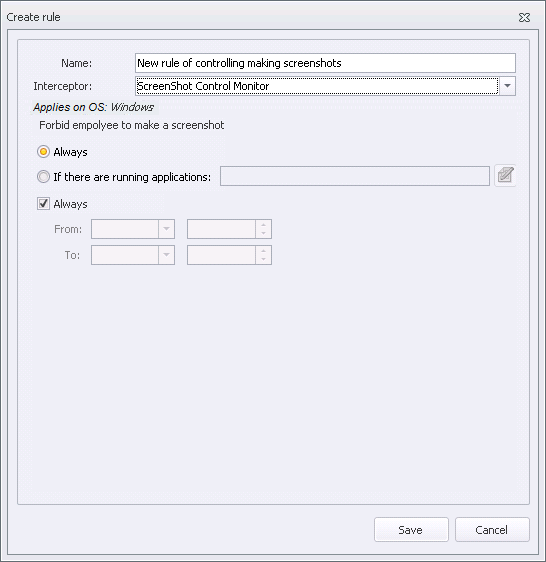
The ScreenShot Control Monitor interceptor allows you to control screenshots on the agent side.

Информация
titleNote:

The rule applies on computers with MS Windows OS.

Image Removed

To configure the rule:

  1. Open the Create rule window (see "Создание правил (DM)") and in the Name field, specify the rule name.
  2. In the Interceptor field, select ScreenShot Control Monitor.
  3. In the Forbid employee to make a screenshot area, specify the condition. Possible choices:

    • Always;
    • If there are running applications. If you select this option, click Image Removed to specify applications (see "Applications protocol").
  4. Define a period of the rule action. By default, the rule is always in effect (the Always option is checked). To specify rule (DM) duration, clear the Always check box and specify dates and time in the From and To fields.
  5. When all parameters are configured, click Save.