Дерево страниц

Сравнение версий

Ключ

  • Эта строка добавлена.
  • Эта строка удалена.
  • Изменено форматирование.
Комментарий: Published by Scroll Versions from space TMUG and version 6.10
Sv translation
languageru

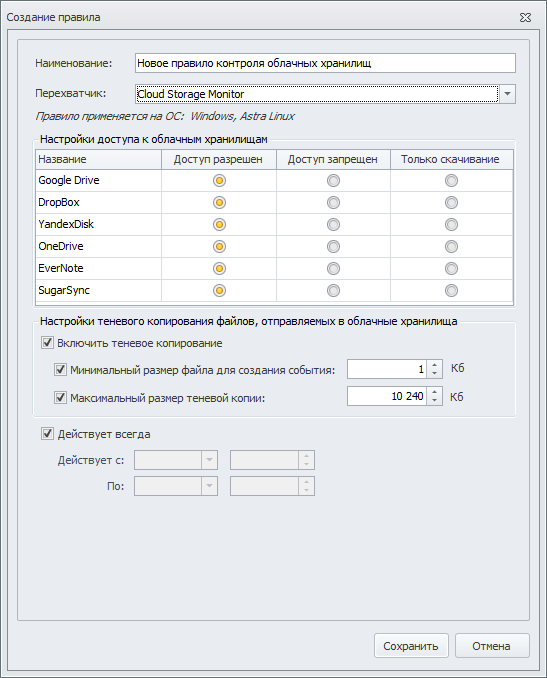
Перехватчик Cloud Storage Monitor позволяет контролировать веб-клиенты следующих облачных хранилищ:

  • Google Drive
  • DropBox
  • YandexDisk
  • OneDrive
  • EverNote
  • SugarSync

Для всех облачных хранилищ доступны следующие варианты ограничения доступа: Доступ запрещен и Только скачивание.

Информация
titleПримечание.

Правило применяется на компьютерах под управлением операционных систем MS Windows и Astra Linux.

Чтобы настроить правило:

  1. Откройте окно создания правила (см. "Создание правил (DM)") и в поле Наименование укажите название правила.
  2. В поле Перехватчик выберите Cloud Storage Monitor.
  3. В области Настройка доступа к облачным хранилищам отметьте необходимый вариант ограничения доступа.
  4. Определите период действия правила (DM). По умолчанию выбрана настройка Действует всегда. Чтобы определить период, снимите отметку и в полях Действует с и По укажите даты и время.
  5. После того, как вы определите все необходимые параметры, нажмите Сохранить.

    Информация
    titleВажно!

    В случае если файл был когда-либо прежде загружен кем-либо на Yandex Disk и не был оттуда полностью удалён удален (включая корзину), создание теневой копии данного файла невозможно.

Sv translation
languageen
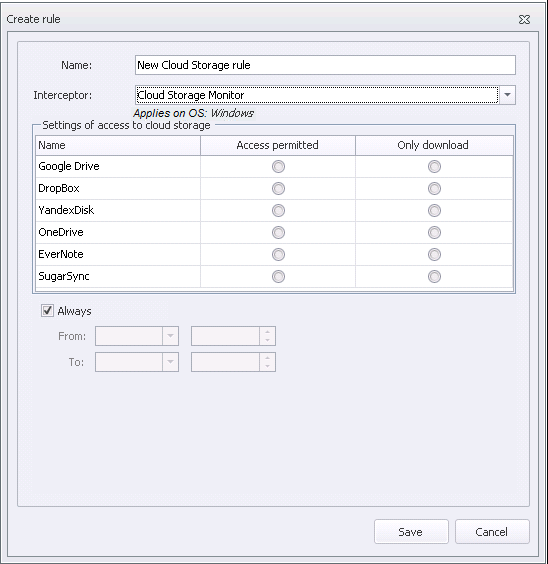
The Cloud Storage Monitor interceptor allows you to control web clients of the following cloud storages:
  • Google Drive
  • DropBox
  • YandexDisk
  • OneDrive
  • EverNote
  • SugarSync

For all cloud storages, the following restriction modes are available: Access Denied and Only download.

  1. Информация

Image Removed

To configure the rule:

  1. Open the Create rule window (see "Создание правил (DM)") and in the Name field, specify the rule name.
  2. In the Interceptor field, select Cloud Storage Monitor.
  3. In the Setting of access to cloud storage area, mark the option for access limitation.
  4. Define a period of the rule action. By default, the rule is always in effect (Always option is checked). To specify a period, clear Always check box and specify dates and time in From and To fields.
  5. When all parameters are configured, click Save.

    When the file was downloaded ever before on Yandex Disk by any person and wasnot completely removed, the shadow copy of this file cannot be made
    Информация
    titleImportant!
    title
Note:

The rule applies on computers with Windows OS.

Примечание:

Также, правило применимо для Google Drive, Yandex Disk и OneDrive при использовании InfoWatch Taigaphone.