Дерево страниц

Сравнение версий

Ключ

  • Эта строка добавлена.
  • Эта строка удалена.
  • Изменено форматирование.
Комментарий: Published by Scroll Versions from space TMUG and version 6.10
Sv translation
languageru

Перехватчик Clipboard Monitor позволяет контролировать доступ сотрудников к буферу обмена.

Информация
titleПримечание.

Правило применяется на компьютерах под управлением операционной системы MS Windows.

Чтобы настроить правило:

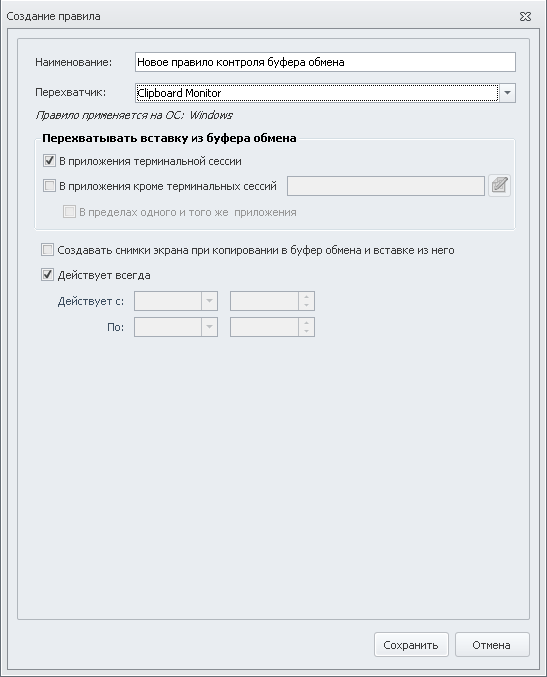
  1. Откройте окно создания правила (см. "Создание правил (DM)") и в поле Наименование укажите название правила.
  2. В поле Перехватчик выберите Clipboard Monitor.
  3. В области Перехватывать вставку из буфера обмена определите, в каком случае правило (DM) будет действовать:

    • В приложения терминальной сессии. Если выбрана эта опция, то правило (DM) будет срабатывать при вставке данных в приложения терминальной сессии. При вставке данных внутри терминальной сессии правило срабатывать не будет.
    • В приложения кроме терминальной сессии. Выберите эту опцию, если правило (DM) должно действовать только в случае вставки данных в указанные приложения, и выберите приложения с помощью кнопки : см. "Приложения". Правило будет срабатывать также при вставке в указанные приложения данных, скопированных из терминальной сессии. 
      Если требуется, чтобы правило срабатывало также при вставки данных в приложение, из которого данные были скопированы, отметьте опцию В пределах одного и того же приложения. 
  4. Определите период действия правила (DM). По умолчанию выбрана настройка Действует всегда. Чтобы определить период, снимите отметку и в полях Действует с и По укажите даты и время.
  5. После того, как вы определите все необходимые параметры, нажмите Сохранить.
Sv translation
languageen

The Clipboard Monitor interceptor allows you to control access of employees to the clipboard.

Информация
titleNote:

The rule applies to the computers with Windows OS.

Image Removed

To configure the rule:

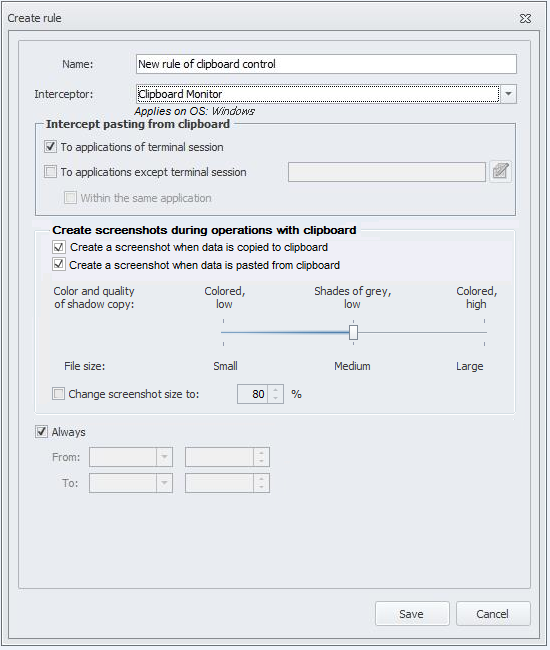
  1. Open the Create rule window (see "Создание правил (DM)") and in the Name field specify the rule name.
  2. In the Interceptor field, select Clipboard Monitor.
  3. In the Intercept pasting from clipboard area, specify when the rule applies:

    • To applications of terminal session. If the option is selected, then the rule (DM) will trigger when data is pasted to applications of a terminal session. Pasting data within a terminal session does not trigger the rule. 
    • To applications except terminal session. If the option is selected, then the rule (DM) will trigger only when data is pasted to specified applications. To choose applications, click Image Removed button (see "Application protocol"). The rule also applies to data copied from a terminal session.
      If you need the rule to trigger when data is pasted to the application from which it has been copied, select the Within the same application option.  
  4. Define a period of rule (DM) action. By default, the rule (DM) is always in effect (Always option is checked). To specify the period, clear the Always check box and specify dates and time in From and To fields.
  5. When all parameters are configured, click Save.