Дерево страниц

Сравнение версий

Ключ

  • Эта строка добавлена.
  • Эта строка удалена.
  • Изменено форматирование.
Комментарий: Published by Scroll Versions from space TMUG and version 6.10
Sv translation
languageru

Через сторонние приложения, установленные на рабочей станции и не контролируемые InfoWatch Device Monitor, сотрудник может совершить действия, приводящие к утечке конфиденциальной информации.
Перехватчик Application Monitor позволяет контролировать доступ сотрудников к приложениям при помощи наложения запрета на:

  • запуск приложений;
  • буфер обмена;
  • печать.

Эти запреты можно активировать как по отдельности, так и совместно. 

Информация
titleПримечание:

Правило применяется на компьютерах под управлением операционной системы MS Windows и мобильных устройствах на платформе платформах Android и iOS.

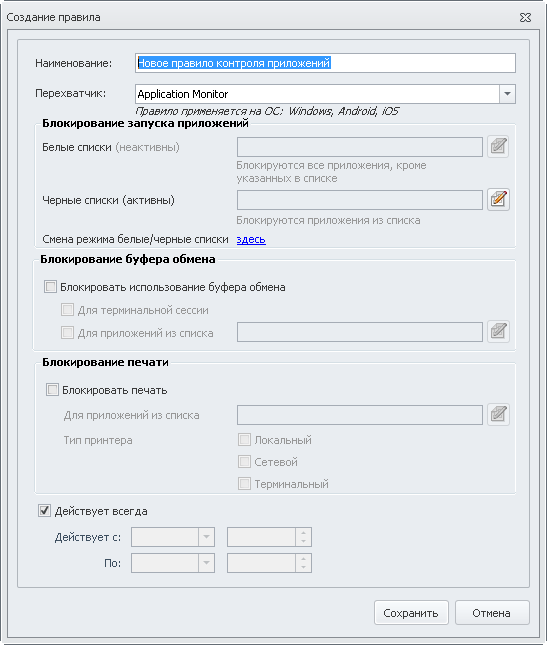
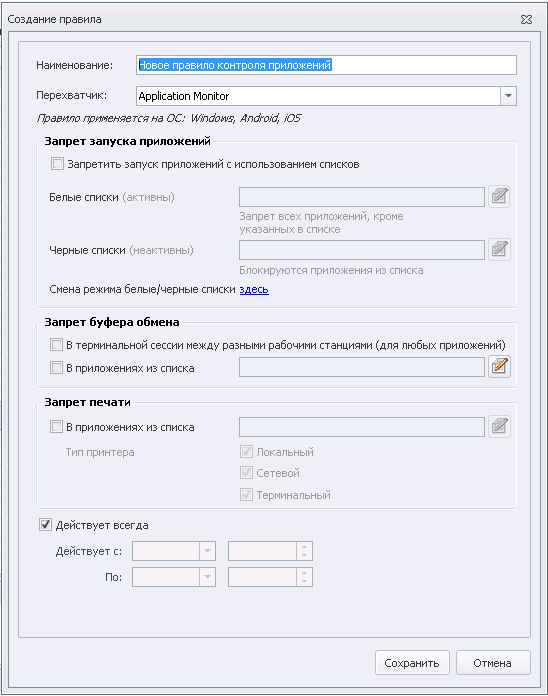
Image RemovedImage Added

Чтобы настроить правило:

  1. Откройте окно создания правила (см. "Создание правил (DM)") и в поле Наименование укажите название правила.
  2. В поле Перехватчик выберите Application Monitor.
  3. В блоке Блокирование запуска приложений добавьте Запрет запуска приложений отметьте опцию Запретить запуск приложений с использованием списков, если вы хотите запретить запуск приложений.
  4. Добавьте белые или черные списки приложений нажатием с помощью кнопки . 

    Информация
    titleПримечание:

    Для переключения между режимами активных белых и черных списков приложений нажмите ссылку здесь.

    О порядке формирования списков приложений см. "Приложения".

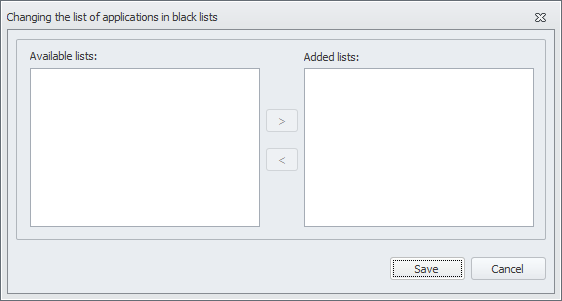
  5. В открывшемся окне, в области Доступные списки, выберите нужные списки и перенесите их в область Добавленные списки нажатием кнопки .
  6. Нажмите  Сохранить.
  7. В блоке Блокирование Запрет буфера обмена установите флажки напротив групп приложенийукажите приложения, для которых следует запретить копирование данных. Доступны следующие опции:
    • в В терминальной сессии между разными рабочими станциями (для любых приложений);
    • в В приложениях из списка (добавьте списки нажатием кнопки Image Removed) - чтобы добавить список, нажмите Image Added.

      Предупреждение
      titleВажно!

      Буфер обмена блокируется полностью и для всех типов данных, без разделения на копирование/вставку, независимо от режима черных/белых списков.

  8. В блоке Блокирование Запрет печати  укажите приложения, печать из которых требуется запретить, а также тип принтера:
    • локальный;
    • сетевой;
    • терминальный.

    Пользователь не сможет отправить на печать данные в указанных приложениях. Также ему будут недоступны выбранные типы принтеров. 

  9. Определите период действия правила (DM). По умолчанию выбрана настройка Действует всегда. Чтобы определить период, снимите отметку и в полях Действует с и По укажите даты и время.
  10. После того, как вы определите все необходимые параметры, нажмите Сохранить.
Sv translation
languageen

An employee can perform actions which can lead to the leakage of confidential information through third-party applications installed on a workstation and not controlled by InfoWatch Device Monitor.

Application Monitor interceptor allows you to control employees' access to applications prohibiting the following actions:

  • starting applications;
  • using clipboard;
  • printing.

These prohibitions can be activated both separately and together.

Информация
titleNote:

The rule applies on computers with Windows OS and mobile devices on Android platform.

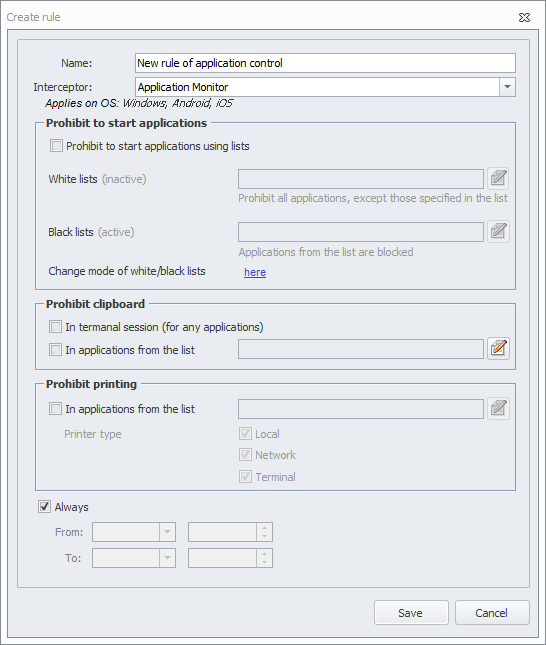
Image Removed

To configure the rule:

  1. Open the Create rule window (see "Создание правил (DM)") and in the Name field, specify the rule name.
  2. In the Interceptor field, select Application Monitor.
  3. In the Prohibit to start applications block, add white and black lists by clicking Image Removed. 

    Image Removed

    Информация
    titleNote:

    To switch between active black and white application lists, click the link here.

    On creating the application list, see "Application protocol".

  4. In the window that opens, choose necessary types of available lists and move them to Added lists area by pressingImage Removed.

  5. Click Save.
  6. In the Prohibit clipboard block, select check boxes next to the application groups for which data copying should be prohibited. Possible choices:
    • In terminal session (for any applications);
    • In applications from the list (add lists by clicking Image Removed).

      Предупреждение
      titleWarning!

      If using the clipboard is prohibited, the prohibition applies to all data types to both copying and pasting data, regardless of the black/white list mode.

  7. In the Prohibit printing block, specify applications for which printing should be prohibited and choose the printer type:
    • local;
    • network;
    • terminal.

    The user will not be able to print data in specified applications. Choosing specified printer types is not available either.
     

  8. Define a period when the rule applies. By default, the rule (DM) is always in effect (Always option is selected). To specify a period, clear the Always check box and specify dates and time in From and To fields.
  9. When all parameters are configured, click Save.