Дерево страниц

Сравнение версий

Ключ

  • Эта строка добавлена.
  • Эта строка удалена.
  • Изменено форматирование.
Комментарий: Published by Scroll Versions from space TMUG and version 6.10
Sv translation
languageru

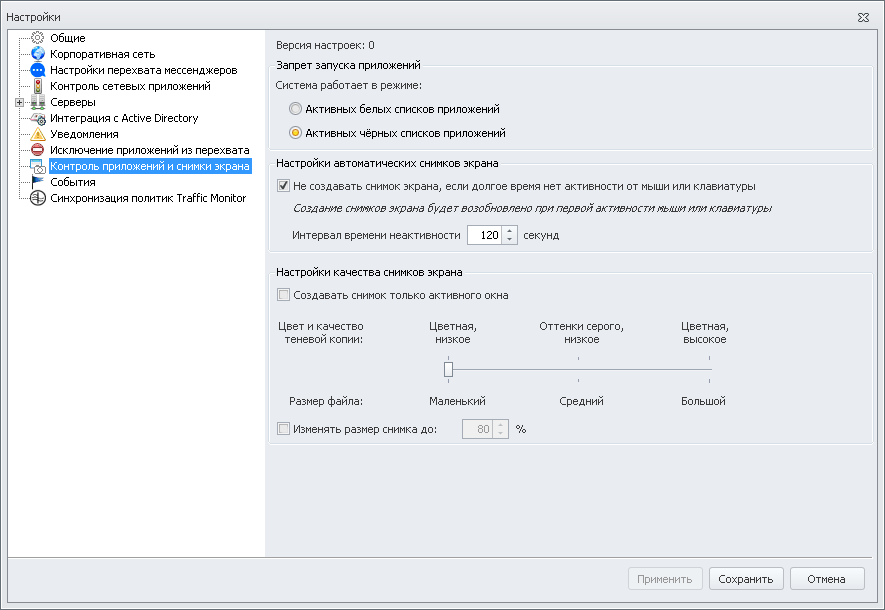
Device Monitor позволяет контролировать запуск приложений на компьютерах, разрешая или запрещая запуск тех или иных приложений. Для обеспечения этой возможности предусмотрено два режима работы с приложениями:

  • Активных белых списков приложений - сотрудникам и компьютерам, для которых, согласно результирующей политике (DM), действует правило Application Monitor, будет разрешён разрешен запуск всех приложений из списков, выбранных в этом правиле. Иные приложения будут запрещены для запуска.
  • Активных черных списков приложений - сотрудникам и компьютерам, для которых, согласно результирующей политике (DM), действует правило Application Monitor, будет запрещён запрещен запуск всех приложений из списков, выбранных в этом правиле. Иные приложения будут разрешены для запуска. 

О порядке формирования списков приложений см. "Приложения".

О порядке применения списков в правилах, регулирующих доступ к приложениям, см. "Правило (DM) для Application Monitor".

О просмотре результирующей политики см. "Просмотр результирующих политик (DM) и белого списка для сотрудника" и "Просмотр результирующих настроек, политик (DM) и белого списка на компьютере".

Чтобы выбрать режим работы Device Monitor с приложениями:

  1. В главном меню Консоли управления (DM) выберите команду Инструменты > Настройки.
  2. Откройте узел Контроль приложений и снимки экрана.
  3. В области Настройка автоматических снимков экрана определите, нужно ли создавать снимки экрана, если на контролируемом компьютере в течение заданного времени отсутствует активность. Если отмечена настройка Не создавать снимок экрана, если долгое время нет активности от мыши или клавиатуры, то создание снимков будет прекращено при достижении значения, указанного в поле Интервал времени неактивности, и возобновлено при первой активности мыши или клавиатуры. 
  4. В области Настройки качества снимков экрана задайте:
    • Цвет и качество теневой копии. Доступны следующие режимы:
      • Цветная, низкое. Будет сохранен цветной файл в низком разрешении. Используйте этот режим, если требуется получать файлы маленького размера.
      • Оттенки серого, низкое. Файл будет сохранен в режиме оттенки серого, в низком разрешении.
      • Цветная, высокое. Будет сохранен цветной файл в высоком разрешении. Используйте этот режим, если требуется получать изображения хорошего качества независимо от их размера.
    • Изменять размер снимка до. Если при сохранении требуется уменьшить размер изображения, отметьте эту настройку и укажите значение в процентах (процент считается от размера исходного файла).
  5. При необходимости измените режим.
  6. Нажмите Сохранить.

О том, как настроить правило для автоматического создания снимков экрана, см. "Правило (DM) для ScreenShot Monitor".

Новая версия настроек приложений и снимков экрана будет применена на контролируемых компьютерах после следующей их перезагрузки.

Sv translation
languageen

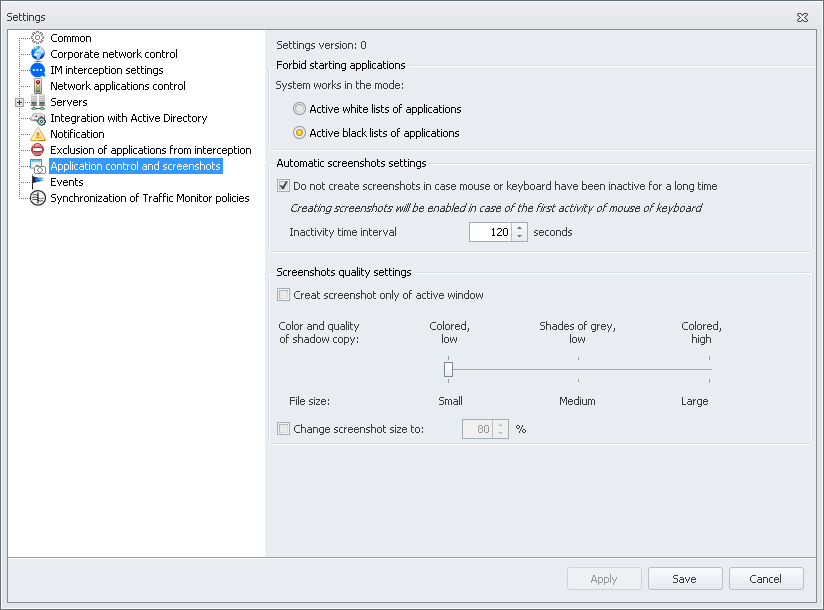
Device Monitor allows to control applications running on the managed computers via permitting or forbidding some applications. For this purpose there are two operation modes provided:

  • Active white lists of applications - all applications from the lists selected in the Application Monitor rule from the resulting policy are allowed. Other applications are forbidden.
  • Active black lists of applications - all applications from the lists selected in the Application Monitor rule from the resulting policy are forbidden. Other applications are allowed.

See details on forming application lists in "Application Protocol".
See details on applying lists in rules (DM) regulating application access in "Configuring Application Monitor Rule".
See details on resulting policy (DM) viewing in "Просмотр результирующих политик (DM) и белого списка для сотрудника" and "Просмотр результирующих настроек, политик (DM) и белого списка на компьютере".

To set System mode for application control:
  • In the main menu select Tools > Settings.
  • At the left panel select Application control and screenshots.
    Image Removed
  • In Application control and screenshots section you can specify, whether it is necessary to create screenshots if there is no activity on the controlled computer. In case Do not create screenshots in case mouse or keyboard have been inactive for a long time option is enabled, screenshot creation will be stopped until the value in Inactivity time interval field is reached and renewed at the first keyboard or mouse activity.

  • In Screenshots quality srettings specify:

    • Colour and quality of shadow copy. The following colour modes are available:
    • Colored, low. A colored file in a low resolution to be saved. Use this mode, in case you need files of small size.
    • Shades of gray, low. A file in greyscale mode in a low resolution to be saved. 
    • Colored, high. A colored file in a high resolution to be saved. Use this mode, when you need high-quality images regardless of their size.
    • Change screenshot size to. If you need reduce the image size while saving, mark in this field and specify the value (per cent, to be calcuted in accordance with initial file). 
  • Change the mode if required.
  • Click Save

    .

    More information on how to configure automatic screenshots creation, see "Правило (DM) для ScreenShot Monitor".

    New version of applications and screenshots settings will ne applied to controlled computers after the next restart.