To provide the data transfer control via network connections using Network Monitor (information on configuring the rule (DM) see in "Правило (DM) для Network Monitor") you should specify the network segments to be considered the corporate network and which external addresses are permitted. | Информация |
|---|
| Permitting the external addresses can be required to provide the work with external resources when the Agent is outside the corporate network, such as VPN server or corporate network. |
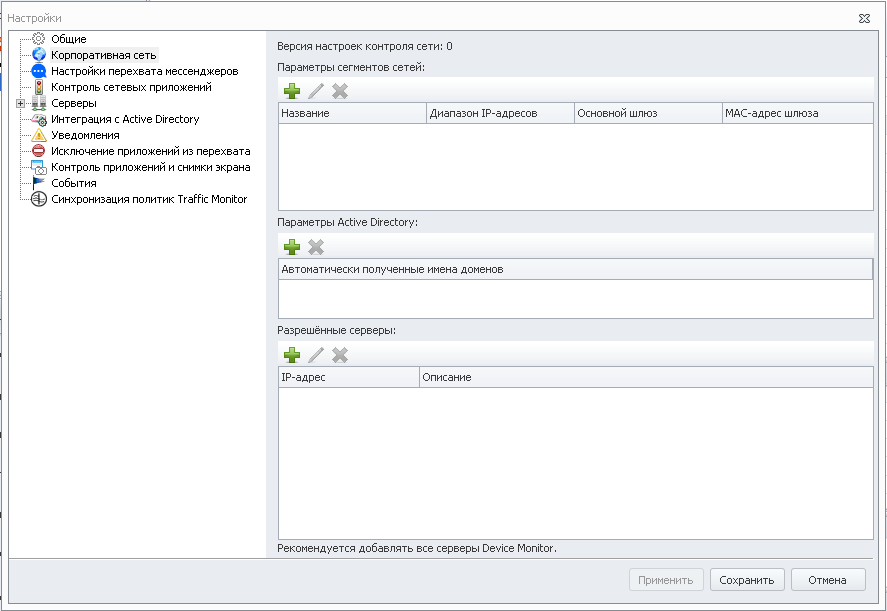
To configure corporate network settings: In the Main Menu, select Tools > Settings.At the left panel, select Corporate network control node.
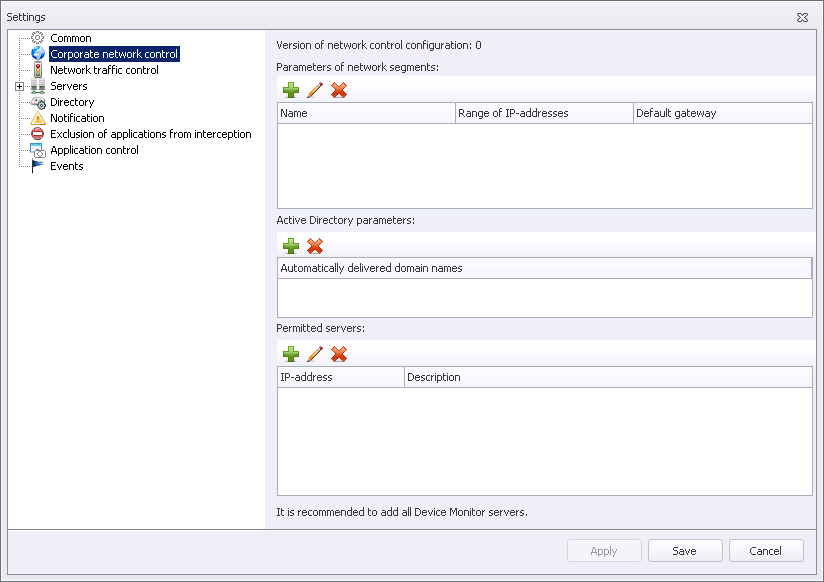 Image RemovedTo configure network segments:
- In Parameters of network segments area click
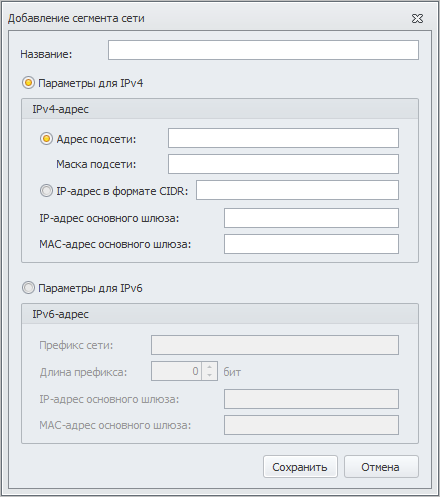
 Image Removed (or press Ctrl+Shift+S). This opens Adding network segments dialog.
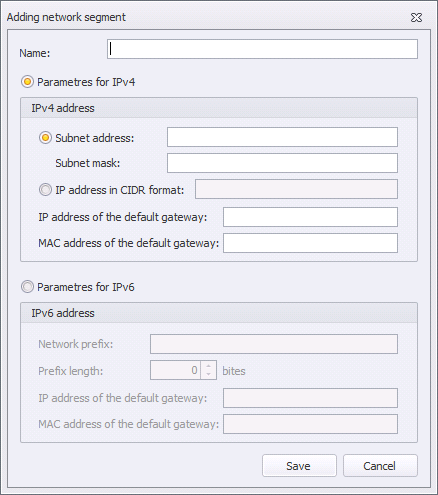 Image Removed - Specify segment's name (description).
- Select protocol in use: IPv4 or IPv6.
If you have selected Parameters for IPv4, then select address format (CIDR or address and mask) and specify required parameters. Also, specify IP address and MAC address of the default gateway.
If you have selected Parameters for IPv6, then select network prefix and its length. Also, specify IP address and MAC address of the default gateway. - Click Save.
Repeat to add other segments.
To change segment parameters, select it from the list in Parameters of network segments area and click  Image Removed (or press Ctrl+E).
To delete a segment from the list, select it, click  Image Removed (or press Delete), then click Yes in the confirmation dialog. | Предупреждение |
|---|
| When configuring the corporate network connections you should take into consideration that domain setting takes precedence over the network segments settings. |
To define Active Directory parameters, click Image Removed. Then the System automatically defines a name and GUID of a domain where Device Monitor server is deployed.To set a list of servers to permit connection with:
- In Permitted servers area click Image Removed.
- In Add permitted server dialog specify DNS name or IP address of a server and server description.
- Click OK.
- Repeat for other permitted addresses.
To change server parameters, select it from the list and click Image Removed (or press Ctrl+E).
To delete a server from the list of permitted ones, select it, click Image Removed (or press Delete), then click Yes in the confirmation dialog.
To apply changes, click ApplyОпределение наличия подключения к корпоративной сети для различных вариантов заполнения: - Заданы только параметры сегментов сетей. В этом случае считается, что доменная и не доменная рабочие станции находятся в корпоративной сети, если:
- IP-адрес рабочей станции входит в один из указанных сегментов.
- IP-адрес и MAC-адрес default gateway соответствуют значениям, указанным для этого сегмента.
- Заданы только параметры Active Directory. В этом случае:
- Считается, что доменная рабочая станция находится в корпоративной сети, если:
- В сети есть домен с указанными параметрами.
- Есть возможность подключения через определенный сетевой адаптер к контроллеру домена, к которому принадлежит рабочая станция.
- Считается, что не доменная рабочая станция всегда находится в корпоративной сети.
- Заданы параметры сегментов сетей и параметры Active Directory. В этом случае:
- Считается, что не доменная рабочая станция находится в корпоративной сети, если:
- В сети есть домен с указанными параметрами.
- Есть возможность подключения через определенный сетевой адаптер к контроллеру домена, к которому принадлежит рабочая станция.
- Считается, что доменная рабочая станция находится в корпоративной сети, если:
- IP-адрес рабочей станции входит в один из указанных сегментов.
- IP-адрес и MAC-адрес default gateway соответствують значениям, указанным для этого сегмента.
ИЛИ- В сети есть домен с указанными параметрами.
- Есть возможность подключения через определенный сетевой адаптер к контроллеру домена, к которому принадлежит рабочая станция.
|