Дерево страниц

Сравнение версий

Ключ

  • Эта строка добавлена.
  • Эта строка удалена.
  • Изменено форматирование.
Комментарий: Published by Scroll Versions from space TMUG and version 6.10
Sv translation
languageru

Для получения доступа к записям журнала аудита, удовлетворяющим определенным критериям, вы можете воспользоваться функциями фильтрации. 

Чтобы создать фильтр или изменить существующий:

  1. Перейдите к разделу Журнал.
  2. Выполните необходимые шаги:

    ДействиеШаги
    Создание фильтра- в главном меню выберите команду Правка > Создать фильтр;
    - воспользуйтесь кнопкой Создать фильтр, расположенной верхней части Панели навигации;
    - щелкните правой кнопкой мыши и в контекстном меню выберите Создать фильтр; - используйте сочетание клавиш Ctrl+N.
    Редактирование фильтраа) В области Журнал на Панели навигации выберите название фильтра, который нужно отредактировать.
    b) Выполните одно из следующих действий:
    - в главном меню выберите команду Правка > Изменить;
    - воспользуйтесь кнопкой Изменить, расположенной в верхней части Панели навигации;
    - дважды щелкните левой кнопкой мыши по названию выделенного фильтра;
    - щелкните правой кнопкой мыши и в контекстном меню выберите Изменить;
    - используйте сочетание клавиш Ctrl+E.

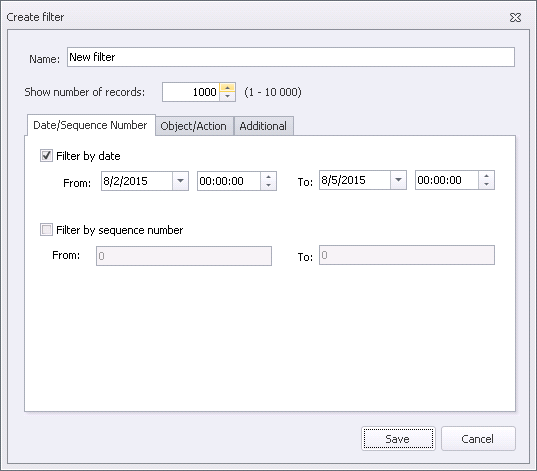
    После выполнения любого из этих действий на экран будет выведено диалоговое окно с параметрами фильтра.

  3. Укажите общие параметры фильтра:
    • Наименование
    • Показывать записей. Максимальное количество записей, которые могут быть выведены в рабочей области Консоли управления (DM) (значение по умолчанию 1000 записей).
  4. Задайте критерии фильтрации. Настройка фильтрации выполняется на нескольких вкладках и описана в следующих подразделах:
    Предупреждение
    titleВажно!

    Если в диалоговом окне редактирования фильтра не задано ни одного условия, то фильтрация ни по одному параметру выполняться не будет. В результате применения такого фильтра будут выведены все записи, имеющиеся в журнале аудита. 

  5. Нажмите Сохранить.

Чтобы удалить фильтр:

  1. Перейдите к разделу Журнал.
  2. В области Журнал на Панели навигации выберите название фильтра, который нужно удалить.
  3. Выполните одно из следующих действий:
    • в главном меню выберите команду Правка > Удалить;
    • воспользуйтесь кнопкой  Удалить, расположенной в верхней части Панели навигации;
    • щелкните правой кнопкой мыши и в контекстном меню выберите Удалить;
    • используйте сочетание клавиш Ctrl+D.
  4. В появившемся окне запроса нажмите на кнопку Да, чтобы подтвердить удаление фильтра.
Sv translation
languageen

To access audit log records that meet certain criteria, you can use filters. 

To create a new filter or modify an existing one:

  1. Go to Log section.
  2. Perform the following steps:

    ActionSteps
    Creating filter
    • in Main Menu, select Edit > Create Filter;
    • click Image Removed Create filter at the top of Navigation pane;
    • right-click in the Log area and choose Create Filter from the context menu;
    • press Ctrl+N.
    Editing filter
    1. In Log area of Navigation pane, select the name of the filter you want to edit.
    2. Take one of the following steps:
      • In Main Menu, click Edit > Edit filter;
      • click Image Removed Edit Filter at the top of Navigation pane.
      • double-click with the left mouse button on the name of the chosen filter;
      • right-click the selected filter and choose Edit from the context menu;
      • press Ctrl+E.

    These actions open dialog with filter parameters configuration.
    Image Removed

  3. Specify general filter options in filter parameters configuration dialog:
    • Name.
    • Show number of records. Limit on the number of entries displayed in Management Console (DM) workspace (1000 records by default).
  4. Specify filtration criteria. Filtration configuration is performed on several tabs and is described in the following articles:
    Предупреждение
    titleWarning!

    If no condition is specified in filter parameters configuration dialog, filtering parameters are disabled. When this filter is applied, all records from the Audit Log will be displayed. 

  5. Click Save.

To remove filter:

  1. Go to Log section.
  2. In the Log area of Navigation pane, select the name of the filter you want to remove.
  3. Take one of the following steps:
    • in the Main Menu, select Edit > Delete Filter;
    • click Image Removed Delete Filter at the top of Navigation pane;
    • right-click the selected filter and choose Delete from the context menu;
    • press Ctrl+D.
  4. In the confirmation dialog, select Yes to confirm the deletion.