| Sv translation | ||||||||||||||
|---|---|---|---|---|---|---|---|---|---|---|---|---|---|---|
| ||||||||||||||
Добавление роли пользователя на группы сотрудников (компьютеров)Talk | | id | talk-4866
| Talk | ||
|---|---|---|
|
| Talk | ||
|---|---|---|
|
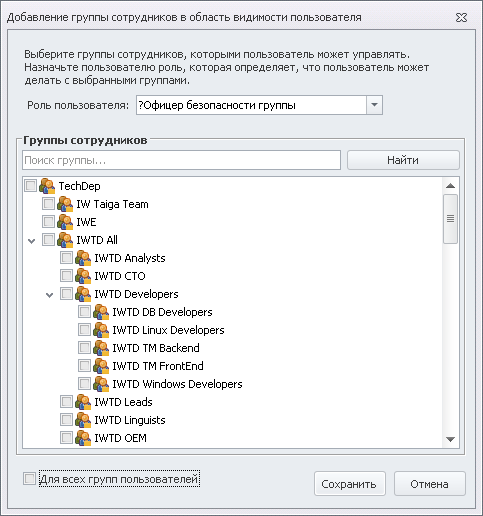
- Укажите Роль пользователя из предложенных;
- Выберите одну или несколько групп сотрудников (групп компьютеров) из древовидной структуры или воспользуйтесь поиском. Выберите Для всех групп пользователей (Для всех групп компьютеров), если необходимо добавить все группы сразу.
- Нажмите Сохранить.
В окне Изменение пользователя нажмите Сохранить.
Редактирование роли пользователя на группы сотрудников (компьютеров)
Чтобы изменить права доступа в область видимости пользователя:
- Перейдите в окно Изменение пользователя.
- В блоке Видит сотрудников (Видит компьютеры)выберите нужную группу.
- Нажмите кнопку Изменить.
- В открывшемся окне назначьте роль, определяющую действия пользователя на группу. Дальнейшие возможности по действиям с сотрудниками (компьютерами) будут осуществляться согласно привилегиям выбранной роли.
- Нажмите Сохранить.
Чтобы снять роль с пользователя:
- Перейдите в окно Изменение пользователя.
- В блоке Видит сотрудников (Видит компьютеры) выберите нужную группу.
- Нажмите кнопку Удалить.
- Нажмите Да для подтверждения. Выбранная роль будет снята с пользователя.
Настройка общих ролей пользователя
Чтобы назначить общие роли пользователю:
- Перейдите в окно Создание пользователя или Изменение пользователя
.Talk id talk-4947 - В блоке Общие роли нажмите кнопку Выбрать.
- В открывшемся окне выберите нужные роли, которые определят доступные пользователю действия, из списка.
- Нажмите Сохранить.
Чтобы снять общие роли с пользователя:
- Перейдите в окно Изменение пользователя.
- В блоке Общие роли выберите роль для удаления.
- В открывшемся окне нажмите кнопку Удалить. Общая роль будет снята с пользователя.
| language | en |
|---|
Adding a user role for groups of employees (computers)
To add a group of employees to the user's visibility scope:
- Open the Creating user (or Editing user) dialog box.
- In the Can see employees (Can see computers) block, click Add.
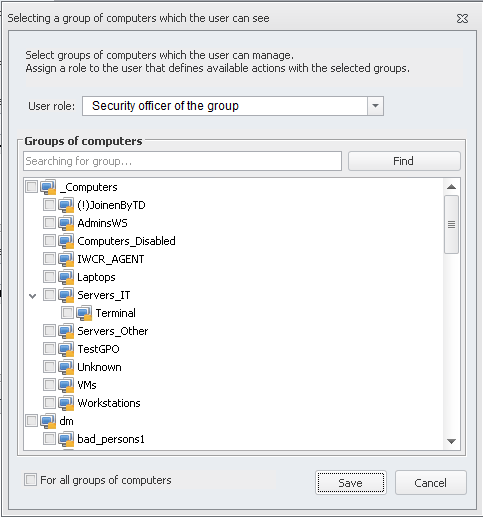
- In the window that opens:
- Specify User role;
- Select one or more groups of employees (or computers) from the tree structure or use the search field. Select For all user groups (For all computer groups) if you need to add all groups.
- Click Save.
In the Editing user window, click Save.
Editing a user role for groups of employees (computers)
To change access permissions to the user's visibility scope:
- Open the Editing user dialog box.
- In the Can see employees (Can see computers) block, select the required group.
- Click Edit.
- In the window that opens, assign a role that defines user actions with the group. Further actions with employees (computers) will be performed according to the role privileges.
- Click Save.
To remove a user role:
- Open the Editing user dialog box.
- In the Can see employees (Can see computers) block, select the required group.
- Click Delete.
- Click Yes for confirmation. The selected role will be removed from the user.
Configuring user common roles
To assign common roles to the user:
- Open the Creating user (or Editing user) dialog box.
- In the Common roles block, click Select.
- In the window that opens, select roles that determine actions available to the user.
- Click Save.
To remove common user roles:
- Open the Editing user dialog box.
- In the Common roles block, select the role you want to remove.
- In the window that opens, click Delete. The common role will be removed from the user.