| Sv translation |
|---|
|
Чтобы добавить новую учетную запись Консоли управления: - В главном меню выберите команду Инструменты > Пользователи консоли и роли.
- Нажмите на кнопку Создать, расположенную в правой части диалогового окна на вкладке Пользователи консоли.
- В открывшемся диалоговом окне введите данные учетной записи:
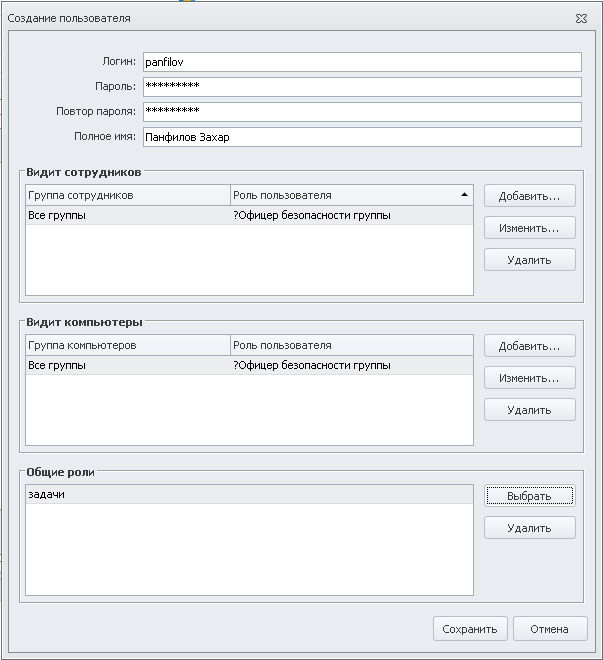
Задайте видимость сотрудников и компьютеров для пользователя (см. страницу "Назначение ролей пользователю"): Видит сотрудников. Задание списка доступных пользователю групп сотрудников и ролей, назначенных на них. Видит компьютеры. Задание списка доступных пользователю групп компьютеров и ролей, назначенных на них. Общие роли. Список дополнительных ролей пользователя из имеющихся в Системе. | Предупреждение |
|---|
| Необходимо назначить пользователю как минимум одну роль любого типа, а также роль на каждую группу, доступную пользователю. |
- Нажмите Сохранить.
После этого диалоговое окно Создание пользователя будет закрыто. Сведения о новой учетной записи появятся в диалоговом окне Пользователи консоли на одноименной вкладке.
Чтобы добавить пользователя из Active Directory или ALD: - В главном меню выберите команду Инструменты > Пользователи консоли и роли.
- Нажмите на кнопку Добавить из AD, расположенную в правой части диалогового окна на вкладке Пользователи консоли.
- В открывшемся окне Добавление пользователя из AD выберите пользователя из группы (или воспользуйтесь поиском).
- Назначьте роли добавленному пользователю (подробнее см. "Назначение ролей пользователю").
- Нажмите Сохранить.
| Информация |
|---|
| В окне Пользователи консоли будут автоматически заполнены логин и полное имя импортированного пользователя. Пароль пользователя будет соответствовать его паролю в AD. |
|
| Sv translation |
|---|
|
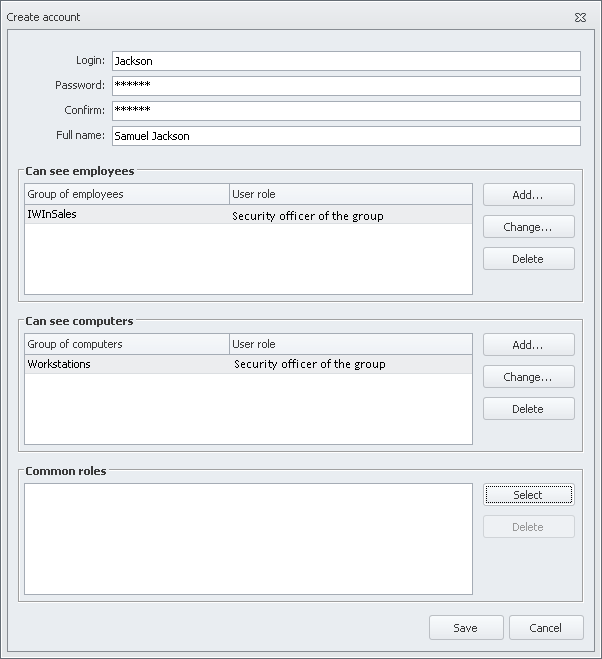
To add a new Management Console account:
- In the Main Menu, click Tools > Console Accounts and Roles.
- Click Create at the right of Management Console Accounts dialog box.
- Specify account settings in the Create account dialog box:
Specify visibility of employees and computers for the user (see "Назначение ролей пользователю").
Can see employees. The list of employee groups available to the user and their roles;
Can see computers. The list of computer groups available to the user and their roles.
Common roles. The list of additional user roles.
| Предупреждение |
|---|
|
At least one role of any type and a role for each available group must be assigned to the user. |
Click Save.
The Create account dialog box will close. Details of the new account will be displayed in the Management Console Accounts dialog box.
To add a user from Active Directory or ALD:
- In the main menu, select Tools > Console Accounts and Roles.
- Click Add from AD button.
- In the Adding user from AD dialog box, select a user from a group (or use the search field).
- Assign roles to the added user (for details, see "Назначение ролей пользователю").
- Click Save.
| Информация |
|---|
|
The login and full name that are displayed in the Management Console Accounts dialog box for the imported user will be filled automatically. The password matches the user password in AD. |
|