| Sv translation | ||||||||
|---|---|---|---|---|---|---|---|---|
| ||||||||
При работе с Консолью управления требуется постоянное соединение с Сервером InfoWatch Device Monitor. Для этого необходимо выполнить авторизацию, в процессе которой определяются права пользователя на запуск Консоли управления. При первом запуске Консоли управления используются данные (имя пользователя и пароль) учетной записи, которой назначена роль Суперпользователь (учетная запись Суперпользователя создается в процессе установки Сервера, подробнее см. "Traffic Monitor. Руководство по устнановке", статья "Порядок установки серверной части InfoWatch Device Monitor"). Чтобы начать работу с Консолью управления:
Успешное прохождение авторизации возможно только при выполнении следующих условий:
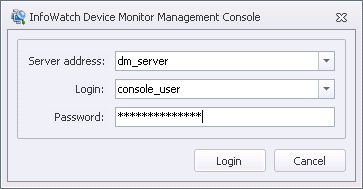
Данные для авторизации вводят в диалоговом окне подключения.
При первом запуске Консоли управления поля диалогового окна Подключение – пустые. В дальнейшем поля Адрес сервера и Пользователь будут заполнены данными, соответствующими последней попытке авторизации. Поле Пароль необходимо заполнять при каждой попытке авторизации. Проследить состояние соединения с Сервером можно, просмотрев системные сообщения, выводимые на панели Журнал консоли (см. "Главное окно Консоли управления (DM)"). При необходимости, вы можете вызвать окно авторизации и изменить введенные параметры, подключившись к тому же или другому серверу, от имени той же или другой учетной записи. Для этого в главном меню выберите команду Файл > |

| Sv translation | ||||||||
|---|---|---|---|---|---|---|---|---|
| ||||||||
When working with DM Management Console, you need a permanent connection with Device Monitor Server. For this, you need to go through authorization, during which user permissions to start the Management Console are defined. When you first start DM Management Console, the System uses the data (username and password) of the account with the Superuser role (the Superuser role is created during installation of the server, for details, see "Traffic Monitor. Installation Guide", "Server End Installation Procedure" article"). To start working with DM Management Console:
For successful authorization, the following conditions should be met:
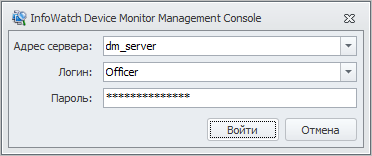
Enter the data for authorization in the connection dialog box.
At the first launch of DM Management Console, logon dialog fields are empty. Later, Server address and Login fields will contain the credentials entered during the previous authorization attempt. You must fill the Password field each time you are trying to log in. If you need, you can open the authorization box and change the entered parameters to connect to the same or a different server using the same or a different account. To do this, in the Main Menu select File > |